 English
 Español
 Tiếng Việt
 Deutsch
 Français
 Português
 Polski
 Nederlands
 Italiano
 Svenska
 Norsk
 Dansk
 Suomi
 Čeština
 हिन्दी
 العربية
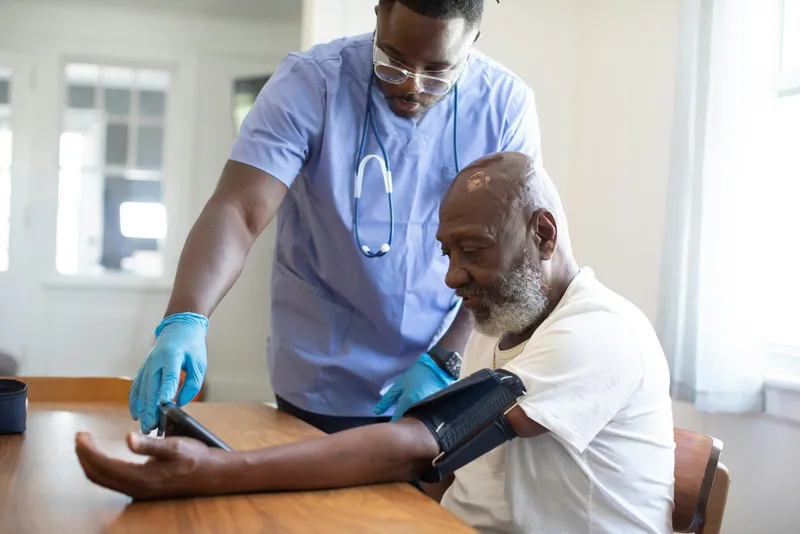
Hoitajalle ja avustajalle, joka käy neljässä tai viidessä kodissa päivässä, toimiva kirjaus on yksi sisäänleimaus käyntiä kohti, tehtynä puhelimella asiakkaan osoitteessa. Aseta jokaisen asiakkaan koti työkohteeksi geofencella. Avustaja leimautuu sisään ovella ja ulos lähtiessään, käynnit kertyvät yhteen tuntiraporttiin, eikä kukaan rakenna tiistaita perjantaina muistikirjasta.
Muistikirja matkustajan istuimella
Matkustavan hoitajan viikko kirjataan viikon lopussa muistin varassa, pyöreinä lukuina. Kello 9–10 rouva A:n luona, 10.30–12 seuraavassa osoitteessa, lounas, kaksi muuta iltapäivällä. Toimisto kirjoittaa sen puhtaaksi. Käyntien järjestys on epäselvä, kellonajat ovat kaikki tasatunteja, ja kun perhe soittaa sanoakseen, ettei keskiviikon iltapäivänä kukaan tullut, vastauksen takana on pelkkä avustajan sana.
Ovella tehty leimaus kantaa mukanaan kellonajan ja paikan, mitä muistikirjan rivi ei koskaan kanna.
Yksi työkohde jokaiselle asiakkaan kodille
Aseta jokaisen asiakkaan osoite työkohteeksi, jolla on geofence: alue, jonka sovellus tunnistaa ”asiakkaan luona”. Asiakkaat, sijainnit ja yhteyshenkilöt ovat kaikki hallintapaneelissa, ja kartalla näkyvät työkohteesi ja kuka siellä työskentelee.
Kun avustaja napauttaa Clock-In, sovellus tarkistaa puhelimen sijainnin sädettä vasten. Sen ulkopuolella sovellus ilmoittaa, ettei sisäänleimaus ole mahdollinen työkohteen säteen ulkopuolella. Uusi asiakas tiistaina tarkoittaa yhtä sijaintia ja yhtä käyntiä lisää aikatauluun.
Käynti puhelimella
- Shift-välilehdellä avustaja valitsee käynnin.
- Ovella hän napauttaa Clock-In-painiketta. Ensimmäisellä kerralla puhelin kysyy sijaintioikeutta. iPhonessa oikea vastaus on ”Always” ja tarkka sijainti, Androidissa ”Allow all the time”.
- Käyntien välinen lounas on Take a break, joten se ei lasketa hoitoaikaan.
- Lähtiessään hän napauttaa Clock Out ja ajaa seuraavaan.
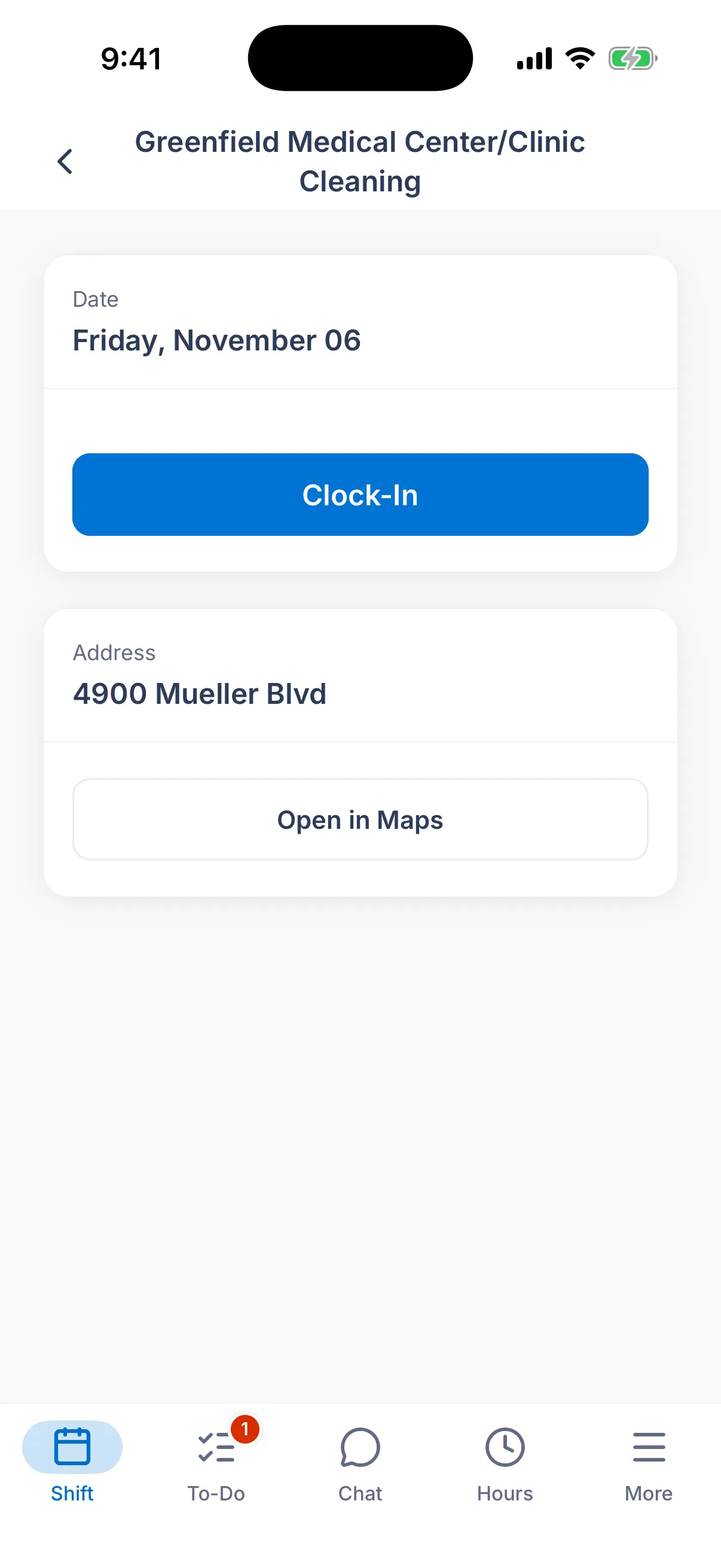
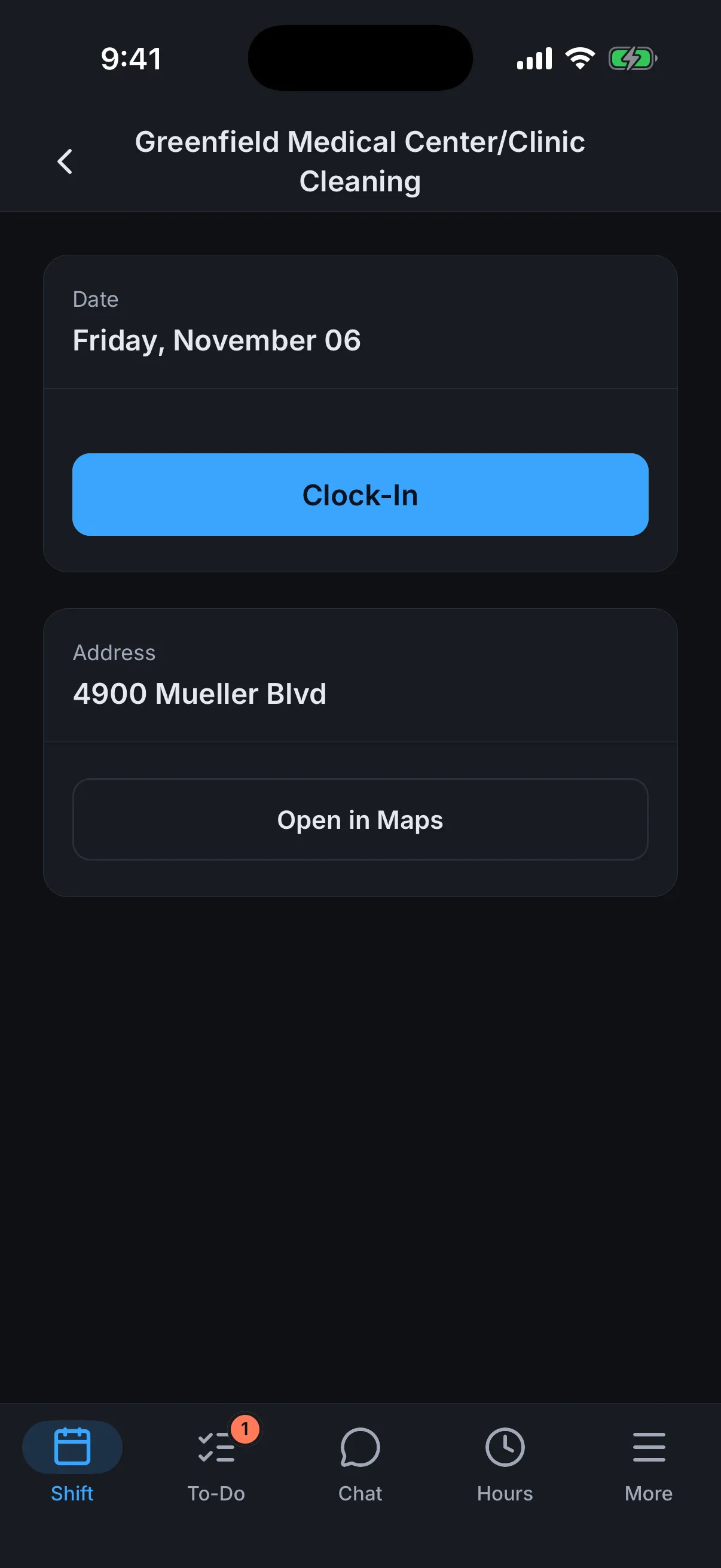 Käynnin näkymä: osoite, painike sen avaamiseen kartoilla ja yksi iso Clock-In-painike.
GPS-sisäänleimauksen ohjeartikkeli listaa viestit, joita avustaja voi nähdä, kuten paikannuspalvelut pois päältä, ja kertoo, mitä kullekin tehdään.
Kun kuuluvuutta ei ole
Maaseututeillä ja kellarikerroksen asunnoissa kuuluvuus on heikko. Offline-tilassa avustaja napauttaa Clock-In kuten tavallisesti. Sisäänleimaus odottaa puhelimessa ja säilyttää ajan, jolloin se todella tapahtui.
Matka käyntien välillä
Työkohteissa, joissa jatkuva GPS-seuranta on päällä, sovellus tallentaa reitin, kun avustaja on sisäänleimattuna, ja tauot keskeyttävät sen. Esimies voi tarkastella reittiä kartalla verkon hallintapaneelissa vuoron aikana tai sen jälkeen. iPhonessa sovelluksen sulkeminen pyyhkäisemällä pysäyttää seurannan, joten kerro henkilöstölle, että sovellus pidetään auki.
Käytä seurantaa siellä, missä se ansaitsee paikkansa, esimerkiksi käynneillä, joista perhe on aiemmin kiistänyt ajat. Kerro henkilöstölle, mitä tallennetaan, milloin ja miksi. Ihmiset, jotka kuulevat sen sinulta ensin, pitävät sitä käytäntönä. Ihmiset, jotka huomaavat sen myöhemmin, pitävät sitä valvontana.
Kun avustaja ei saavu
Jos avustaja ei ole leimautunut sisään käynnille, saat puuttuvan sisäänleimauksen hälytyksen. Silloin soitat avustajalle ja sitten perheelle, ennen kuin perhe soittaa sinulle.
Käynneistä palkanlaskentaan
Jokainen käynti muuttuu vuoroksi tuntiraportissa. Palkkajakson lopussa vie se palkanlaskentaan tai synkronoi se kirjanpito-ohjelmaasi integraatioiden sivulta.
Mitä se ei kirjaa
Sovellus kirjaa, milloin avustaja leimautui sisään ja missä puhelin oli. Se ei kirjaa, mitä hoitoa annettiin, eikä se ole kliininen kirjaus. Jos tarvitset käyntimerkinnän, rakenna lyhyt oma lomake, jonka avustaja täyttää puhelimella jokaisen käynnin jälkeen, ja säilytä kliininen tieto järjestelmässä, joka on tehty siihen.
Pienellä alkuun
Valitse kaksi tai kolme eniten matkustavaa työntekijää. Aseta heidän asiakkaansa työkohteiksi, aikatauluta yhden viikon käynnit ja anna heidän leimautua sisään jokaisen oven kohdalla. Viikon lopussa vertaa tuntiraporttia siihen, mitä muistikirja olisi kertonut. Lisää sitten muu tiimi.