 English
 Español
 Tiếng Việt
 Deutsch
 Français
 Português
 Polski
 Nederlands
 Italiano
 Svenska
 Norsk
 Dansk
 Suomi
 Čeština
 हिन्दी
 العربية
Tuntiraporttisovellus Excel-vientiin ja QuickBooks Online- ja Xero-synkronointiin
Vuorot päätyvät tuntiraporttiin, kun työntekijät leimaavat ulos. Pyöristä aika, ryhmittele tunnit palkkajaksoihin ja vie ne Exceliin tai QuickBooks Desktop -tiedostona, tai synkronoi ne QuickBooks Onlineen tai Xeroon.


Mitä se tekee
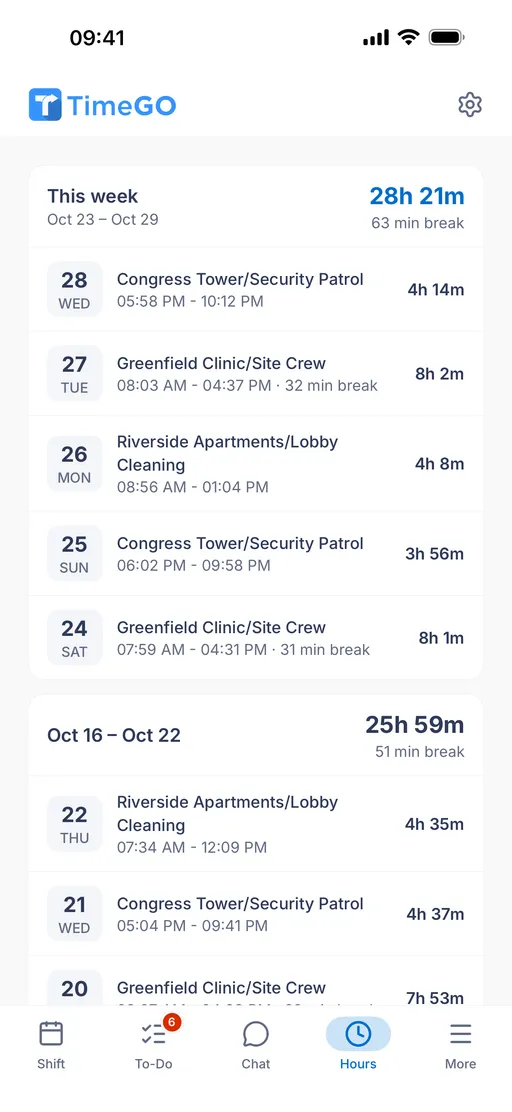
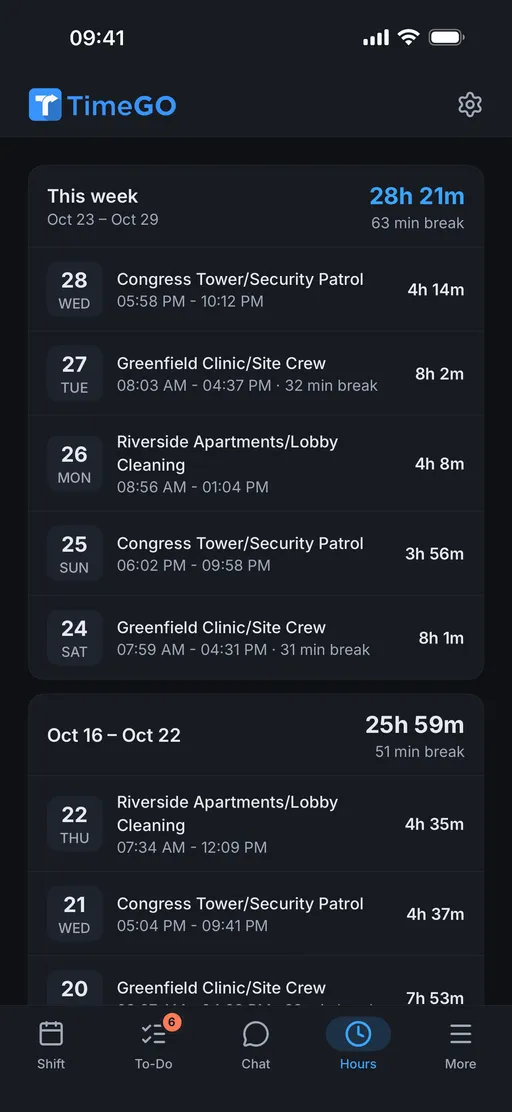
Työntekijät leimaavat sisään, pitävät taukoja ja leimaavat ulos TimeGO-sovelluksessa ja näkevät oman viikkonsa Hours-välilehdellä. Verkon hallintapaneelissa jokainen vuoro päätyy tuntiraporttiin, ja tunnit säilytetään palkkajaksoissa. Aika voidaan pyöristää 6 tai 15 minuuttiin. Jakso viedään Exceliin tai QuickBooks Desktop -tiedostona, tai se synkronoidaan QuickBooks Onlineen tai Xeroon Pro-tilauksessa.
Miten se toimii
Työntekijät leimaavat sisään ja ulos
Sovelluksessa alku, loppu ja tauot tulevat puhelimesta GPS:n avulla. Työntekijät näkevät oman viikkonsa Hours-välilehdellä.
Vuoro päätyy tuntiraporttiin
Hallintapaneelissa jokainen vuoro menee tuntiraporttiin työnsä kanssa, siihen palkkajaksoon, johon se kuuluu.
Valitse ajan pyöristys
Aseta pyöristys pois, 6 tai 15 minuuttiin. Summat käyttävät pyöristettyä aikaa, ja vuoron tiedot säilyttävät todelliset leimaukset.
Vie tai synkronoi jakso
Vie tunnit Exceliin tai QuickBooks Desktop -tiedostona, tai synkronoi ne QuickBooks Onlineen tai Xeroon Integrations-sivulta.
Katso TimeGOssa

Ajan pyöristys
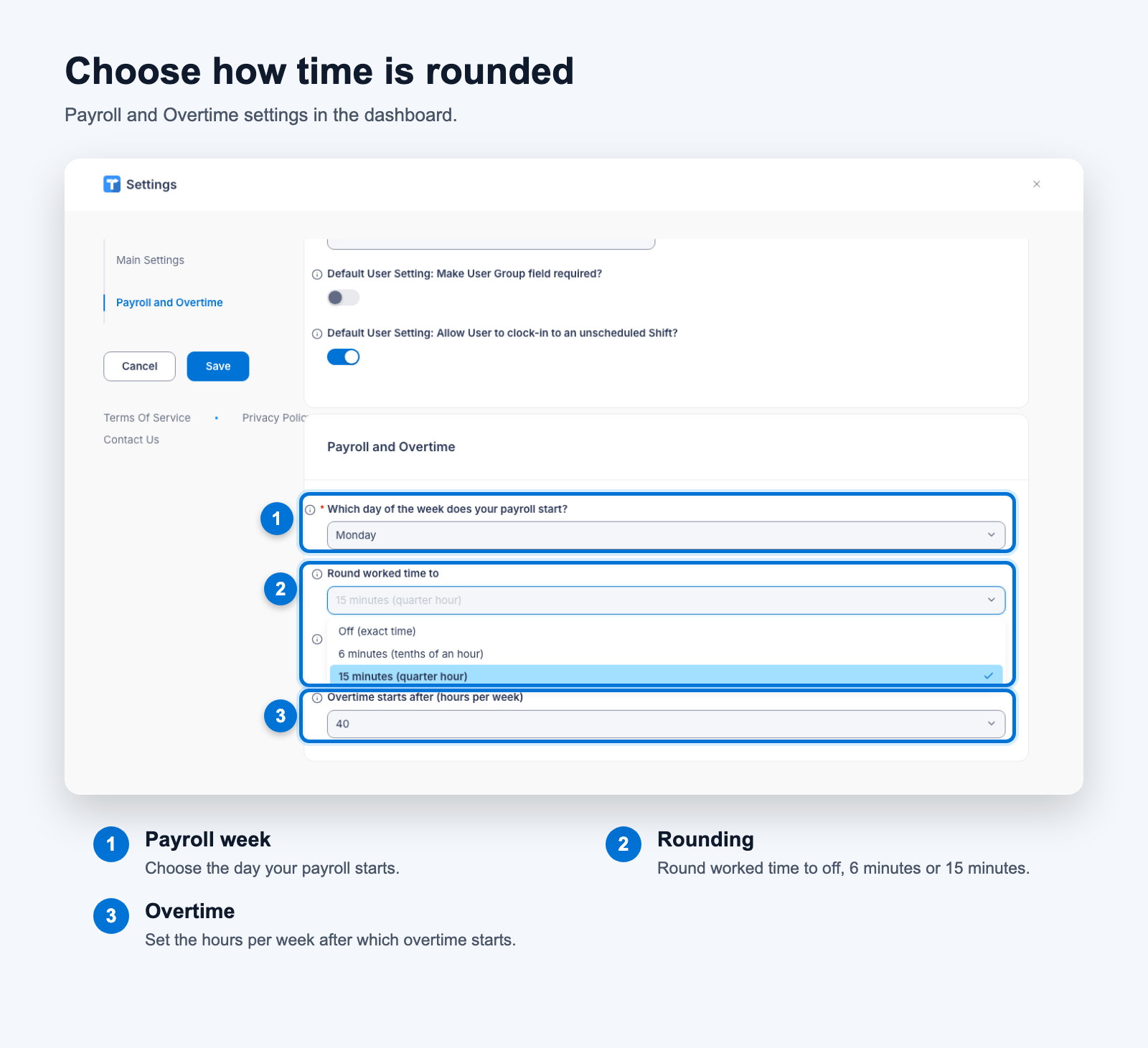
Pyöristys on asetus, jolla on kolme vaihtoehtoa: pois, 6 minuuttia tai 15 minuuttia. Asetus löytyy verkon hallintapaneelista kohdasta Payroll and Overtime. Työntekijät leimaavat sisään ja ulos kuten tavallisesti. Vuorosta pyöristetään vain ensimmäinen sisäänleimaus ja viimeinen uloskirjaus. Tauot, niiden väliset leimaukset ja esimiehen käsin syöttämät ajat pysyvät tarkkoina. Summat käyttävät pyöristettyä aikaa, ja vuoron tiedot säilyttävät todelliset leimaukset.
Vienti Exceliin tai QuickBooks Desktopiin
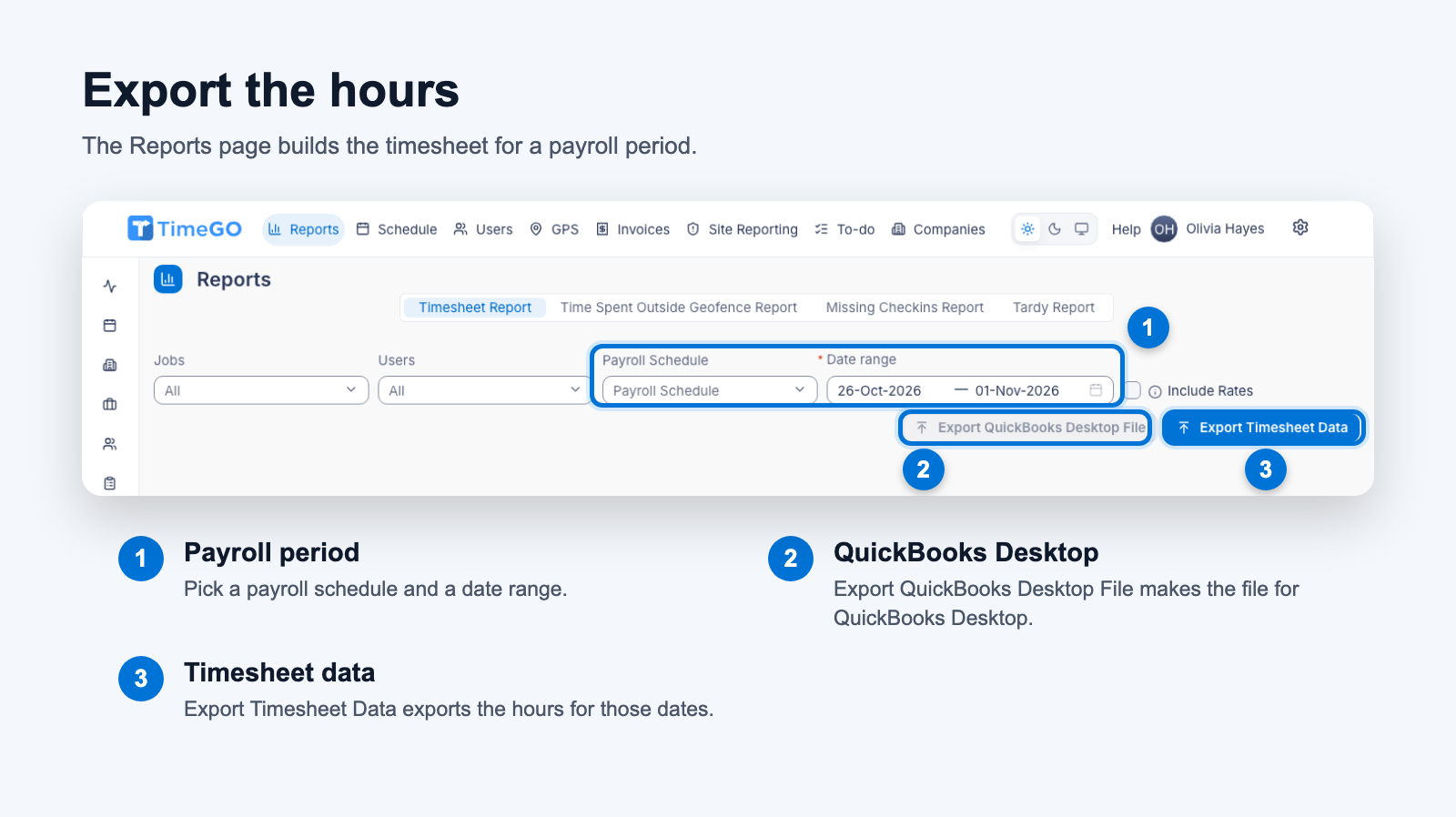
Valitse Reports-sivulla Timesheet Report, sitten palkkajakso tai päivämääräväli, ja tarvittaessa työkohteet ja käyttäjät, jos haluat rajata tuloksia. Export Timesheet Data luo .xlsx-tiedoston tunneista työkohteittain ja käyttäjittäin tarkistusta, lajittelua, laskentaa tai kirjanpitäjälle lähettämistä varten. Export QuickBooks Desktop File luo QuickBooks Desktopin IIF-tiedoston. Molemmat ovat tiedostoja, jotka luot tarvittaessa, eivät synkronointia. Ohjeartikkeli Tuntien vieminen Exceliin tai QuickBooks Desktopiin näyttää jokaisen napsautuksen.
Synkronointi QuickBooks Onlineen tai Xeroon
Pro-tilauksessa yhdistät kirjanpitotyökalusi Integrations-sivulla ja synkronoit työntekijät ja tunnit. Katso QuickBooks Online ja Xero.
Raportit
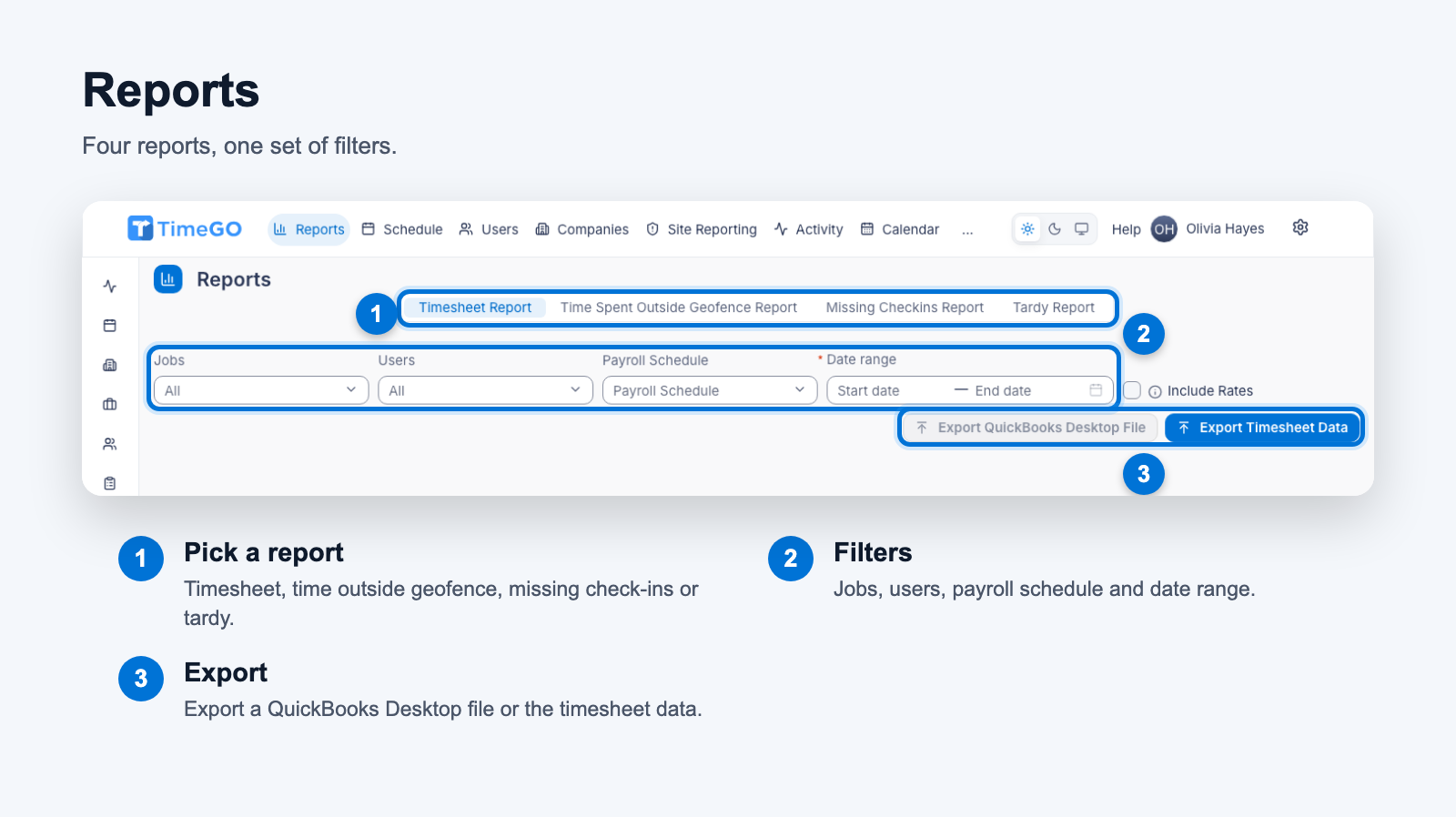
Reports-sivulla on neljä raporttia. Kaikissa ovat samat suodattimet työkohteille, käyttäjille, palkkakalenterille ja päivämäärävälille: Timesheet Report, Time Spent Outside Geofence Report, Missing Checkins Report ja Tardy Report. Vientipainikkeet ovat samalla sivulla.
Kenelle se auttaa
Usein kysytyt kysymykset
Laatiiko TimeGO tuntiraportin sisäänleimauksista?
Kyllä. Työntekijät leimaavat sisään, pitävät taukoja ja leimaavat ulos sovelluksessa, ja jokainen vuoro päätyy hallintapaneelin tuntiraporttiin. Tunnit ryhmitellään jokaiselle palkkajaksolle.
Voivatko työntekijät nähdä omat tuntinsa?
Kyllä. Työntekijäsovelluksen Hours-välilehdellä näkyvät viikon yhteissumma ja rivi jokaisesta vuorosta työn, aikojen ja tauon kanssa.
Mitä pyöristysvaihtoehtoja TimeGOssa on?
Pois, 6 minuuttia tai 15 minuuttia. Kuusi minuuttia on tunnin kymmenes osa ja 15 minuuttia neljännes tunnista.
Menetänkö todelliset leimausajat pyöristyksen takia?
Ei. Avaa vuoro, niin todelliset leimaukset ovat siellä. Summat käyttävät pyöristettyä aikaa tai aikaa sellaisenaan, kun pyöristys on pois päältä.
Mihin palkka- ja kirjanpitotyökaluihin voin lähettää tunnit?
Exceliin ja QuickBooks Desktop -tiedostoon (IIF). Pro-tilauksessa voit myös synkronoida työntekijät ja tunnit QuickBooks Onlineen tai Xeroon Integrations-sivulta.
Onko Excel-vienti synkronointi?
Ei. Se on tiedosto, jonka luot tarvittaessa Timesheet Reportista. Tuntien synkronointiin QuickBooks Onlineen tai Xeroon yhdistät ne Integrations-sivulla. Synkronointi kuuluu Pro-tilaukseen.
Mitä Excel-tiedostoon tulee?
Tunnit, jotka työntekijäsi ovat kirjanneet TimeGO-sovelluksessa valitsemaasi palkkajaksoon tai päivämääränväliin. Jos valitsit työkohteita tai käyttäjiä, mukaan tulevat vain niiden tunnit.
Mistä näen, kuka aloitti myöhässä?
Tardy Report -raportista, joka on yksi neljästä Reports-sivun raportista. Se listaa vuorot, joilla työntekijä myöhästyi enemmän minuutteja kuin olet asettanut.
Voinko laskuttaa asiakasta samoista tunneista?
Kyllä. TimeGO laatii laskut kirjatuista tunneista ja lähettää ne PDF-tiedostoina sähköpostilla. Katso [laskut](/features/invoices/).
Vaiheittaiset ohjeet
- Ajan pyöristyksen valitseminen
- Kuka aloitti myöhässä
- Palkkajaksojen asettaminen
- Puuttuvien sisäänkirjausten hälytykset ja myöhästymiset
- Pyhäpäivien lisääminen
- QuickBooks Onlinen tai Xeron yhdistäminen
- Raporttien löytäminen
- Tuntien katsominen puhelinsovelluksessa
- Tuntien vieminen Exceliin tai QuickBooks Desktopiin
- Tuntilomakkeen lukeminen
- Työntekijän geofencen ulkopuolella viettämän ajan katsominen
- Työntekijän palkkahintojen asettaminen
- Työntekijän väliin jääneiden sisäänkirjausten katsominen