 English
 Español
 Tiếng Việt
 Deutsch
 Français
 Português
 Polski
 Nederlands
 Italiano
 Svenska
 Norsk
 Dansk
 Suomi
 Čeština
 हिन्दी
 العربية
Vie tuntilistat QuickBooks Desktopiin
.iif-tiedosto, jossa on vain tunnit, QuickBooks Desktopin tuomassa muodossa. QuickBooks Desktopissa ei ole synkronointia, joten teet uuden tiedoston aina tarpeen mukaan.
Miten se toimii
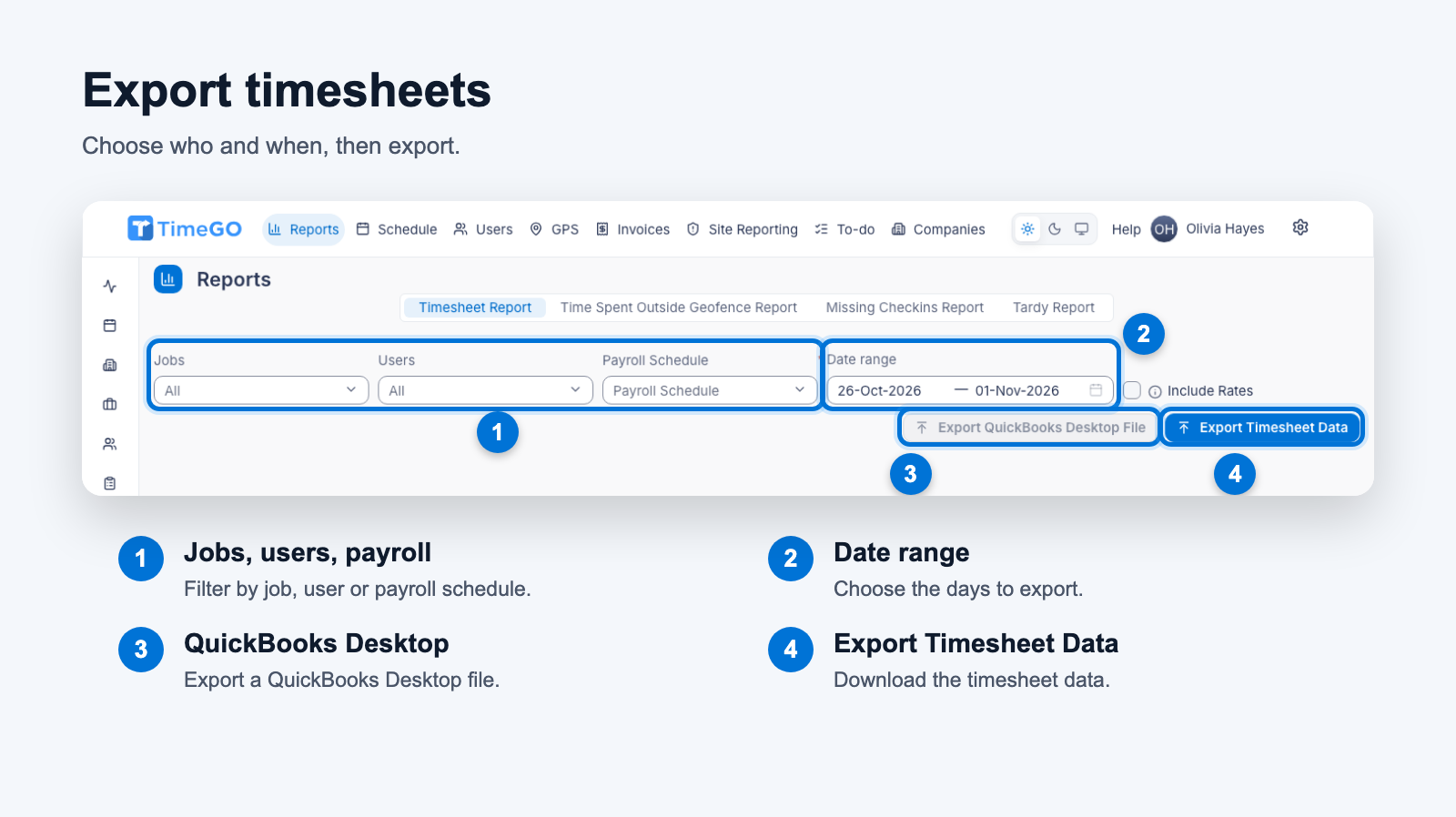
Rastita ”Include Rates”
Rastita ”Timesheet Report” -raportissa ”Include Rates”. Vientipainike pysyy harmaana, kunnes teet niin.
Klikkaa ”Export QuickBooks Desktop File”
TimeGO tekee .iif-tiedoston valitulle jaksolle, työkohteille ja käyttäjille. Napsautuspolku on vientiohjeessa.
Tuo QuickBooks Desktopiin
Tuo .iif-tiedosto QuickBooks Desktopiin. Se sisältää vain tunnit.
Katso TimeGOssa
Mitä synkronoidaan tai viedään
- .iif-tiedosto QuickBooks Desktopille
- Vain tunnit
- Uusi tiedosto aina, ei synkronointia
Usein kysytyt kysymykset
Mikä IIF-tiedosto on?
Tiedostomuoto, jonka TimeGO tekee QuickBooks Desktopille. ”Timesheet Report” -raportin tiedosto sisältää vain tunnit valitulta jaksolta sekä valituilta työkohteilta ja käyttäjiltä.
Miksi ”Export QuickBooks Desktop File” on harmaana?
Rastita ensin ”Include Rates”. Jos et näe ruutua, käyttäjäsi ei näe sekä työkohteiden että käyttäjien tuntihintoja, joten vienti tekee henkilö, joka ne näkee.
Onko tämä synkronoitu QuickBooks Desktopin kanssa?
Ei. QuickBooks Desktopissa ei ole synkronointia. Viet uuden tiedoston aina tarpeen mukaan. Synkronointi on vain QuickBooks Onlinelle ja Xerolle, Pro-paketissa.
Missä ovat ohjeet?
Ohjekeskuksen artikkelissa ”Tuntien vieminen Exceliin tai QuickBooks Desktopiin”. Se kattaa myös ”Shift reviews pending” -rivin, ”Payroll Adjustment” -sivun ja Excel-tiedoston.
Lue lisää
QuickBooks on Intuitin tavaramerkki.