 English
 Español
 Tiếng Việt
 Deutsch
 Français
 Português
 Polski
 Nederlands
 Italiano
 Svenska
 Norsk
 Dansk
 Suomi
 Čeština
 हिन्दी
 العربية
Exportera tidrapporter till QuickBooks Desktop
En .iif-fil med bara timmar, i det format QuickBooks Desktop importerar. QuickBooks Desktop har ingen synkronisering, så du skapar en ny fil när du behöver en.
Så fungerar den
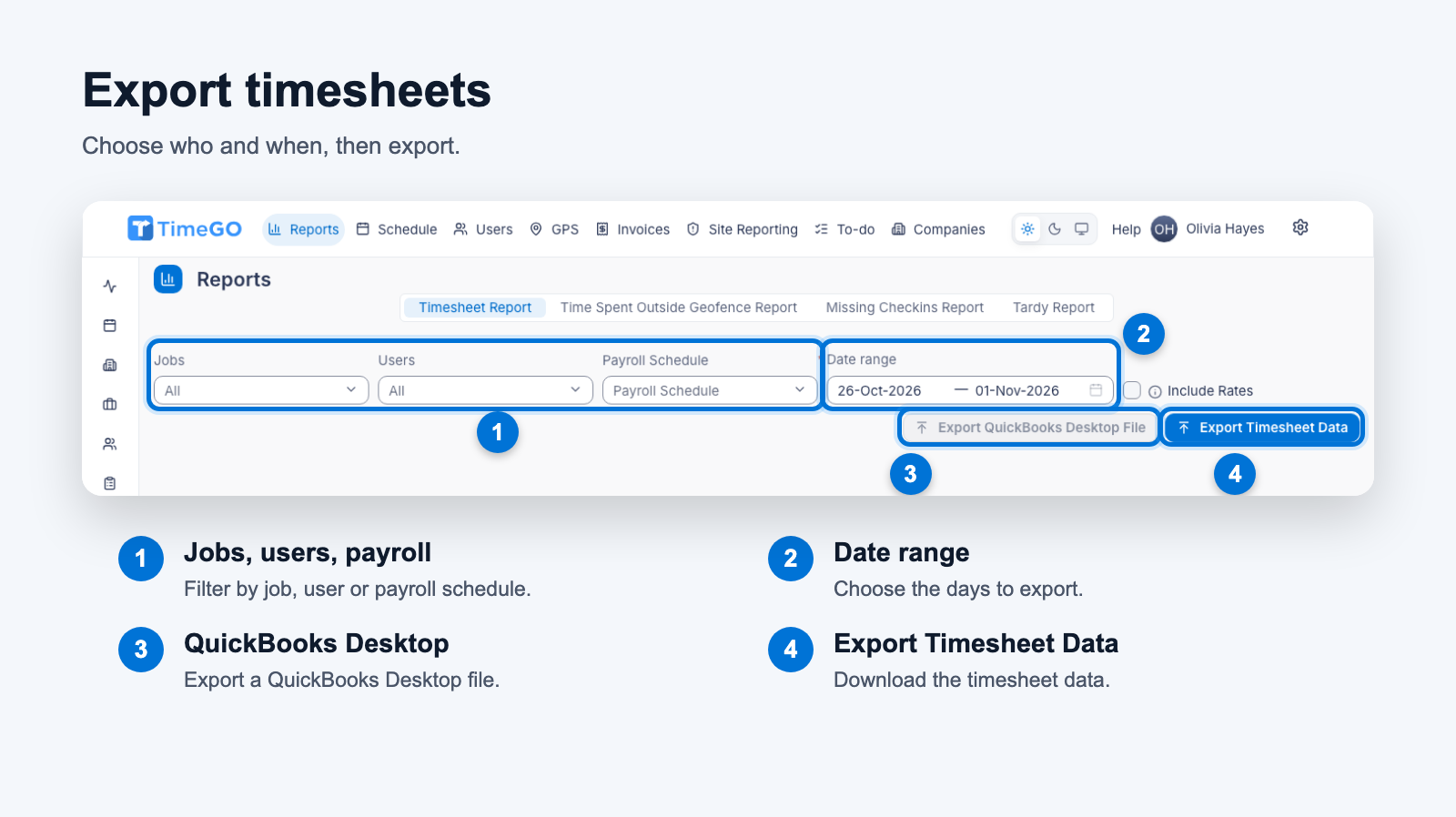
Bocka för Include Rates
I tidrapporten bockar du för Include Rates. Exportknappen är gråad tills du gör det.
Klicka på Export QuickBooks Desktop File
TimeGO skapar .iif-filen för den period, de jobb och de användare du valt. Stegen finns i hjälpartikeln om export.
Importera i QuickBooks Desktop
Importera .iif-filen i QuickBooks Desktop. Den innehåller bara timmar.
Se det i TimeGO
Vad som synkroniseras eller exporteras
- En .iif-fil för QuickBooks Desktop
- Bara timmar
- En ny fil varje gång, ingen synkronisering
Vanliga frågor
Vad är en IIF-fil?
Filformatet som TimeGO skapar för QuickBooks Desktop. Filen från tidrapporten innehåller bara timmar, för den period och de jobb och användare du valt.
Varför är Export QuickBooks Desktop File gråad?
Bocka för Include Rates först. Om du inte ser rutan kan din användare inte se både jobbsatser och användarsatser, så då behöver någon som kan se dem göra exporten.
Håller det här QuickBooks Desktop synkroniserat?
Nej. Det finns ingen synkronisering med QuickBooks Desktop. Du exporterar en ny fil när du behöver den. Synkronisering finns bara för QuickBooks Online och Xero, i Pro-paketet.
Var finns stegen?
I hjälpartikeln Så exporterar du timmar till Excel eller QuickBooks Desktop. Den täcker även Shift reviews pending, sidan Payroll Adjustment och Excel-filen.
Läs vidare
QuickBooks är ett varumärke som tillhör Intuit.