 English
 Español
 Tiếng Việt
 Deutsch
 Français
 Português
 Polski
 Nederlands
 Italiano
 Svenska
 Norsk
 Dansk
 Suomi
 Čeština
 हिन्दी
 العربية
Exporta las hojas de horas a QuickBooks Desktop
Un archivo .iif solo con horas, en el formato que QuickBooks Desktop importa. QuickBooks Desktop no tiene sincronización, así que creas un archivo nuevo cada vez que lo necesitas.
Cómo funciona
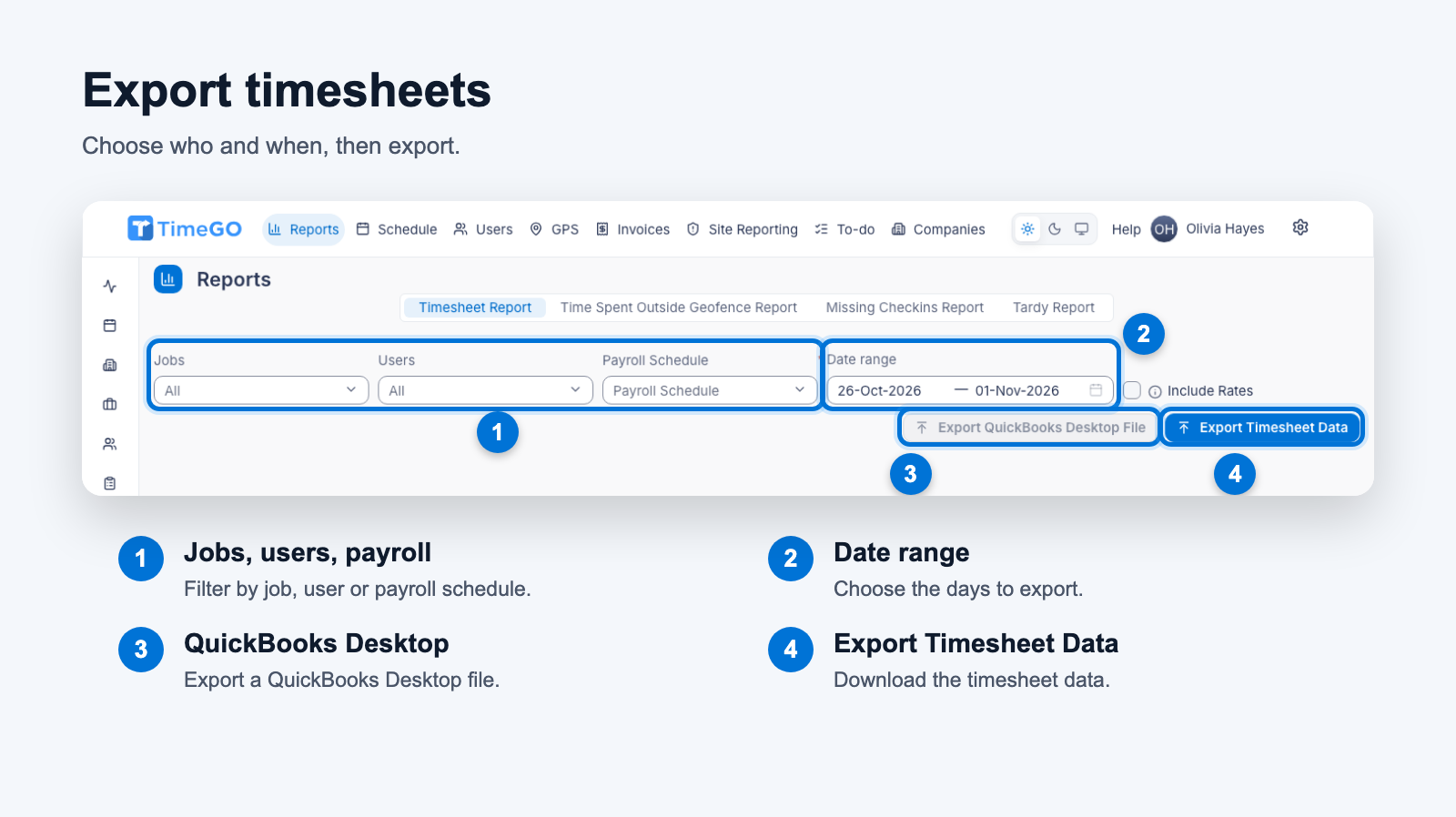
Marca Include Rates
En el Timesheet Report, marca Include Rates. El botón de exportar sigue en gris hasta que lo hagas.
Haz clic en Export QuickBooks Desktop File
TimeGO crea el archivo .iif para el período, los trabajos y los usuarios que elegiste. El camino de clics está en el artículo de ayuda sobre exportar.
Importa en QuickBooks Desktop
Importa el archivo .iif en QuickBooks Desktop. Solo lleva horas.
Míralo en TimeGO
Qué se sincroniza o se exporta
- Un archivo .iif para QuickBooks Desktop
- Solo horas
- Un archivo nuevo cada vez, sin sincronización
Preguntas frecuentes
¿Qué es un archivo IIF?
El formato de archivo que TimeGO crea para QuickBooks Desktop. El archivo del Timesheet Report solo tiene horas, para el período y los trabajos y usuarios que elegiste.
¿Por qué Export QuickBooks Desktop File está en gris?
Marca Include Rates primero. Si no ves la casilla, tu usuario no puede ver las tarifas de los trabajos y de los usuarios a la vez, así que alguien que sí puede verlas hace la exportación.
¿Esto mantiene QuickBooks Desktop sincronizado?
No. No hay sincronización con QuickBooks Desktop. Exportas un archivo nuevo cuando lo necesitas. La sincronización existe solo para QuickBooks Online y Xero, en el plan Pro.
¿Dónde están los pasos?
En el artículo del Help Center Cómo exportar horas a Excel o QuickBooks Desktop. También cubre Shift reviews pending, la página Payroll Adjustment y el archivo de Excel.
Sigue leyendo
QuickBooks es una marca registrada de Intuit.