 English
 Español
 Tiếng Việt
 Deutsch
 Français
 Português
 Polski
 Nederlands
 Italiano
 Svenska
 Norsk
 Dansk
 Suomi
 Čeština
 हिन्दी
 العربية
Exporter les feuilles de temps vers QuickBooks Desktop
Un fichier .iif qui ne contient que les heures, dans le format que QuickBooks Desktop importe. QuickBooks Desktop n'a pas de synchronisation : vous créez donc un nouveau fichier chaque fois que vous en avez besoin.
Comment ça marche
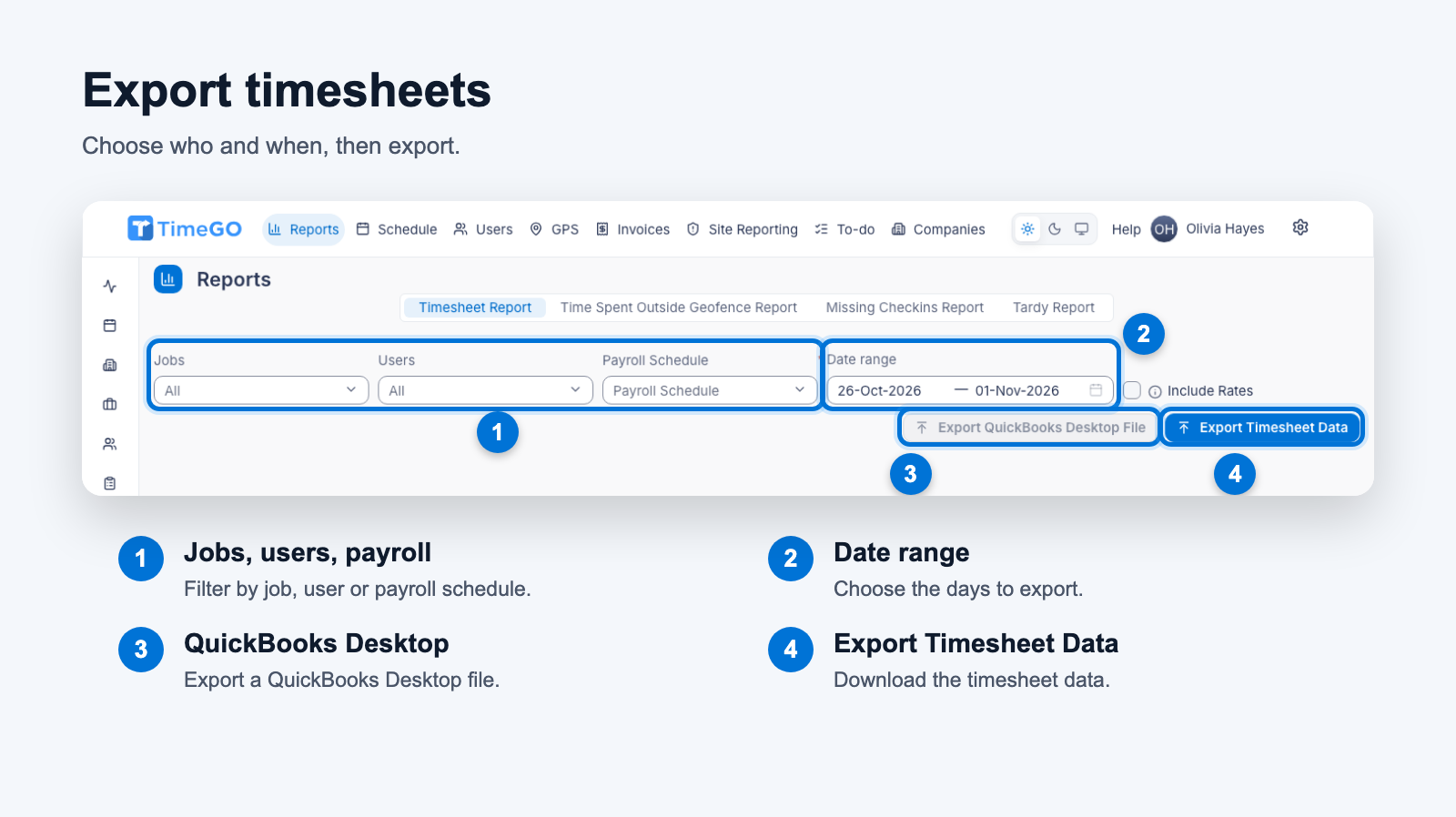
Cocher Include Rates
Dans le Timesheet Report, cochez Include Rates. Le bouton d'export reste grisé tant que vous ne l'avez pas fait.
Cliquer sur Export QuickBooks Desktop File
TimeGO crée le fichier .iif pour la période, les jobs et les utilisateurs choisis. Les étapes de clic sont dans l'article d'aide sur l'export.
Importer dans QuickBooks Desktop
Importez le fichier .iif dans QuickBooks Desktop. Il ne contient que les heures.
Voir dans TimeGO
Ce qui se synchronise ou s'exporte
- Un fichier .iif pour QuickBooks Desktop
- Heures uniquement
- Un nouveau fichier à chaque fois, sans synchronisation
Questions fréquentes
Qu'est-ce qu'un fichier IIF ?
Le format de fichier que TimeGO crée pour QuickBooks Desktop. Le fichier du Timesheet Report ne contient que les heures, pour la période et les jobs et utilisateurs choisis.
Pourquoi Export QuickBooks Desktop File est-il grisé ?
Cochez d'abord Include Rates. Si vous ne voyez pas la case, votre utilisateur ne peut pas voir à la fois les tarifs des jobs et ceux des utilisateurs : quelqu'un qui peut les voir doit alors faire l'export.
Cela maintient-il QuickBooks Desktop synchronisé ?
Non. Il n'y a pas de synchronisation avec QuickBooks Desktop. Vous exportez un nouveau fichier chaque fois que vous en avez besoin. Une synchronisation existe seulement pour QuickBooks Online et Xero, avec le Pro plan.
Où sont les étapes ?
Dans l'article du Centre d'aide Comment exporter les heures vers Excel ou QuickBooks Desktop. Il couvre aussi Shift reviews pending, la page Payroll Adjustment et le fichier Excel.
Continuer la lecture
QuickBooks est une marque d'Intuit.