 English
 Español
 Tiếng Việt
 Deutsch
 Français
 Português
 Polski
 Nederlands
 Italiano
 Svenska
 Norsk
 Dansk
 Suomi
 Čeština
 हिन्दी
 العربية
Feuilles de temps, export Excel et synchro avec QuickBooks Online et Xero
Les shifts arrivent dans la feuille à la sortie. Arrondissez le temps, regroupez les heures par paie, puis exportez vers Excel ou QuickBooks Desktop, ou synchronisez avec QuickBooks Online ou Xero.


Ce que ça fait
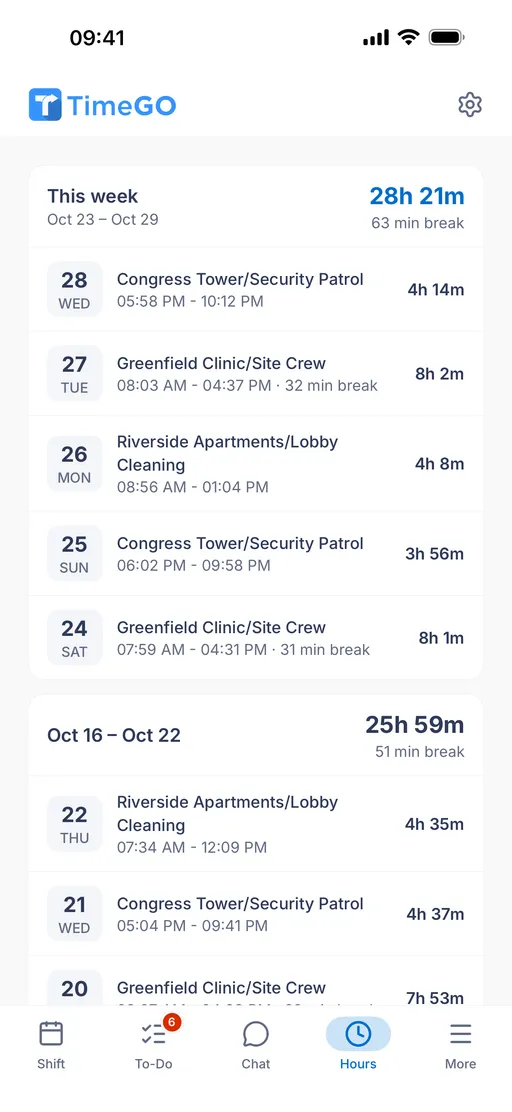
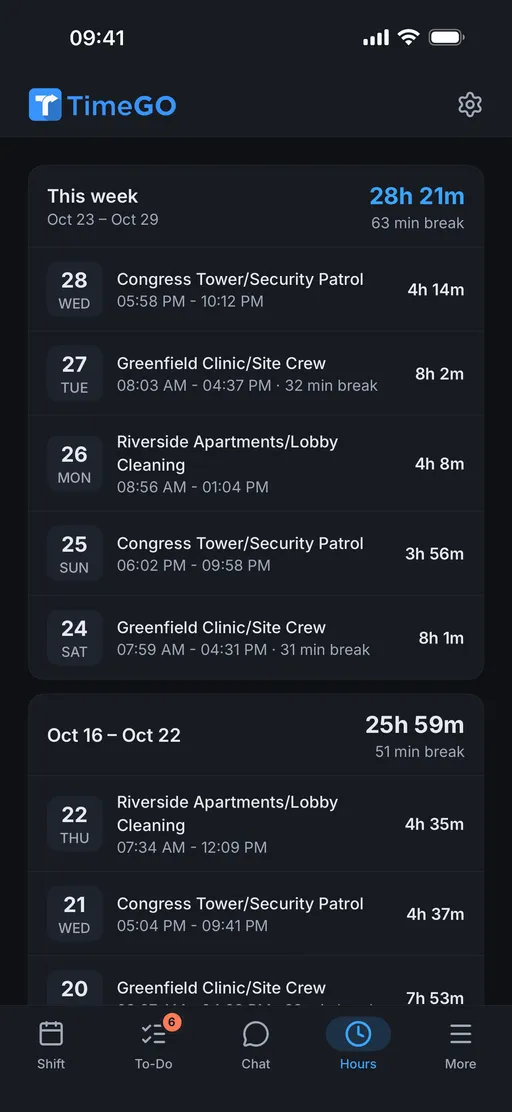
Les employés pointent leur arrivée et leur sortie et prennent leurs pauses dans l'appli TimeGO. Ils voient leur semaine dans l'onglet Hours. Dans le tableau de bord web, chaque shift arrive dans la feuille de temps, et les heures sont regroupées par période de paie. Le temps peut être arrondi à 6 ou 15 minutes. Une période s'exporte vers Excel ou un fichier QuickBooks Desktop, ou se synchronise avec QuickBooks Online ou Xero avec l'offre Pro.
Comment ça marche
Les employés pointent
Dans l'appli, le début, la fin et les pauses viennent du téléphone, avec le GPS. Les employés voient leur semaine dans l'onglet Hours.
Le shift arrive dans la feuille de temps
Dans le tableau de bord, chaque shift entre dans la feuille de temps avec sa mission, dans la période de paie à laquelle il appartient.
Choisir l'arrondi
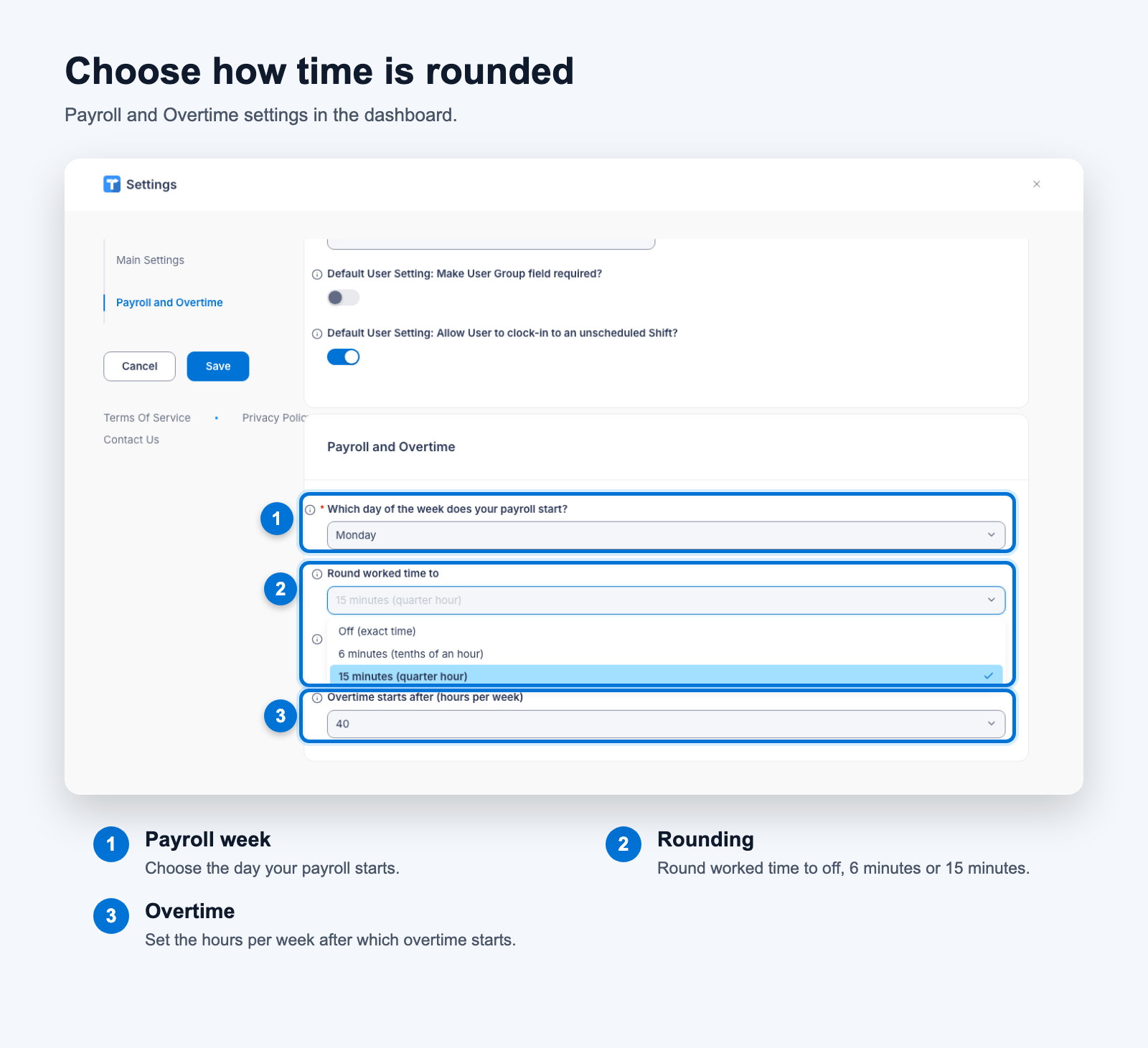
Réglez l'arrondi sur désactivé, 6 ou 15 minutes. Les totaux utilisent le temps arrondi, et le détail des shifts garde les pointages réels.
Exporter la période de paie
Exportez les heures vers Excel ou un fichier QuickBooks Desktop, ou synchronisez-les avec QuickBooks Online ou Xero depuis la page Integrations.
Voir dans TimeGO

Arrondi du temps
L’arrondi est un réglage à trois choix : désactivé, 6 minutes ou 15 minutes, sous Payroll and Overtime dans le tableau de bord web. Les employés pointent comme d’habitude. Seuls le premier pointage d’arrivée et le dernier pointage de sortie d’un shift sont arrondis. Les pauses, les pointages intermédiaires et les heures saisies par un manager restent exacts. Les totaux utilisent le temps arrondi, et le détail du shift garde les pointages réels.
Export vers Excel ou QuickBooks Desktop
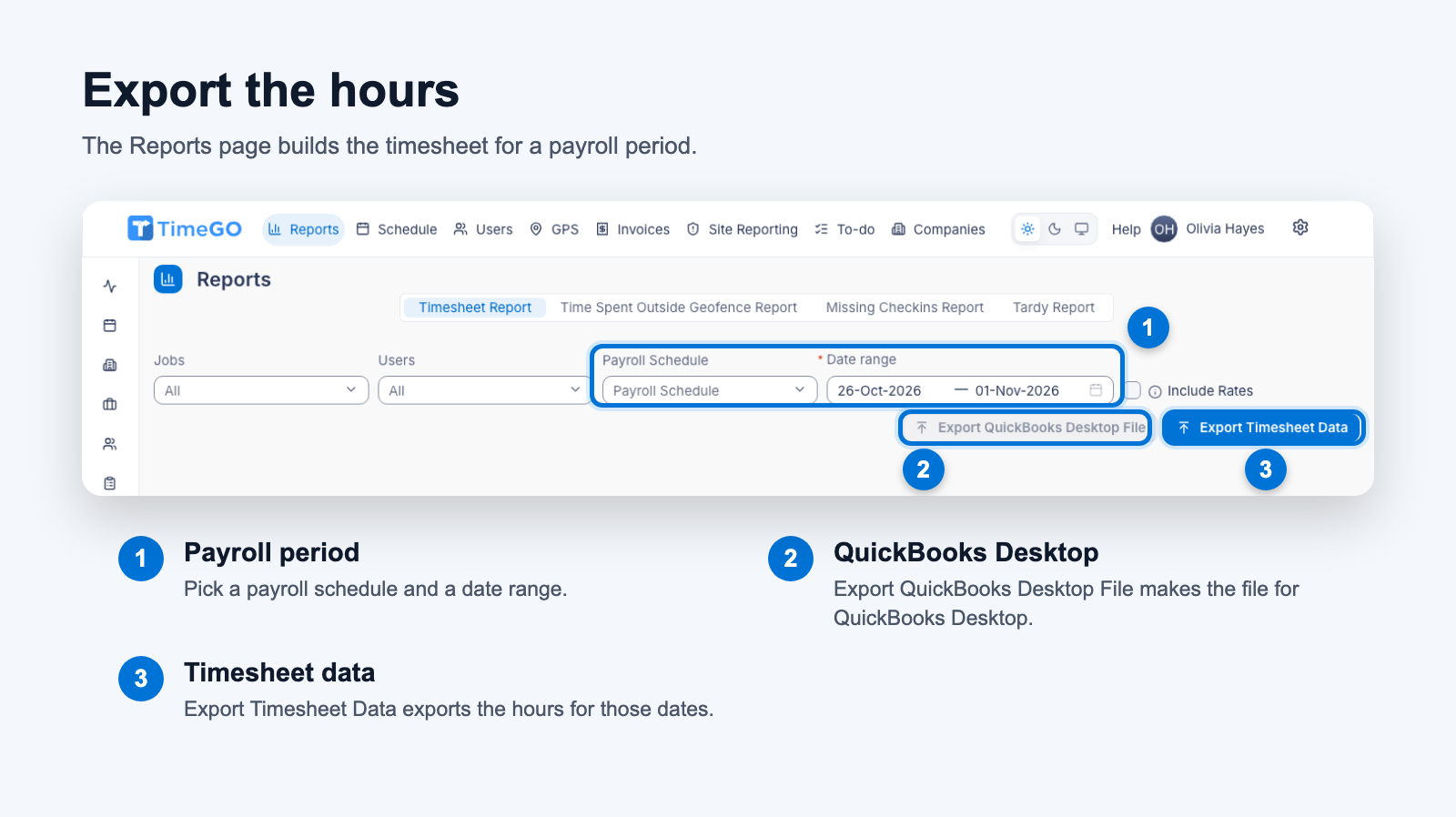
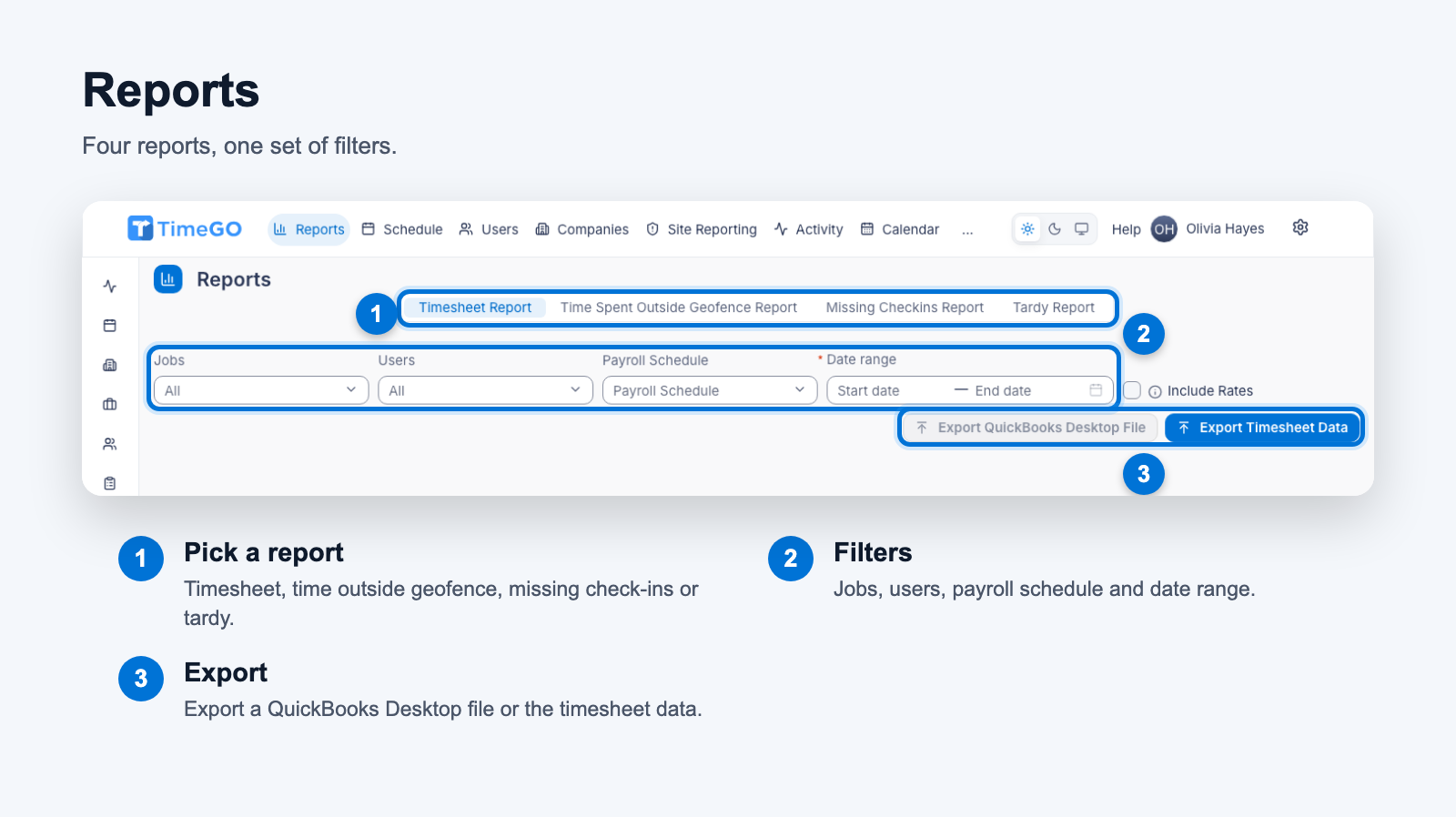
Sur la page Reports, choisissez le Timesheet Report, puis une période de paie ou une plage de dates, et les jobs et utilisateurs si vous voulez moins de lignes. Export Timesheet Data crée un fichier .xlsx des heures, par job et par utilisateur, pour vérifier, trier, totaliser ou transmettre à votre comptable. Export QuickBooks Desktop File crée le fichier IIF pour QuickBooks Desktop. Les deux sont des fichiers que vous créez au besoin, et non une synchronisation. L’article d’aide Exporter les heures vers Excel ou QuickBooks Desktop détaille chaque clic.
Synchroniser avec QuickBooks Online ou Xero
Avec l’offre Pro, connectez votre outil comptable sur la page Integrations et synchronisez employés et heures. Voir QuickBooks Online et Xero.
Rapports
La page Reports propose quatre rapports, tous avec les mêmes filtres de jobs, d’utilisateurs, de calendrier de paie et de plage de dates : le Timesheet Report, le Time Spent Outside Geofence Report, le Missing Checkins Report et le Tardy Report. Les boutons d’export sont sur la même page.
À qui ça sert
Questions fréquentes
TimeGO crée-t-il la feuille de temps à partir des pointages ?
Oui. Les employés pointent, prennent leurs pauses et pointent leur sortie dans l'appli, et chaque shift arrive dans la feuille de temps du tableau de bord. Les heures sont regroupées pour chaque période de paie.
Les employés peuvent-ils voir leurs propres heures ?
Oui. L'onglet Hours de l'appli employé affiche le total de la semaine et une ligne par shift, avec sa mission, ses horaires et sa pause.
Quelles options d'arrondi TimeGO propose-t-il ?
Désactivé, 6 minutes ou 15 minutes. Six minutes correspondent à un dixième d'heure, et 15 minutes à un quart d'heure.
Perd-on les heures réelles de pointage en arrondissant ?
Non. Ouvrez le shift et les pointages réels sont là. Les totaux utilisent le temps arrondi, ou le temps tel que pointé quand l'arrondi est désactivé.
Vers quels outils de paie et de comptabilité puis-je envoyer les heures ?
Vers Excel et un fichier QuickBooks Desktop (IIF). Avec l'offre Pro, vous pouvez aussi synchroniser les employés et les heures avec QuickBooks Online ou Xero depuis la page Integrations.
L'export Excel est-il une synchronisation ?
Non. C'est un fichier que vous créez quand vous en avez besoin, depuis le Timesheet Report. Pour synchroniser les heures avec QuickBooks Online ou Xero, connectez-les sur la page Integrations. La synchronisation est incluse dans l'offre Pro.
Que contient le fichier Excel ?
Les heures que vos employés ont suivies dans l'appli TimeGO, pour la période de paie ou la plage de dates choisie. Si vous avez choisi des jobs ou des utilisateurs, seules leurs heures y figurent.
Où voir qui a commencé en retard ?
Dans le Tardy Report, l'un des quatre rapports de la page Reports. Il liste les shifts où l'employé est arrivé avec plus de minutes de retard que le seuil défini.
Puis-je facturer un client à partir des mêmes heures ?
Oui. TimeGO crée les factures à partir des heures suivies et les envoie par e-mail en PDF. Voir [factures](/features/invoices/).
Guides pas à pas
- Comment ajouter des jours fériés
- Comment choisir l'arrondi du temps
- Comment connecter QuickBooks Online ou Xero
- Comment définir les périodes de paie
- Comment définir les taux de paie des employés
- Comment exporter les heures vers Excel ou QuickBooks Desktop
- Comment lire une feuille de temps
- Comment trouver vos rapports
- Comment voir le temps passé par un employé hors géofence
- Comment voir les alertes de pointage manqué et les retards
- Comment voir les check-ins qu'un employé a manqués
- Comment voir qui a commencé en retard
- Comment voir vos heures dans l'appli téléphone