 English
 Español
 Tiếng Việt
 Deutsch
 Français
 Português
 Polski
 Nederlands
 Italiano
 Svenska
 Norsk
 Dansk
 Suomi
 Čeština
 हिन्दी
 العربية
2 min de lecture
Comment exporter les heures vers Excel ou QuickBooks Desktop
Exportez une période de paie ou une plage de dates depuis le Timesheet Report, sous forme de fichier Excel ou de fichier QuickBooks Desktop.
Étapes
- 1
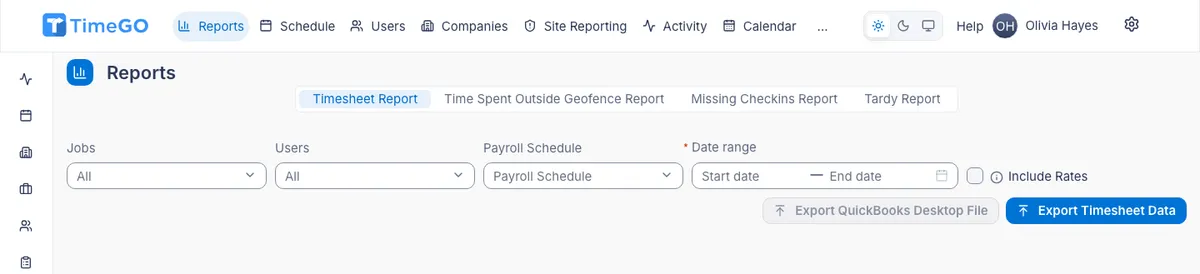
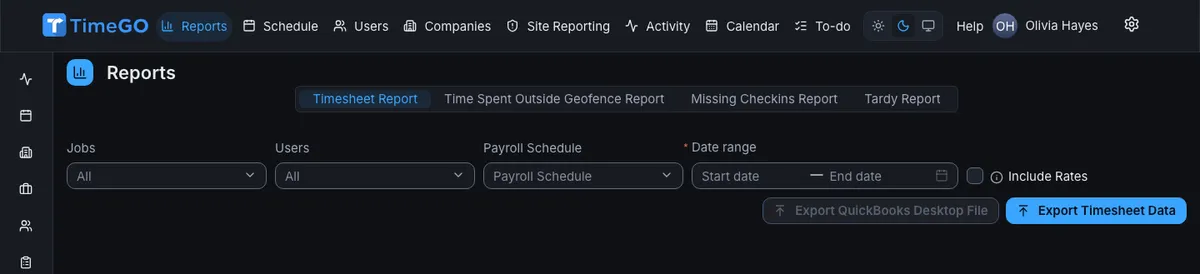
Ouvrez Reports dans le tableau de bord web, puis l'onglet Timesheet Report.
- 2
Choisissez un Payroll Schedule, puis une Year et une Payroll Period. Ou laissez le calendrier vide et choisissez une Date range. Pour réduire les heures, utilisez Jobs et Users.


- 3
Pour Excel, cliquez sur Export Timesheet Data. Vous obtenez un fichier .xlsx.
- 4
Pour QuickBooks Desktop, cochez Include Rates, puis cliquez sur Export QuickBooks Desktop File. Vous obtenez un fichier .iif qui ne contient que les heures.
Si cela ne fonctionne pas
Une ligne indique Shift reviews pending suivi d'un nombre
L'export fonctionne toujours, mais les heures peuvent changer. Validez, ajustez ou refusez d'abord chaque révision de sortie automatique en attente.
Export QuickBooks Desktop File est grisé
Cochez Include Rates. La case n'apparaît que pour les utilisateurs qui voient à la fois les taux des jobs et ceux des utilisateurs.
À savoir
- QuickBooks Desktop fonctionne à partir de ce fichier. Il n’y a pas de synchronisation avec QuickBooks Desktop.
- Pour synchroniser les heures avec QuickBooks Online ou Xero, connectez-les sur la page Integrations. La synchronisation est incluse dans le Pro plan.
- La page Payroll Adjustment a ses propres boutons d’export, EXPORT Excel File et EXPORT QuickBooks Desktop File. Choisissez d’abord Select Payroll et Select Payroll Period. Cette page est réservée aux business admins.
À propos de la fonctionnalité : En savoir plus sur Feuilles de temps et paie