 English
 Español
 Tiếng Việt
 Deutsch
 Français
 Português
 Polski
 Nederlands
 Italiano
 Svenska
 Norsk
 Dansk
 Suomi
 Čeština
 हिन्दी
 العربية
2 min de lecture
Comment définir les taux de facturation des jobs
Sur la page Jobs, ouvrez l'onglet Rates, cliquez sur Add Rate, choisissez le job et les dates, saisissez les taux facturés au client, puis cliquez sur Add.
Étapes
- 1
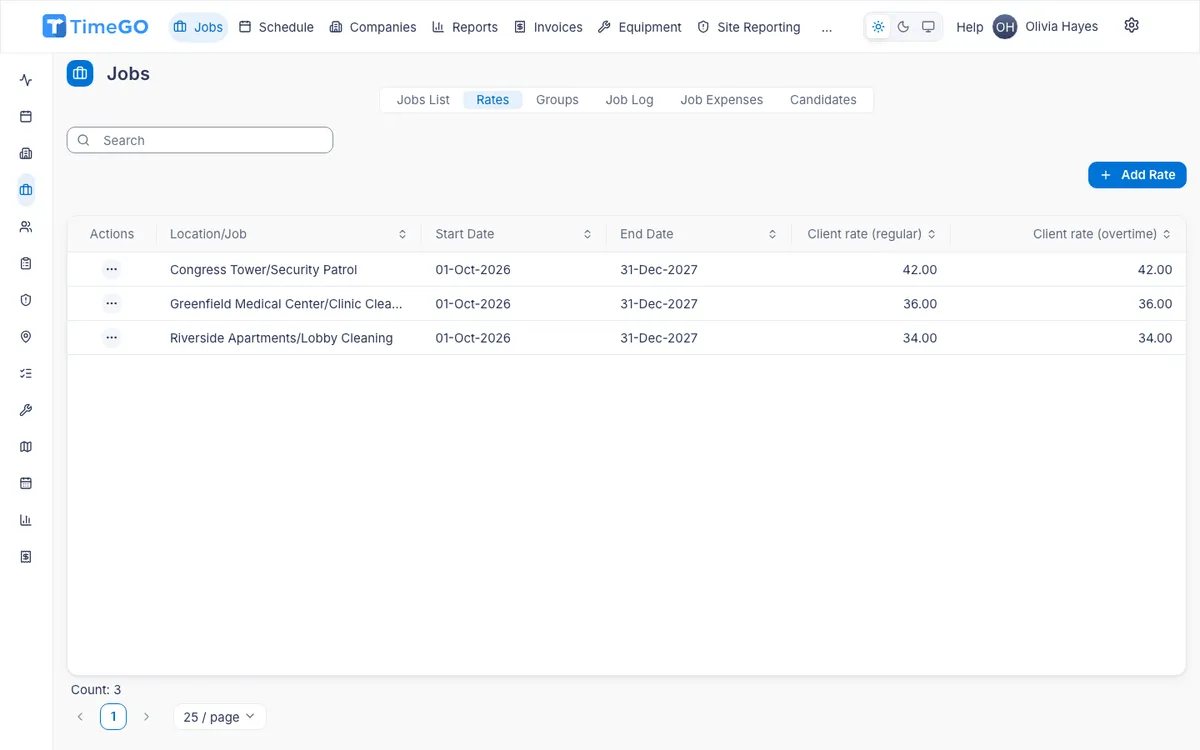
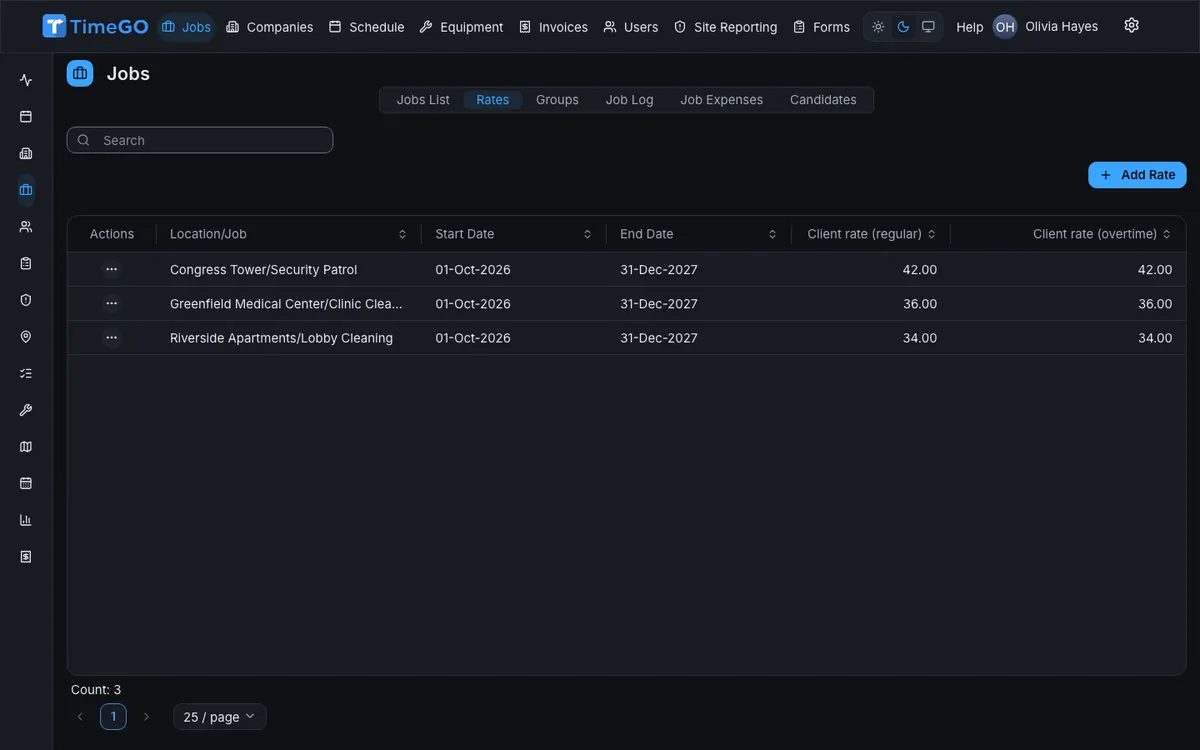
Ouvrez le Menu à gauche, cliquez sur Jobs, puis ouvrez l'onglet Rates.
- 2
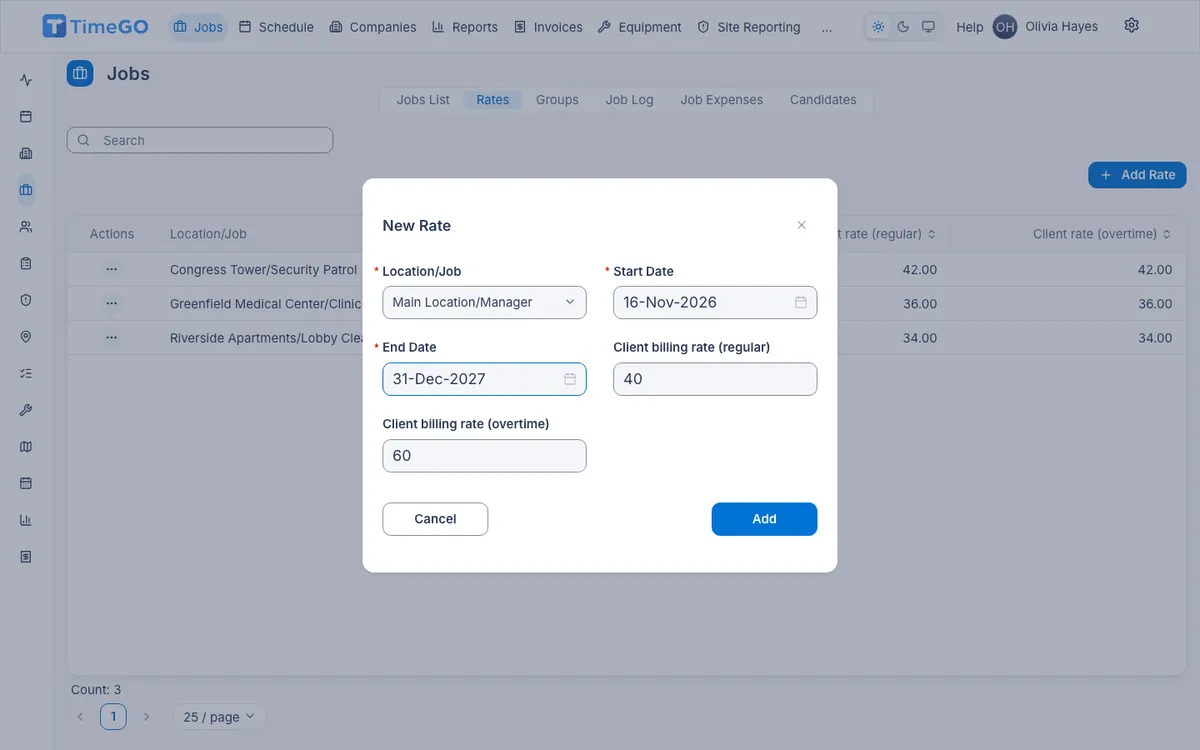
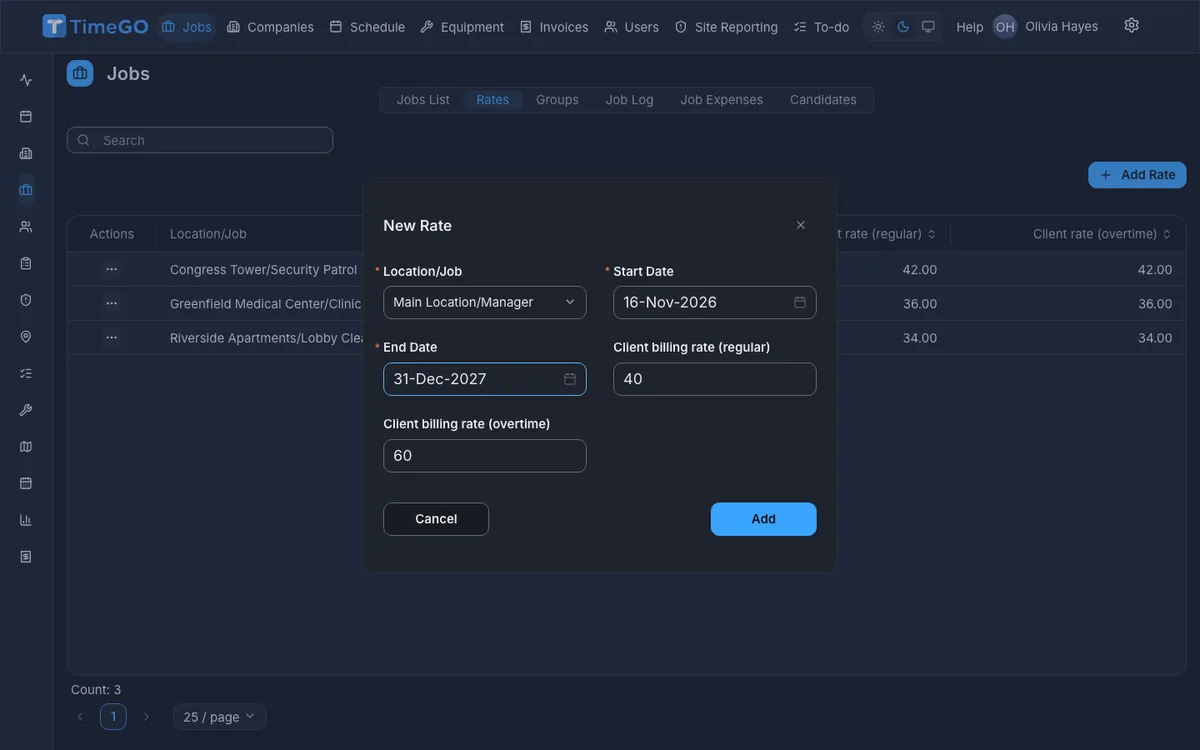
Cliquez sur Add Rate, choisissez le Location/Job, puis sélectionnez la Start Date et la End Date. Les deux sont obligatoires.
- 3
Saisissez le Client billing rate (regular). Saisissez aussi le Client billing rate (overtime) si votre entreprise suit les heures supplémentaires.
- 4
Cliquez sur Add.
- 5
Pour modifier ou supprimer un taux plus tard, ouvrez le menu de la colonne Actions de sa ligne et cliquez sur Edit Rate ou Delete Rate.

Si cela ne fonctionne pas
These dates are already taken or dates overlapping
Le nouveau taux commence le même jour ou avant la Start Date du dernier taux du job. Les dates modifiées ne peuvent pas chevaucher un autre taux du job.
Date gap exists between new rate and previous rate
Les taux d'un job ne peuvent pas laisser de jours sans couverture. Faites commencer le nouveau taux le lendemain de la fin du taux précédent.
À savoir
- Le taux facturé au client ne modifie pas ce que les employés sont payés. Un nouveau taux qui commence pendant que le dernier est en cours met fin à ce dernier la veille.
- Les lignes de facture issues des heures pointées, et les colonnes Unbilled Revenue, utilisent les heures multipliées par le taux du jour du shift, arrondi au centime. Un shift sans taux pour sa date est facturé 0.
- Le taux des heures supplémentaires s’applique à un shift réglé sur Bill Client at overtime rate for this shift, aux heures de jour férié, et, si Bill client at overtime rate? est activé pour le job, aux heures au-delà de la limite hebdomadaire. Si ce réglage est désactivé, ces heures sont facturées au taux régulier.
À propos de la fonctionnalité : En savoir plus sur Factures