 English
 Español
 Tiếng Việt
 Deutsch
 Français
 Português
 Polski
 Nederlands
 Italiano
 Svenska
 Norsk
 Dansk
 Suomi
 Čeština
 हिन्दी
 العربية
3 min de lecture
Comment trouver et gérer vos factures
Dans l'onglet Invoice Register, filtrez la liste pour trouver une facture, puis utilisez son menu Actions pour la modifier, modifier ses paiements, la copier ou la supprimer.
Étapes
- 1
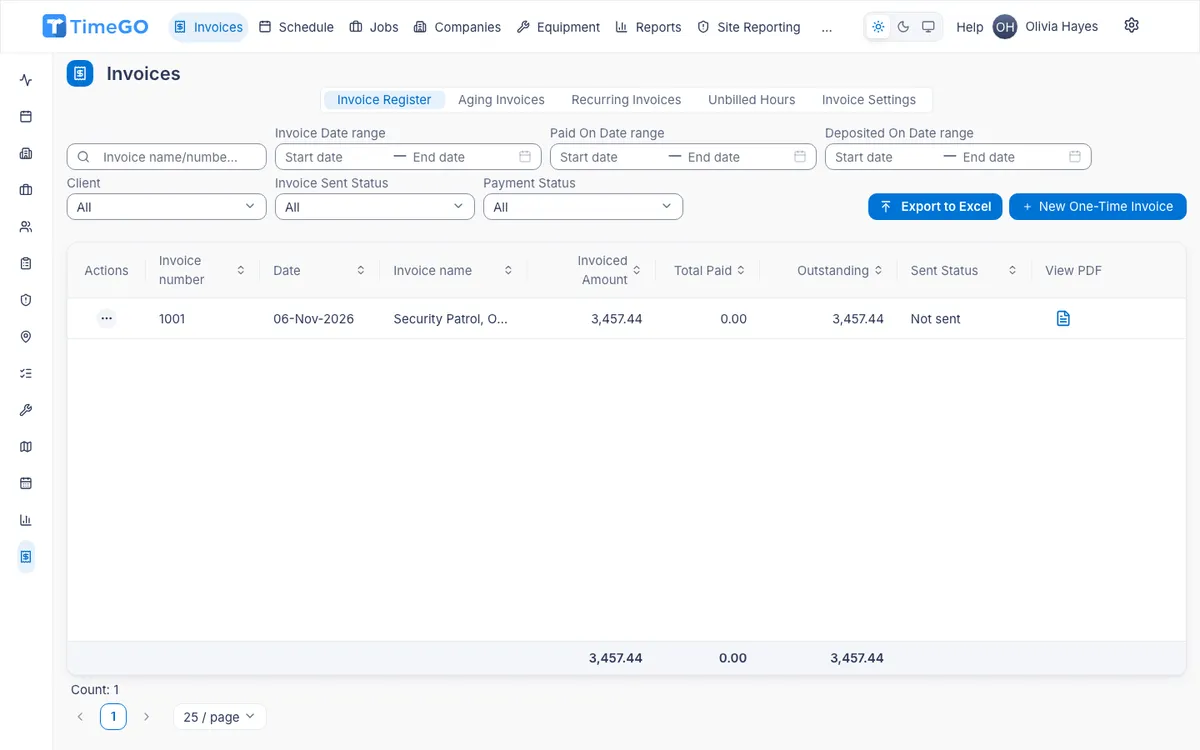
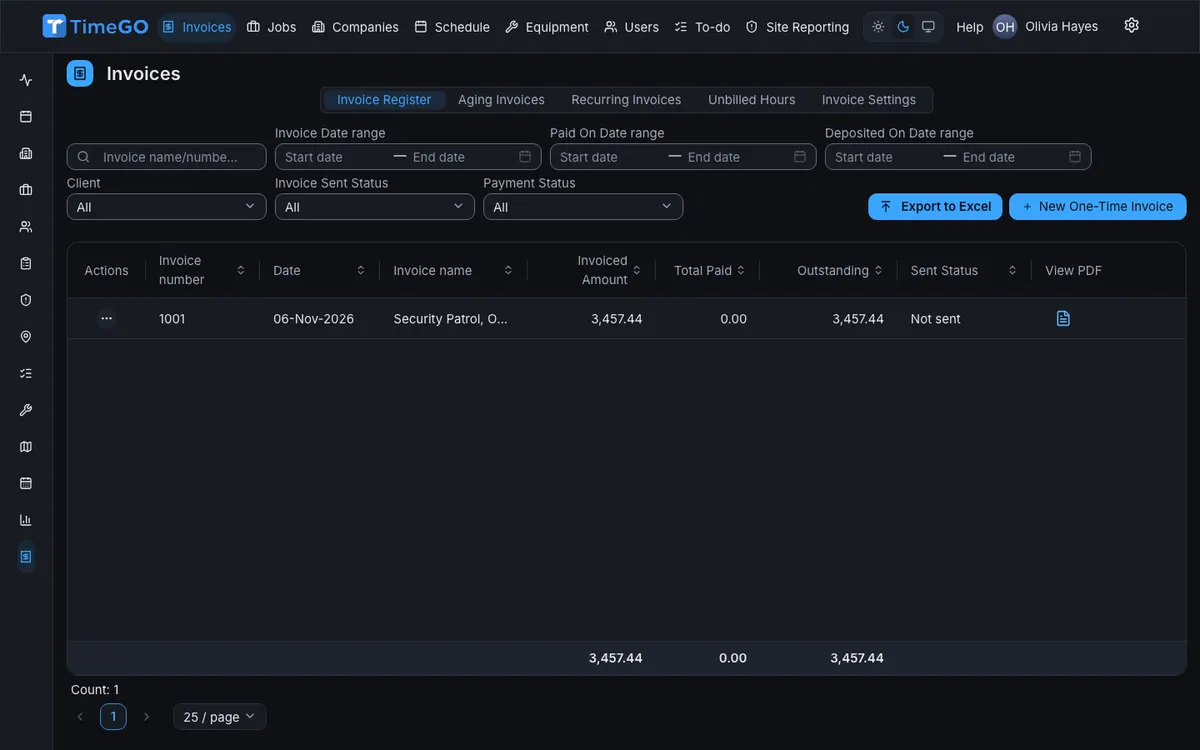
Cliquez sur Invoices dans le menu principal, puis ouvrez l'onglet Invoice Register.
- 2
Pour trouver une facture, saisissez son nom ou son numéro dans Invoice name/number contains, ou utilisez les filtres de période, Client, Invoice Sent Status et Payment Status.
- 3
Pour télécharger le PDF, cliquez sur l'icône de document dans la colonne View PDF.
- 4
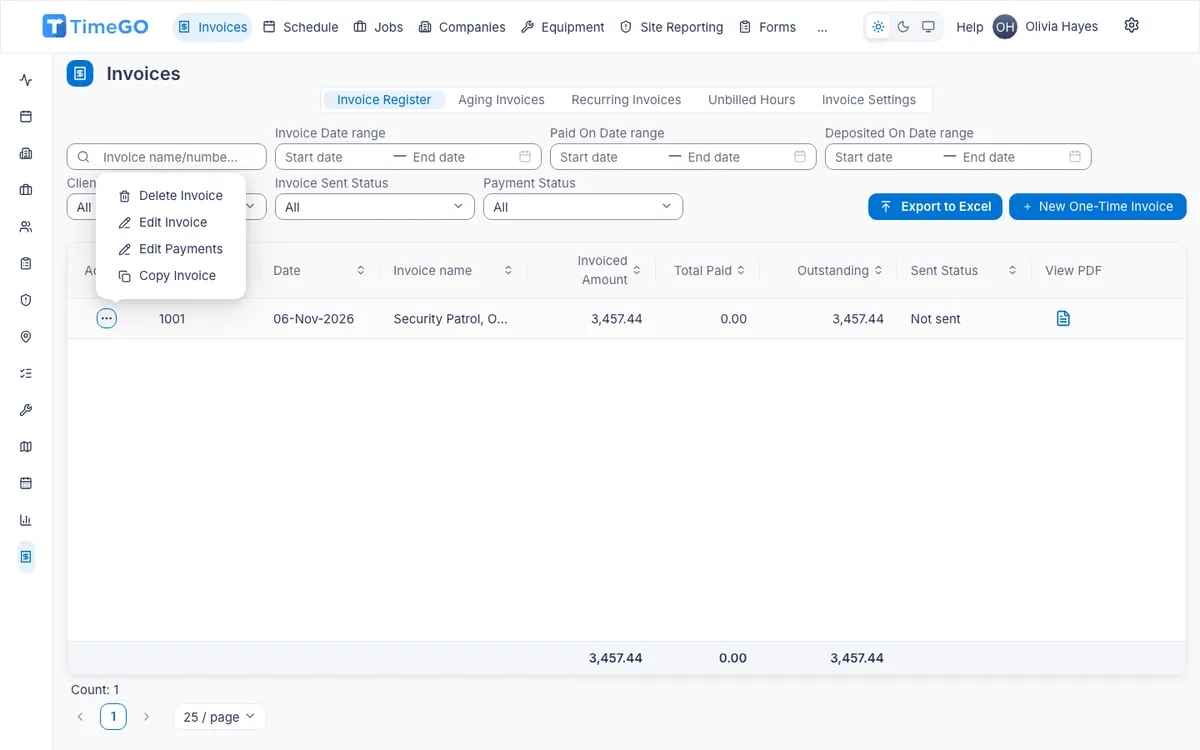
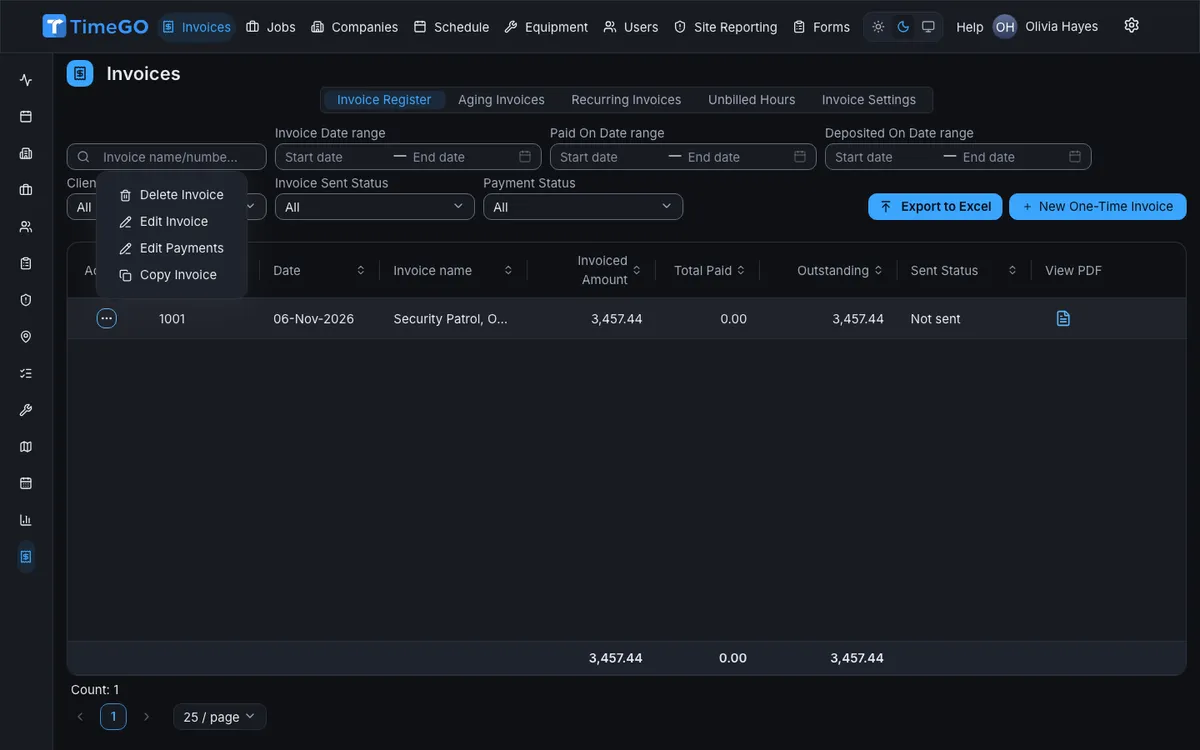
Pour modifier une facture, cliquez sur ... dans la colonne Actions, choisissez Edit Invoice, modifiez-la et cliquez sur Save. Après avoir changé la Qty, le Rate ou le Total d'une ligne, cliquez d'abord sur Recalculate.
- 5
Pour enregistrer un paiement, choisissez Edit Payments. Renseignez Paid amount, Paid On et Deposited On, ajoutez un Check number si vous en avez un, cliquez sur Add, puis sur Save.
- 6
Pour démarrer une nouvelle facture à partir d'une ancienne, choisissez Copy Invoice, renseignez les dates et cliquez sur Save.
- 7
Pour supprimer une facture, choisissez Delete Invoice et cliquez sur Yes. Les shifts qu'elle contenait restent marqués comme facturés. Pour facturer de nouveau ces heures, choisissez Add all hours sur une nouvelle facture.
- 8
Pour enregistrer la liste dans un tableur, cliquez sur Export to Excel.

Si cela ne fonctionne pas
Un message indique : Please, fill all required fields!
Dans Edit Payments, renseignez Paid amount, Paid On et Deposited On avant de cliquer sur Add.
Le bouton Save est gris dans Edit Invoice
Cliquez sur Recalculate. Save s'active dès que la facture a de nouveau un total.
À savoir
- Outstanding correspond à Invoiced Amount moins Total Paid. La ligne du bas additionne les factures qui correspondent à vos filtres.
- Payment Status suit les paiements : sans paiement, c’est Not Paid ; en dessous du total, Partially Paid ; au total, Fully Paid. L’enregistrement le recalcule, même si vous l’avez choisi à la main. Les factures qui ne sont pas Fully Paid apparaissent dans Aging Invoices pour les clients actifs, sauf si vous mettez Client sur All.
- Copy Invoice conserve le nom, les jobs, les notes, les ajustements et le texte de l’e-mail, et donne le numéro de facture suivant. Les dates restent vides, Sent Status passe à Not sent, aucun paiement n’est repris, et seules les lignes avec Copy cochée sont reprises.
À propos de la fonctionnalité : En savoir plus sur Factures