 English
 Español
 Tiếng Việt
 Deutsch
 Français
 Português
 Polski
 Nederlands
 Italiano
 Svenska
 Norsk
 Dansk
 Suomi
 Čeština
 हिन्दी
 العربية
2 min de lecture
Comment définir les taux de paie des employés
Sur la page Users, ouvrez l'onglet Rates, cliquez sur New Rate, choisissez l'utilisateur et les dates, saisissez les taux horaires, puis cliquez sur Add.
Étapes
- 1
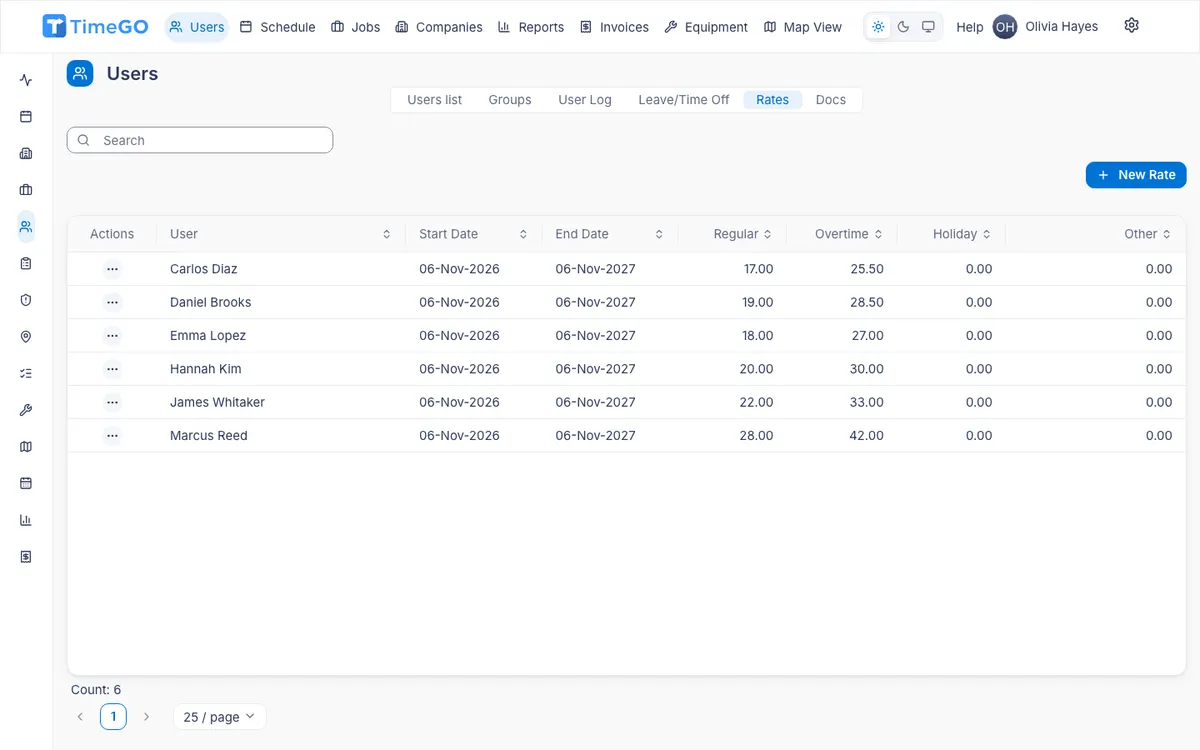
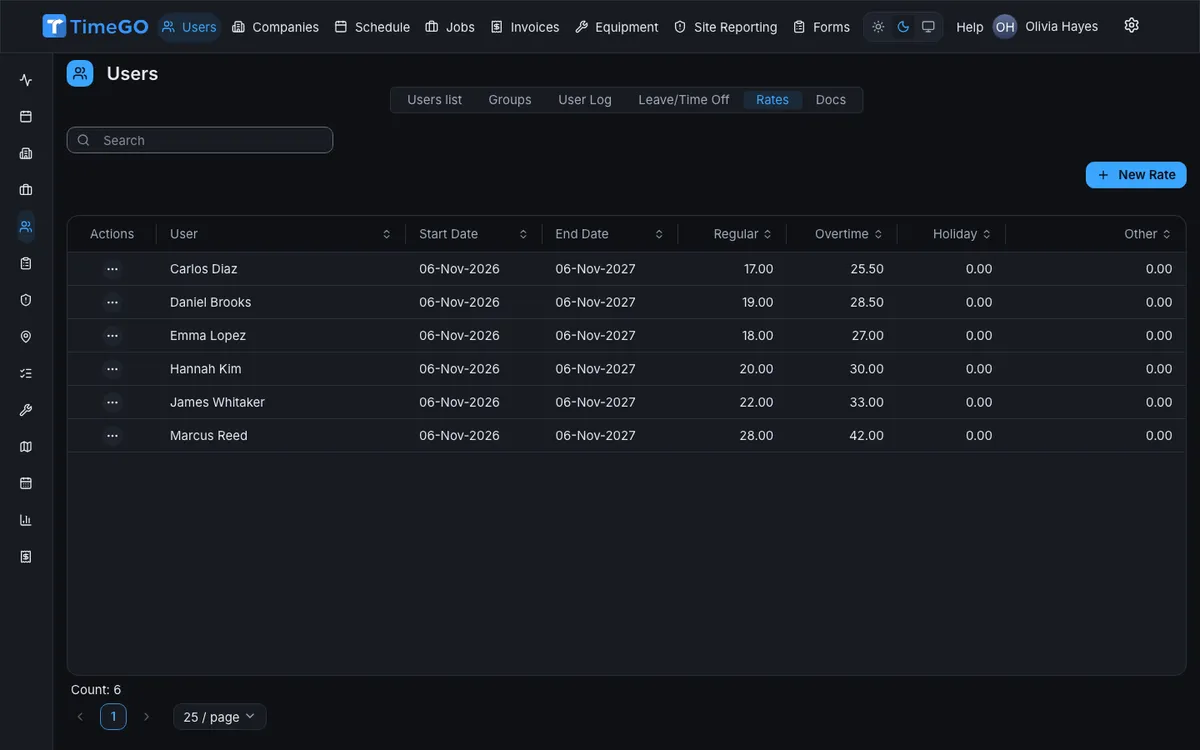
Ouvrez le Menu à gauche, cliquez sur Users, puis ouvrez l'onglet Rates.
- 2
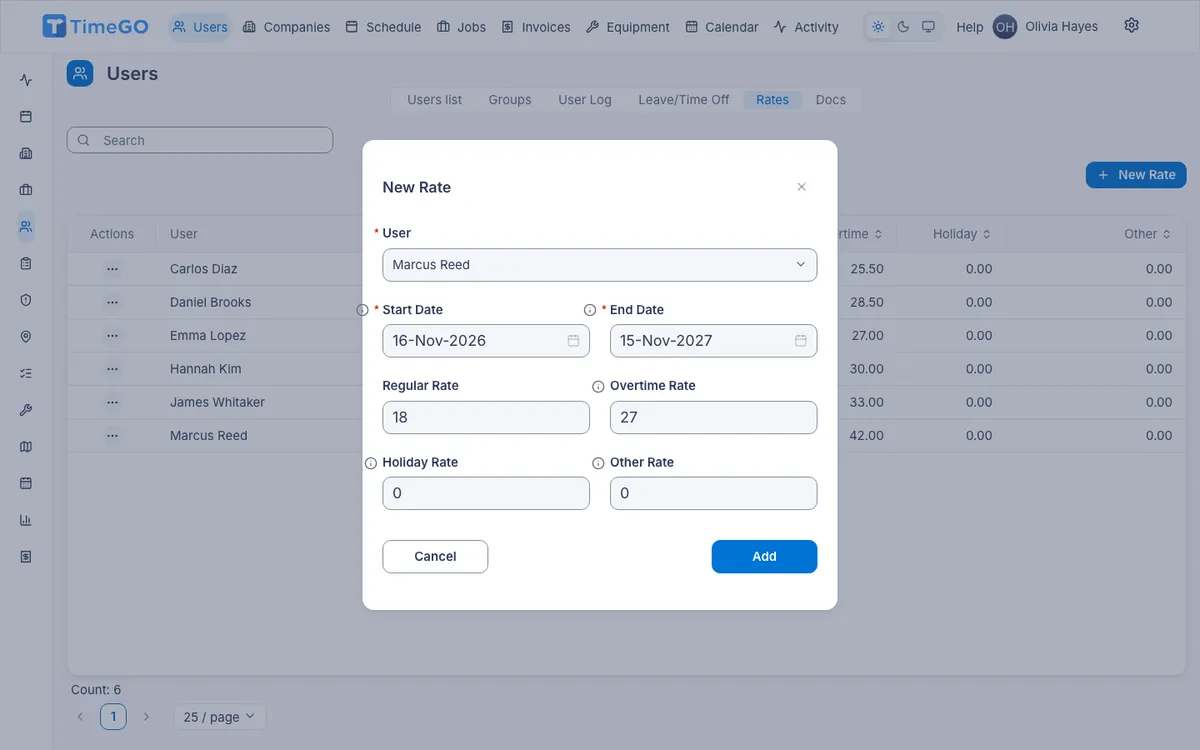
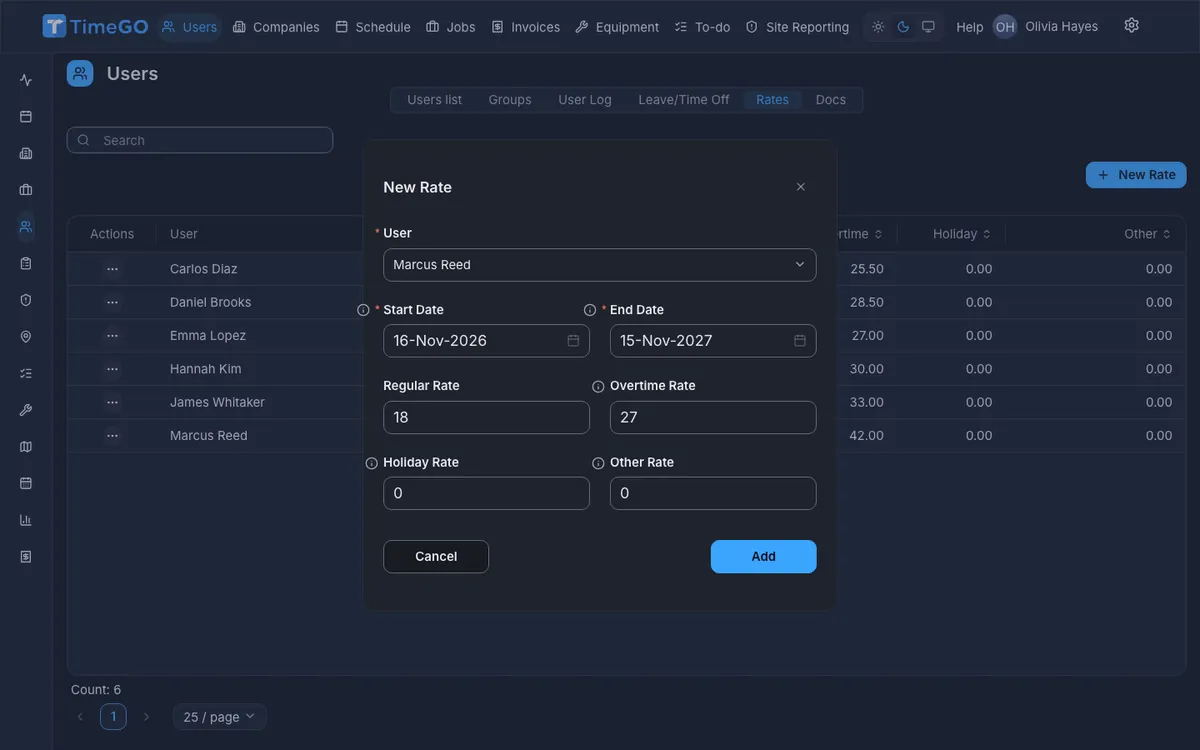
Cliquez sur New Rate, choisissez le User, puis sélectionnez la Start Date et la End Date. Les deux sont obligatoires.
- 3
Saisissez le Regular Rate horaire. Renseignez Overtime Rate, Holiday Rate et Other Rate seulement pour les heures payées à ces taux.
- 4
Cliquez sur Add.
- 5
Pour modifier ou supprimer un taux plus tard, ouvrez le menu de la colonne Actions de sa ligne et cliquez sur Edit rate ou Delete rate.

Si cela ne fonctionne pas
These dates are already taken or dates overlapping
Le nouveau taux commence le même jour ou avant la Start Date du dernier taux de cet utilisateur. Choisissez une Start Date postérieure, ou modifiez le dernier taux.
Date gap exists between new rate and previous rate
Les taux d'un utilisateur ne peuvent pas laisser de jours sans couverture. Faites commencer le nouveau taux le lendemain de la fin du taux précédent.
Une fenêtre indique Upgrade Required
Le forfait actuel de votre entreprise ne comprend pas cette fonctionnalité. Le Super Admin peut changer de forfait, voir « Comment voir votre forfait et votre facturation ».
À savoir
- Chaque type d’heures est payé à son propre taux : taux multiplié par les heures, arrondi au centime. Sélectionnez Include Rates dans le Timesheet Report pour voir les montants (seules les personnes qui peuvent voir à la fois les taux des utilisateurs et ceux des jobs les voient).
- Avec le suivi des heures supplémentaires activé, les heures supplémentaires sont les heures au-delà de la limite hebdomadaire pour les utilisateurs cochés Eligible for overtime pay?, plus chaque heure d’un shift réglé sur Pay user overtime rate. Sans ce suivi, ce sont des heures régulières, et les autres heures viennent des shifts réglés sur Pay user other rate.
- Un rapport utilise le taux dont les dates couvrent le shift, et un shift hors de tout taux est payé 0. Ajoutez donc le taux suivant avant la fin de l’ancien. Un nouveau taux qui commence pendant que le dernier est en cours met fin à ce dernier la veille.
À propos de la fonctionnalité : En savoir plus sur Feuilles de temps et paie, En savoir plus sur Dossiers employés