 English
 Español
 Tiếng Việt
 Deutsch
 Français
 Português
 Polski
 Nederlands
 Italiano
 Svenska
 Norsk
 Dansk
 Suomi
 Čeština
 हिन्दी
 العربية
Tableau de bord
2 min de lecture
Comment ajouter des jours fériés
Ouvrez l'onglet Holidays dans Payroll, cliquez sur Add New Holiday, saisissez un nom et le premier et le dernier jour, puis cliquez sur Add.
Étapes
- 1
Cliquez sur l'icône en forme d'engrenage en haut à droite du tableau de bord, cliquez sur Payroll Settings, puis ouvrez l'onglet Holidays.
- 2
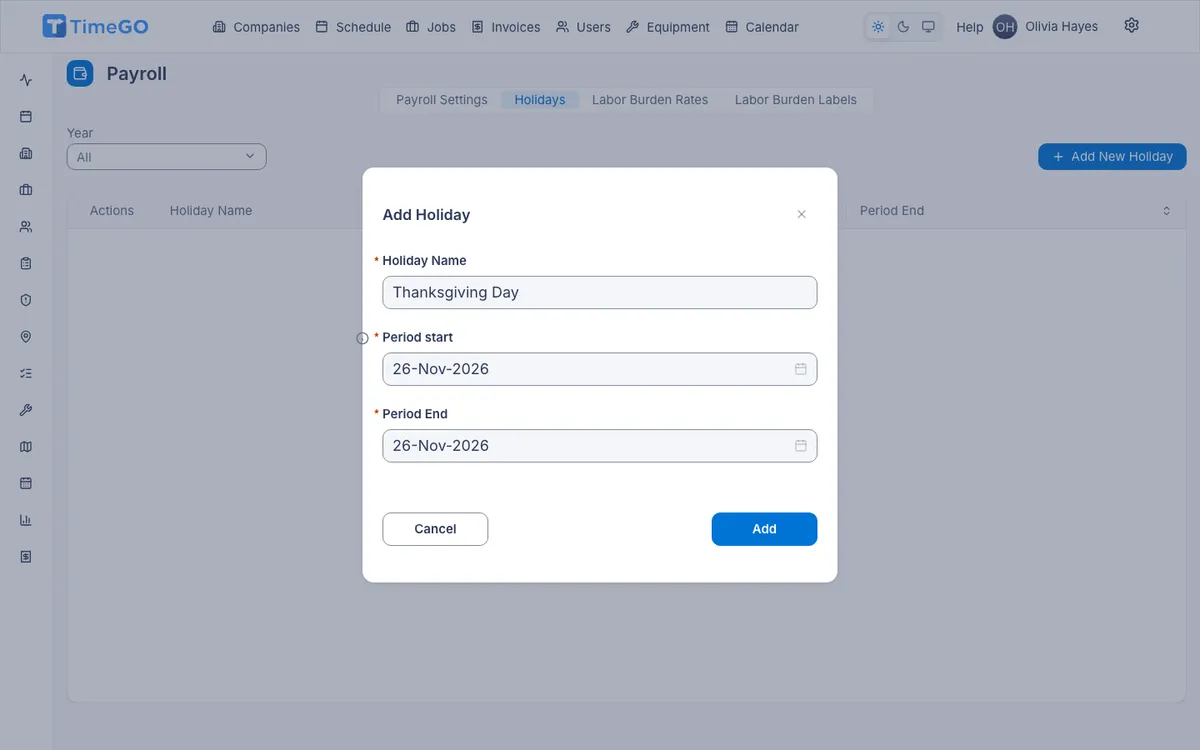
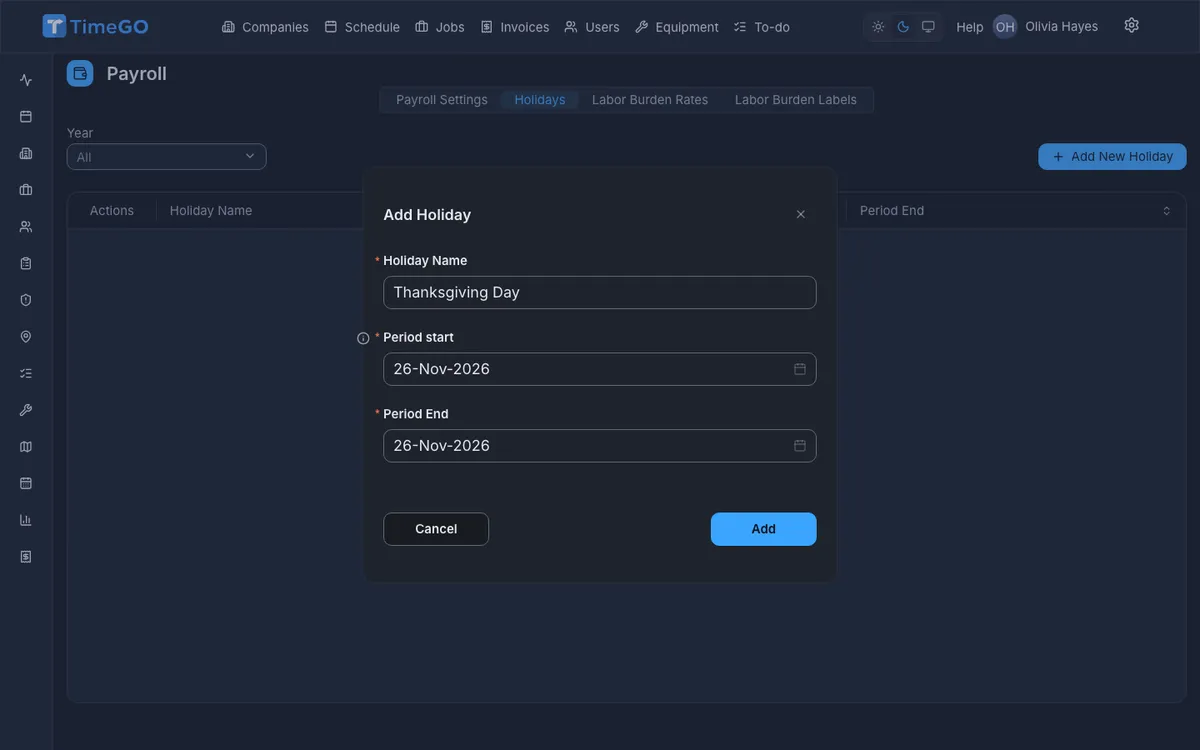
Cliquez sur Add New Holiday et saisissez le Holiday Name.
- 3
Réglez Period start et Period End. Pour un jour férié d'une seule journée, choisissez la même date dans les deux champs.
- 4
Cliquez sur Add.
- 5
Pour modifier ou supprimer un jour férié plus tard, ouvrez le menu dans la colonne Actions de sa ligne, puis cliquez sur Edit Holiday ou Delete Holiday.

À savoir
- Les heures travaillées un jour férié, dernier jour compris, sont des heures fériées pour tous les utilisateurs. Elles sont payées au Holiday Rate de l’utilisateur, quel que soit le réglage du shift. Un utilisateur sans Holiday Rate est payé 0 pour ces heures : réglez-le sous Rates sur la page Users.
- Dans la paie, les heures fériées ne comptent pas dans la limite hebdomadaire des heures supplémentaires. Un shift qui passe minuit est coupé à minuit, et seule la partie tombant sur les dates fériées compte.
- Sur une facture établie à partir des heures suivies, les heures fériées sont facturées au taux de facturation des heures supplémentaires du job, lorsque le job en a un. Si le job facture aussi les heures supplémentaires hebdomadaires, un shift férié qui dépasse la limite hebdomadaire peut être coupé : la partie sous la limite est facturée au taux normal.
À propos de la fonctionnalité : En savoir plus sur Feuilles de temps et paie