 English
 Español
 Tiếng Việt
 Deutsch
 Français
 Português
 Polski
 Nederlands
 Italiano
 Svenska
 Norsk
 Dansk
 Suomi
 Čeština
 हिन्दी
 العربية
Dashbord
2 min lesetid
Slik legger du til helligdager
Åpne fanen Holidays i Payroll, klikk Add New Holiday, skriv inn et navn og første og siste dag, og klikk deretter Add.
Steg
- 1
Klikk tannhjulikonet øverst til høyre på dashbordet, klikk Payroll Settings, og åpne fanen Holidays.
- 2
Klikk Add New Holiday og skriv inn Holiday Name.
- 3
Sett Period start og Period End. For en helligdag som varer én dag, velger du samme dato i begge.
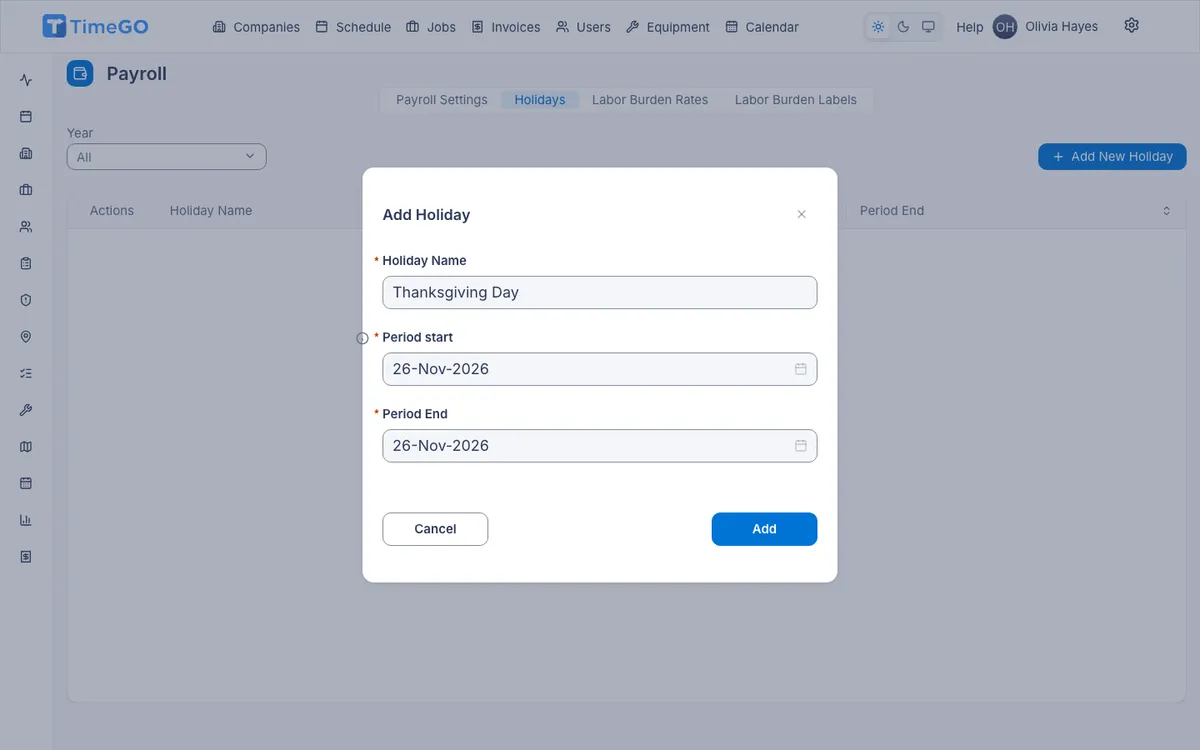
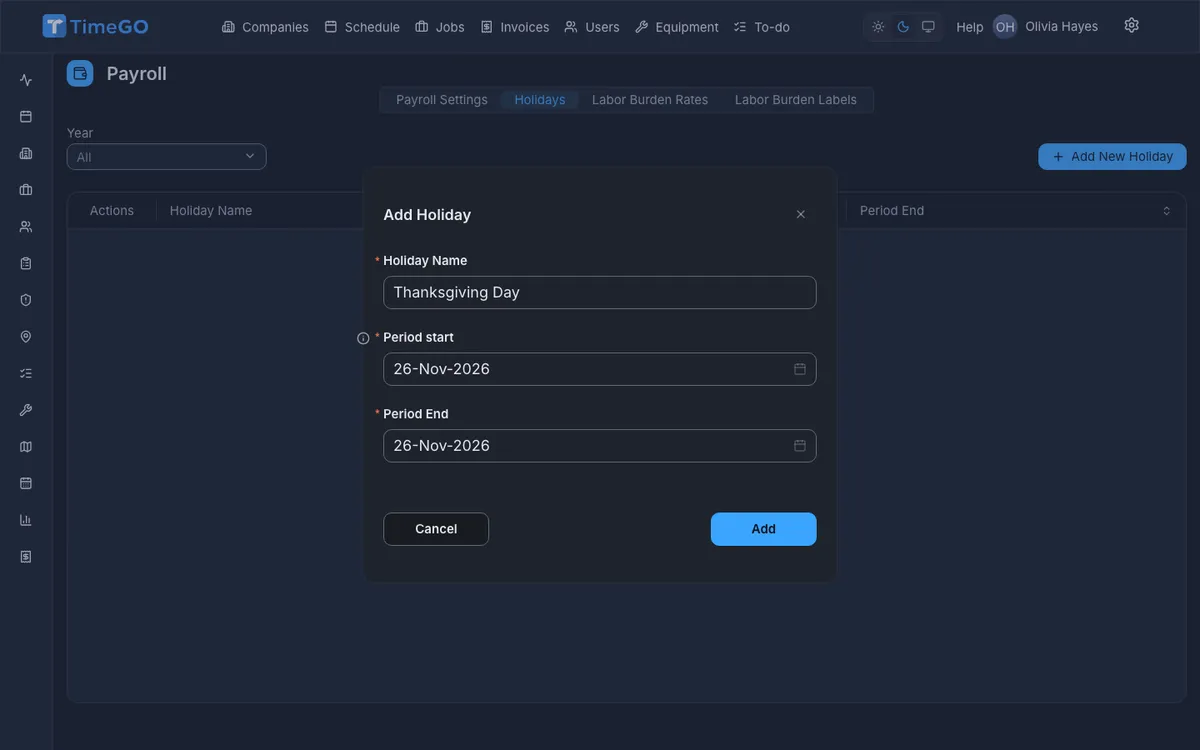
- 4
Klikk Add.
- 5
Hvis du vil endre eller fjerne en helligdag senere, åpner du menyen i kolonnen Actions på raden og klikker Edit Holiday eller Delete Holiday.

Godt å vite
- Timer jobbet på en helligdagsdato, også siste dag, er helligdagstimer for alle brukere, og betales med brukerens Holiday Rate uansett hva skiftet ellers er satt til. En bruker uten Holiday Rate får 0 for dem, så sett den under Rates på siden Users.
- I lønnsberegningen teller ikke helligdagstimer mot den ukentlige overtidsgrensen. Et skift som går over midnatt deles ved midnatt, og bare delen på helligdagsdatoene teller.
- På en faktura fra registrerte timer faktureres helligdagstimer med jobbens overtidssats, hvis jobben har en sats. Hvis jobben også fakturerer ukentlig overtid, kan et helligdagsskift som går over den ukentlige grensen deles, og delen under grensen faktureres med vanlig sats.
Om funksjonen: Mer om Timelister og lønn