 English
 Español
 Tiếng Việt
 Deutsch
 Français
 Português
 Polski
 Nederlands
 Italiano
 Svenska
 Norsk
 Dansk
 Suomi
 Čeština
 हिन्दी
 العربية
Panel
Lectura de 2 min
Cómo agregar días festivos
Abre la pestaña Holidays en Payroll, haz clic en Add New Holiday, escribe un nombre y el primer y último día, y luego haz clic en Add.
Pasos
- 1
Haz clic en el ícono de engranaje arriba a la derecha del panel, haz clic en Payroll Settings y luego abre la pestaña Holidays.
- 2
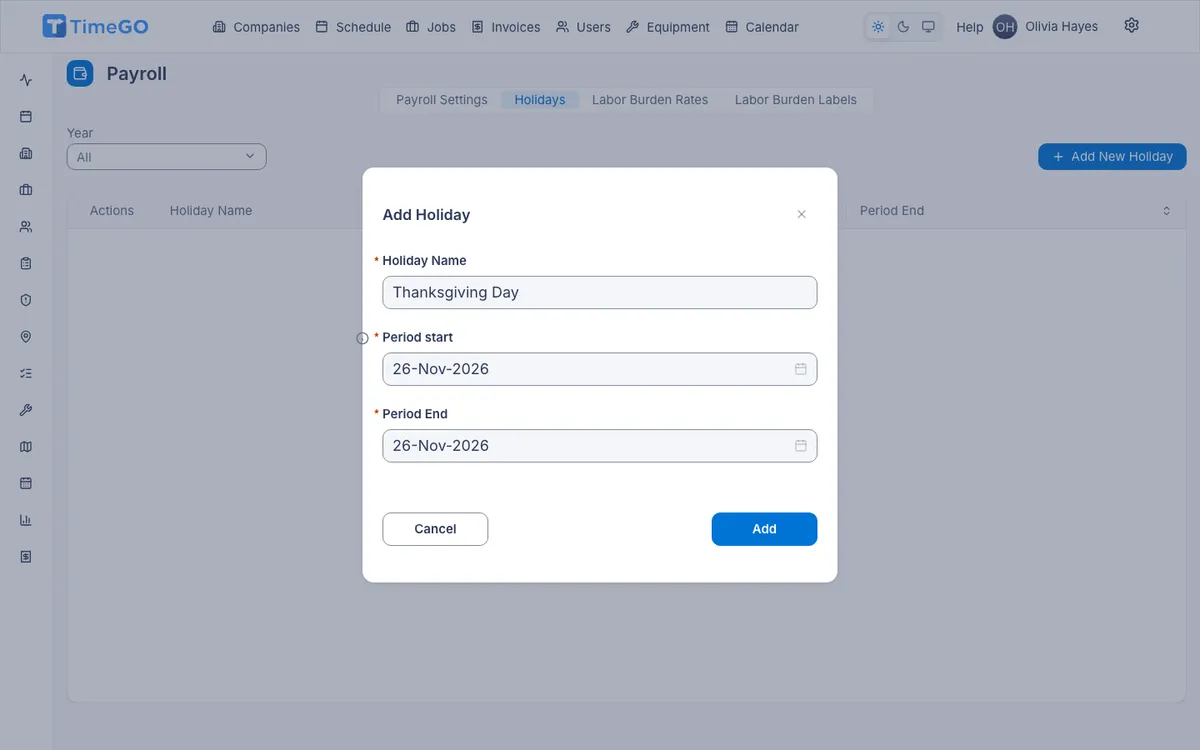
Haz clic en Add New Holiday y escribe el Holiday Name.
- 3
Define Period start y Period End. Para un día festivo de un solo día, elige la misma fecha en ambos.
- 4
Haz clic en Add.
- 5
Para cambiar o borrar un día festivo más tarde, abre el menú en la columna Actions de su fila y haz clic en Edit Holiday o Delete Holiday.

Para tener en cuenta
- Las horas trabajadas en una fecha festiva, incluido el último día, son horas festivas para todos los usuarios. Se pagan a la Holiday Rate del usuario, sin importar cómo esté configurado el turno. Un usuario sin Holiday Rate cobra 0 por esas horas, así que configúrala en Rates en la página Users.
- En la nómina, las horas festivas no cuentan para el límite semanal de horas extra. Un turno que pasa de medianoche se divide a medianoche, y solo cuenta la parte en las fechas festivas.
- En una factura hecha con horas registradas, las horas festivas se cobran a la tarifa de horas extra de facturación del trabajo, cuando el trabajo la tiene. Si el trabajo también factura horas extra semanales, un turno festivo que cruza el límite semanal puede dividirse, y la parte bajo el límite se cobra a la tarifa regular.
Sobre la función: Más sobre Hojas de horas y nómina