 English
 Español
 Tiếng Việt
 Deutsch
 Français
 Português
 Polski
 Nederlands
 Italiano
 Svenska
 Norsk
 Dansk
 Suomi
 Čeština
 हिन्दी
 العربية
Lectura de 3 min
Cómo crear una factura única
En la pestaña Invoice Register, haz clic en New One-Time Invoice, llena la factura y sus trabajos, elige las fechas de trabajo, haz clic en Add Lines to Invoice y luego en Save.
Pasos
- 1
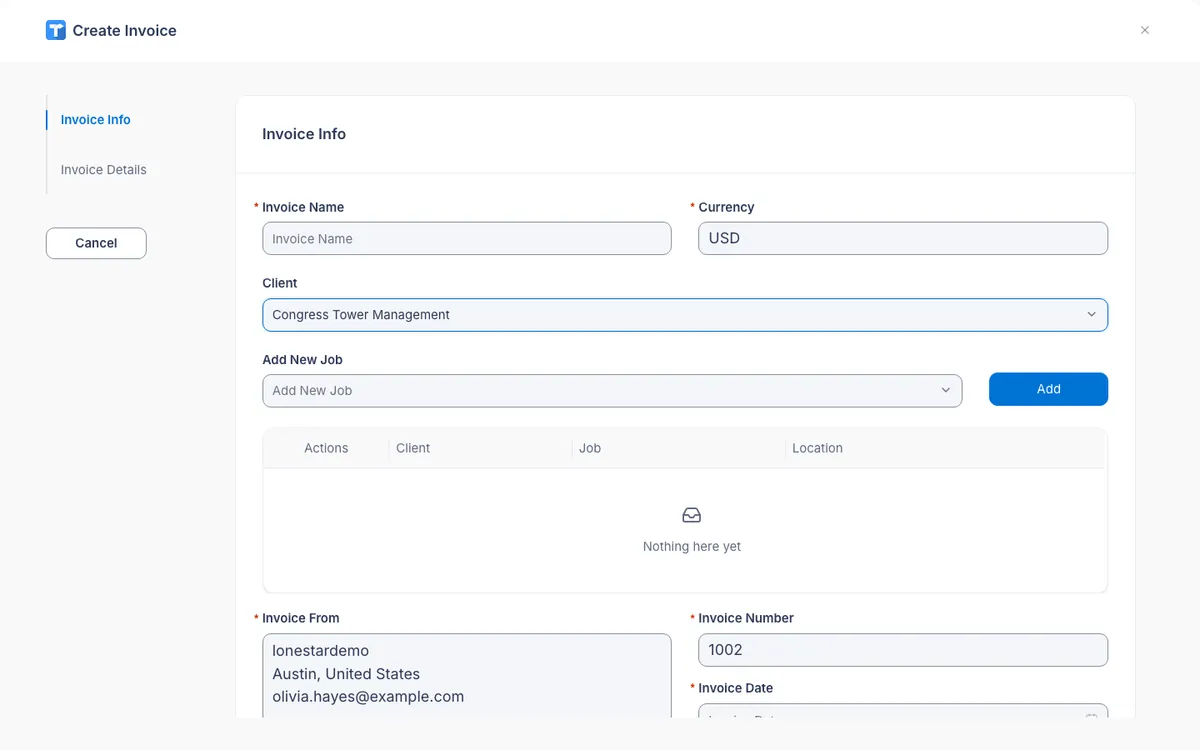
Haz clic en Invoices en el menú principal, abre la pestaña Invoice Register y haz clic en New One-Time Invoice. Se abre la página Create Invoice.
- 2
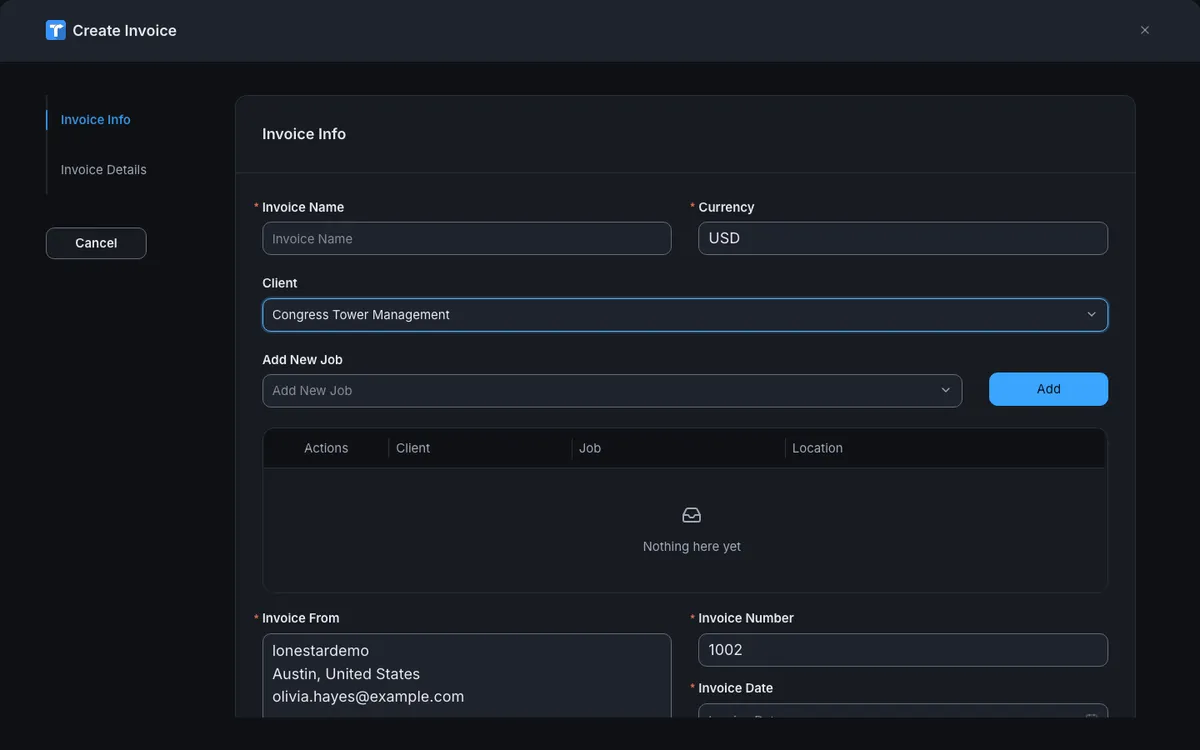
En Invoice Info, escribe un Invoice Name y elige el Client.
- 3
Elige un trabajo en Add New Job y haz clic en Add. Repite para cada trabajo de este cliente en la factura.
- 4
Llena Invoice Date, Due Date y Bill To. Cambia Invoice From, Invoice Number y Currency si hace falta, porque vienen prellenados.
- 5
En Invoice Details, elige las fechas en This invoice includes work dates between.
- 6
Elige las horas a facturar: Billable Actual Hours Worked, one line per shift o Billable Scheduled Hours, one line per shift, y luego Add uninvoiced hours only o Add all hours.
- 7
Haz clic en Add Lines to Invoice, revisa las líneas y el Total, y luego haz clic en Save.

Si no funciona
El botón Save está gris
Save queda gris hasta que la factura tenga un trabajo, fechas de trabajo y un total mayor que cero. Haz clic en Add Lines to Invoice, o en Recalculate después de cambiar una línea.
TimeGO no acepta el Invoice Number
Otra factura ya lo usa. TimeGO compara solo los dígitos, así que INV-5 y 5 cuentan como el mismo número. Increment Invoice Number en Invoice Settings decide si esto se revisa en todos los clientes o por cliente.
You have already added this job!
Un trabajo solo puede estar una vez en la factura. Elige otro trabajo.
Para tener en cuenta
- Add Lines to Invoice toma los turnos facturables de los trabajos facturables en las fechas de trabajo. Qty son las horas del turno menos las pausas no pagadas (las horas reales siguen el redondeo de tiempo). Rate es la tarifa de facturación del cliente para el trabajo ese día (0 si no hay), y Total es Qty por Rate, redondeado a centavos. Se usa la tarifa de horas extra cuando el turno está configurado para facturar horas extra, cae en un día festivo que agregaste, o el trabajo paga horas extra y el empleado pasó el límite semanal. Ese turno puede dividirse en una línea regular y una de horas extra.
- El Total de la factura es el subtotal más los ajustes, redondeado a centavos. Adjustment 1 Name es un porcentaje del subtotal o un monto. Adjustment 2 Name como porcentaje se calcula sobre el total después del primero. Adjustment 3 Name es un monto que se suma al final, y un valor negativo resta.
- Los turnos se marcan como facturados cuando envías la factura por correo, no cuando la guardas. Por eso Add uninvoiced hours only puede elegir los mismos turnos otra vez hasta entonces. Las líneas hechas con Totals by rate no tienen turno, así que sus horas siguen sin facturar.
Sobre la función: Más sobre Facturas