 English
 Español
 Tiếng Việt
 Deutsch
 Français
 Português
 Polski
 Nederlands
 Italiano
 Svenska
 Norsk
 Dansk
 Suomi
 Čeština
 हिन्दी
 العربية
App del teléfono
Lectura de 2 min
Cómo ver tus horas en la app del teléfono
La pestaña Hours muestra tus últimas cuatro semanas de pago, de la más nueva a la más antigua, con el tiempo trabajado en cada turno y un total por semana.
Pasos
- 1
Toca Hours en la parte de abajo de la app del teléfono.
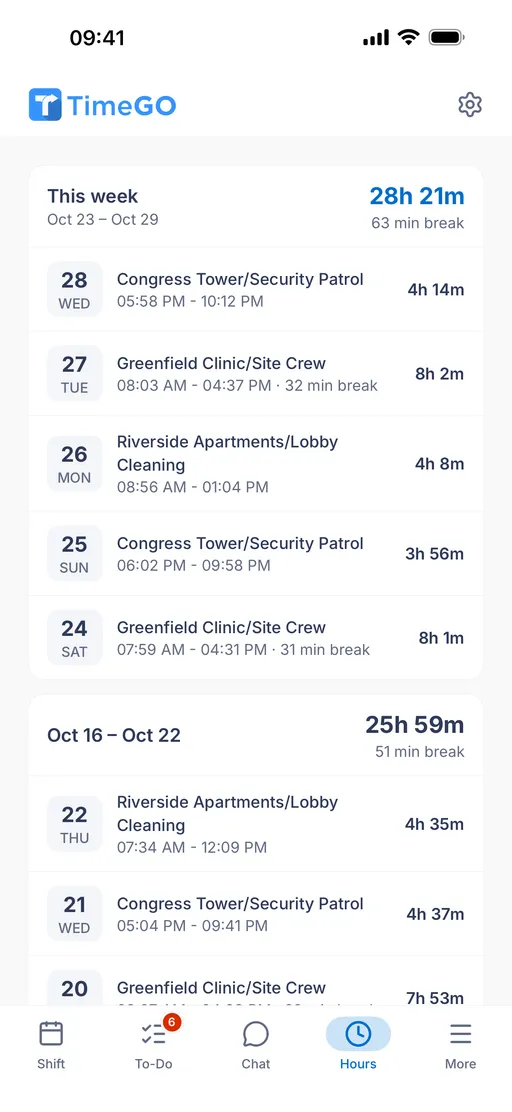
- 2
Desliza hacia abajo para ver las semanas anteriores a esta.


Si no funciona
La app dice: This feature is unavailable in your current plan.
El plan o el acceso de tu empresa no incluye Hours. Pregunta a tu gerente.
La app dice: Not available without internet connection
Conecta tu teléfono a internet. La pestaña Hours carga tus horas desde el servidor.
Para tener en cuenta
- La línea debajo del total de una semana muestra el tiempo de pausa de esa semana. Las pausas no se cuentan en los totales.
- Paid as debajo de un turno aparece solo cuando el redondeo de tiempo de la empresa cambió tu inicio o tu fin. Muestra las horas redondeadas que la empresa te paga.
- I worked longer significa que TimeGO te registró la salida automáticamente. Tócalo, di a qué hora terminaste de verdad y toca Send to manager. Solo puedes reportarlo una vez, dentro de las 24 horas posteriores al fin programado del turno.
Sobre la función: Más sobre App móvil, Más sobre Hojas de horas y nómina