 English
 Español
 Tiếng Việt
 Deutsch
 Français
 Português
 Polski
 Nederlands
 Italiano
 Svenska
 Norsk
 Dansk
 Suomi
 Čeština
 हिन्दी
 العربية
App sul telefono
1 min di lettura
Come vedere le tue ore nell'app sul telefono
La scheda Hours mostra le ultime quattro settimane di paga, dalla più recente, con il tempo lavorato in ogni turno e un totale per ogni settimana.
Passaggi
- 1
Tocca Hours in basso nell'app sul telefono.
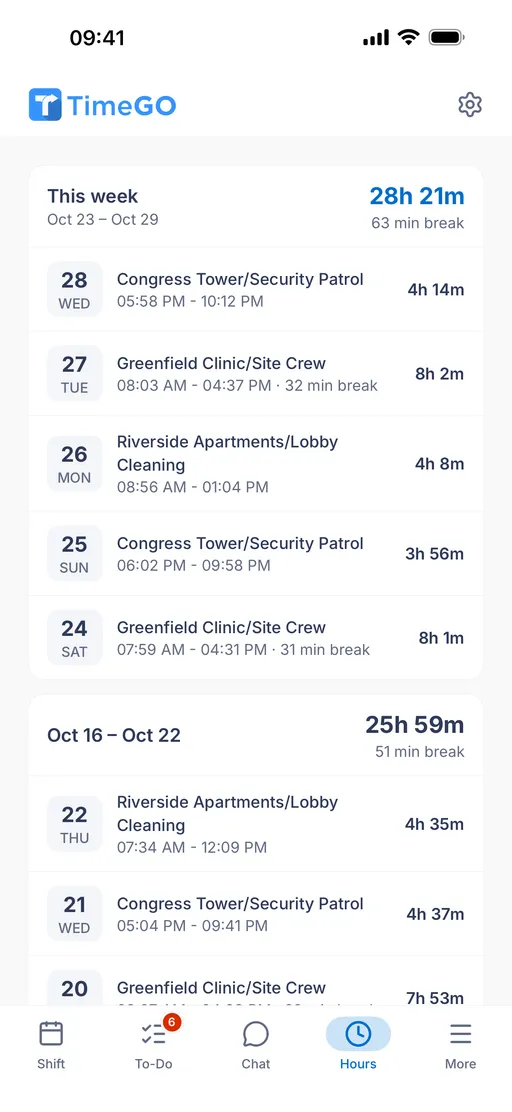
- 2
Scorri in basso per vedere le settimane prima di questa.


Se non funziona
L'app mostra: This feature is unavailable in your current plan.
Il piano o l'accesso della tua azienda non include Hours. Chiedi al tuo responsabile.
L'app mostra: Not available without internet connection
Connetti il telefono a internet. La scheda Hours carica le tue ore dal server.
Da sapere
- La riga sotto il totale di una settimana mostra il tempo di pausa di quella settimana. Le pause non vengono conteggiate nei totali.
- Paid as sotto un turno compare solo quando l’arrotondamento dell’azienda ha cambiato l’inizio o la fine. Mostra gli orari arrotondati che l’azienda ti paga.
- I worked longer significa che TimeGO ti ha timbrato l’uscita in automatico. Toccalo, indica quando hai finito davvero e tocca Send to manager. Puoi segnalarlo una sola volta, entro 24 ore dalla fine programmata del turno.
Sulla funzione: Altro su App mobile, Altro su Fogli ore e paghe