Vai al contenuto
Inizia gratis
MenùChiudi

Un'app di timbratura con GPS per squadre e cantieri

Le squadre timbrano con il GPS in cantiere, nell'app, anche senza segnale. Nella dashboard web vedi chi è su quale cantiere, approvi gli orari di fine effettivi e invii le ore alle paghe.

3 di 5 fatti

Maple Court Townhomes, Phase 2

Pianificato 6:30 AM – 3:00 PM

  1. Timbra l'entrata nel cantiere Maple Court (fatto)06:27 AM
  2. Montare la struttura dei muri interni, unità 4 e 5 (fatto)10:50 AM
  3. Pausa pranzo (fatto)12:05 PM
  4. Compila il rapporto giornaliero con le foto (Prossimo)
  5. Timbra l'uscita (da fare)
Un turno di esempio
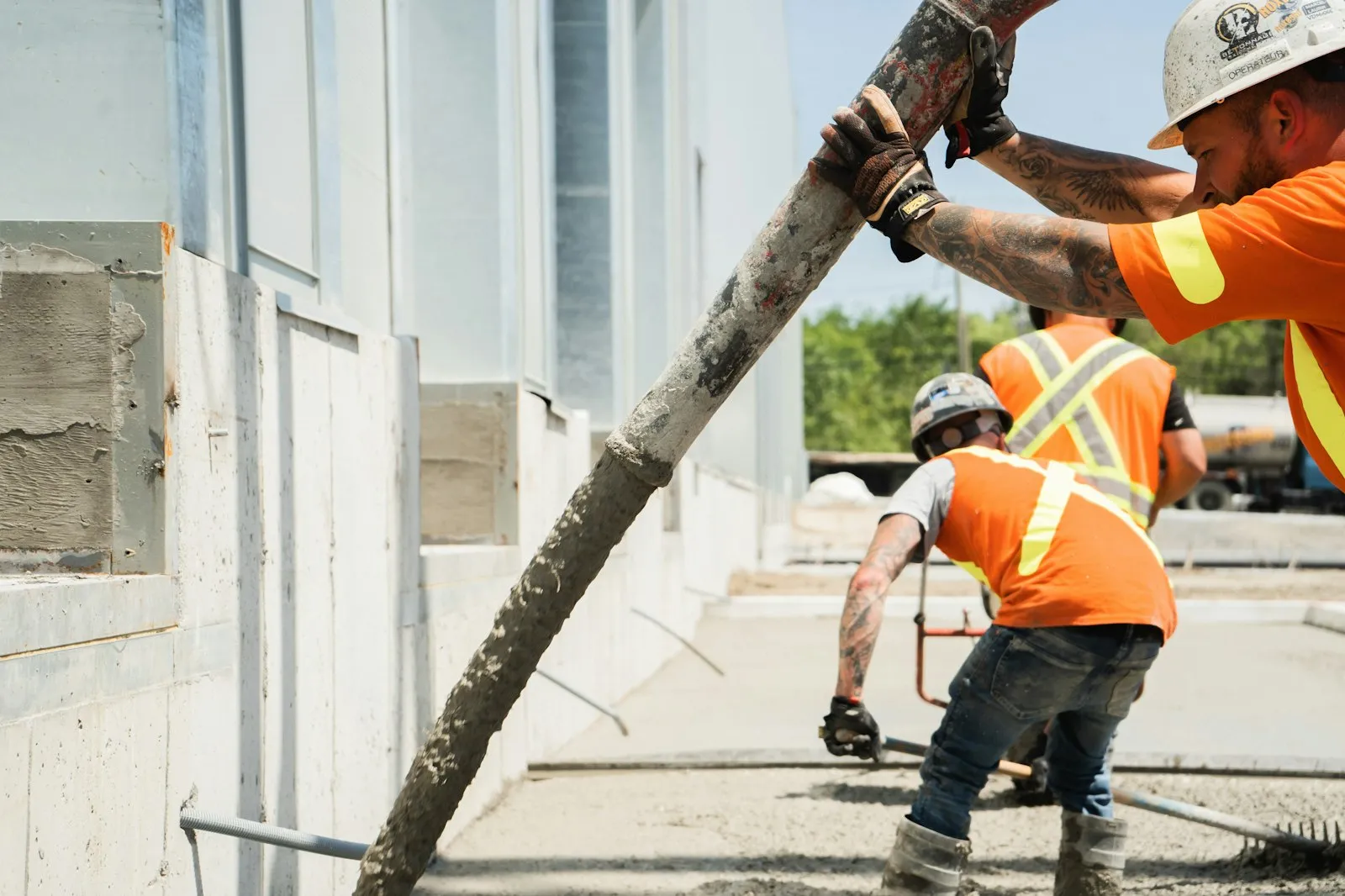
A construction crew in orange high-visibility shirts guiding a concrete hose beside a building wall
  • Fogli ore di carta compilati il venerdì

    Le squadre timbrano con il GPS entro la geofence del cantiere.

  • Qualcuno ha di nuovo dimenticato di timbrare l'uscita

    Decidi tu l'orario di fine effettivo nella dashboard.

  • Nessun rapporto giornaliero dal cantiere

    Un modulo di rapporto giornaliero con foto e firma, compilato sul telefono.

Problemi comuni

  • Ore gonfiate
  • Nessun rapporto giornaliero
  • Squadra nel cantiere sbagliato
  • Ore inviate via SMS all'ufficio

Un turno in TimeGO

  1. 06:25 AM

    La squadra timbra l'entrata in cantiere

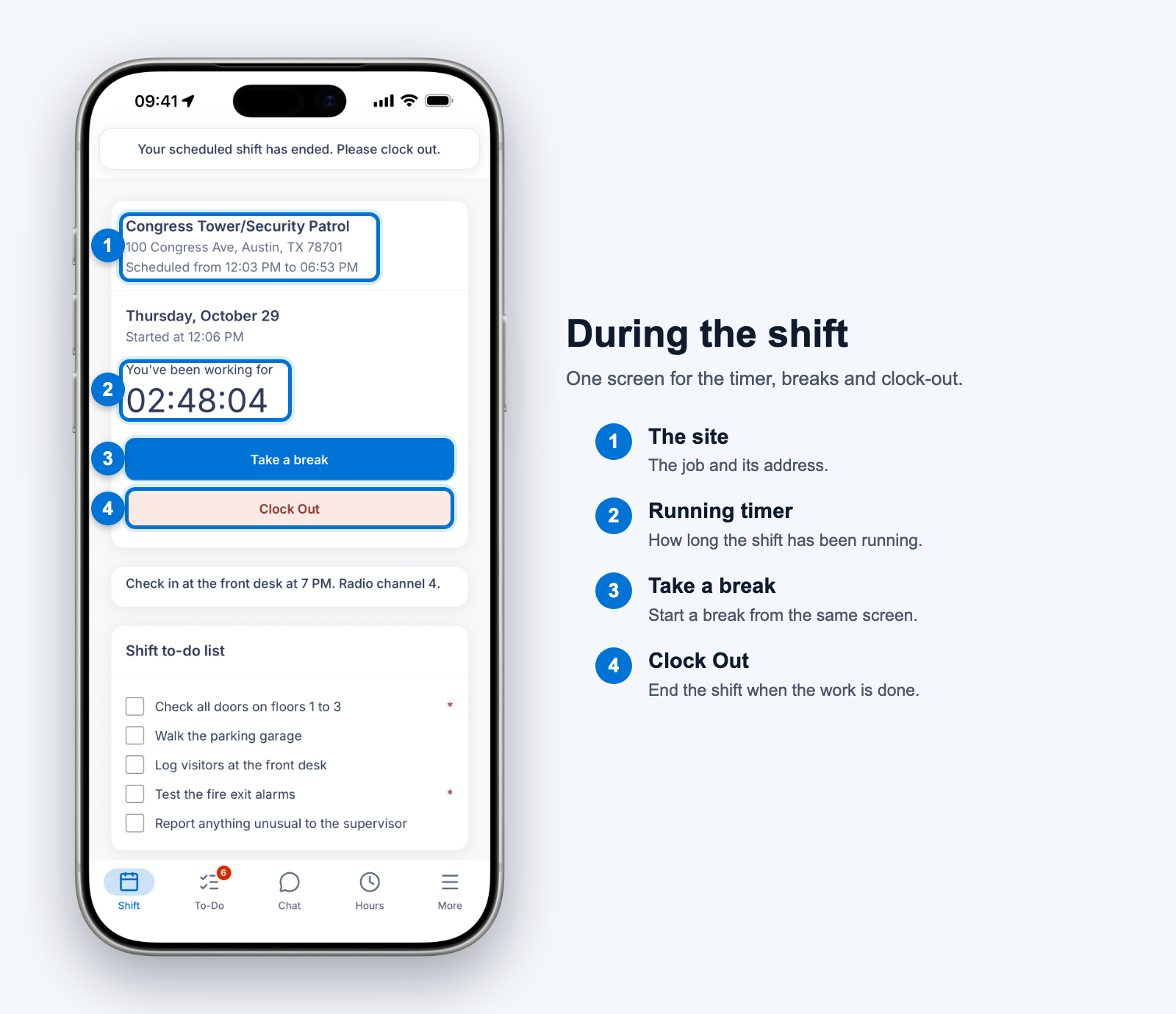
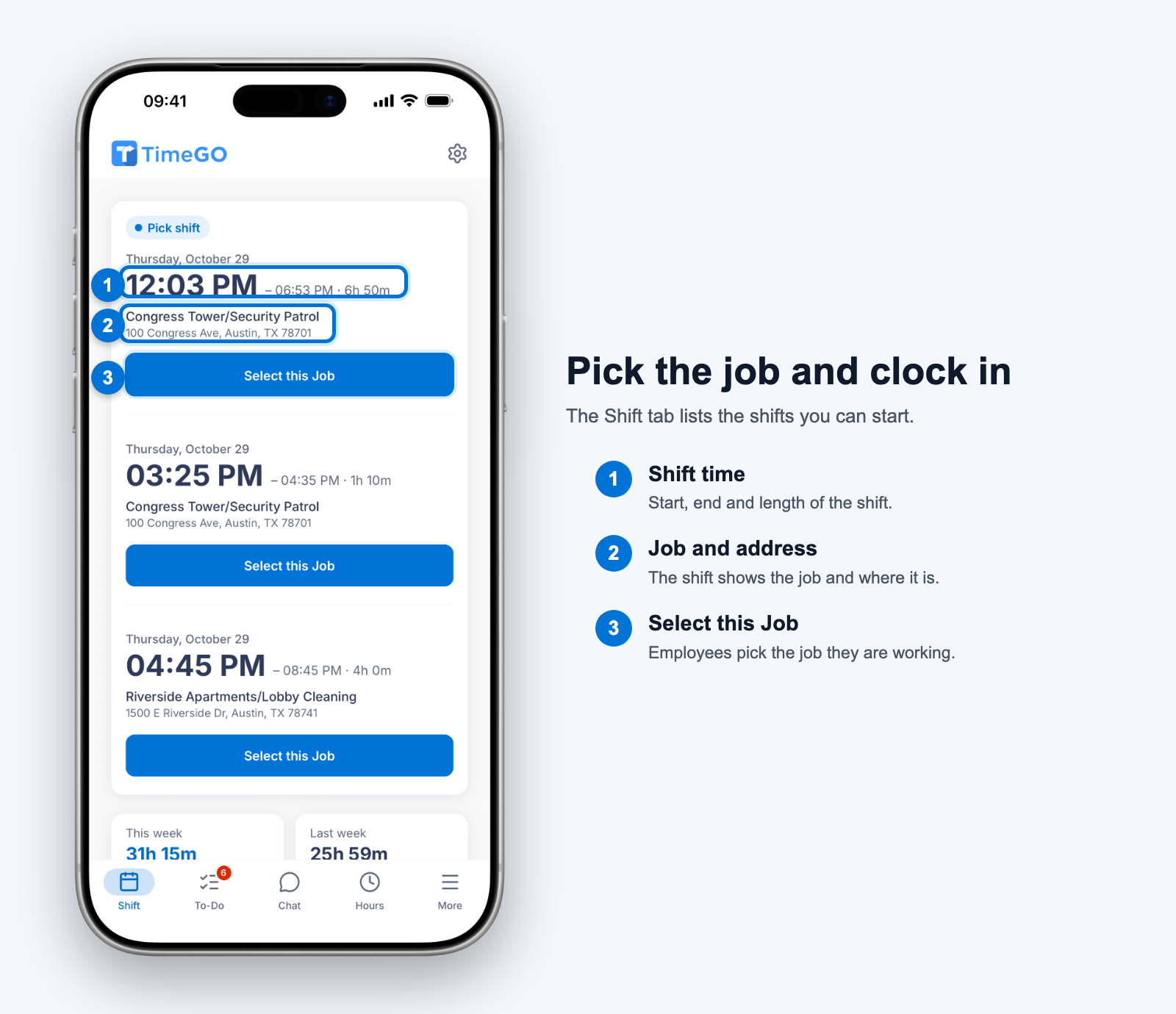
    Ogni lavoratore timbra l'entrata dal telefono con il GPS, entro la geofence di Maple Court. Senza segnale la timbratura viene salvata e sincronizzata più tardi.

  2. 01:40 PM

    Compila il rapporto giornaliero

    Il capocantiere compila il modulo del rapporto giornaliero sul telefono, con foto e firma.

  3. 03:00 PM

    Timbra l'uscita

    I lavoratori timbrano l'uscita. L'uscita automatica chiude ogni turno ancora aperto, e il lavoratore indica l'orario di fine effettivo.

  4. 04:30 PM

    Le ore vanno alle paghe

    I turni finiscono nel foglio ore, con l'arrotondamento se lo usi, pronti per le paghe.

L'app della squadra e la tua dashboard

Nell'app, in cantiere

  • Timbra l'entrata con il GPS entro la geofence del cantiere, anche senza segnale. Fai le pause e timbra l'uscita.
  • Consulta la lista di attività del turno e spunta le attività obbligatorie.
  • Compila il modulo del rapporto giornaliero con foto e firma.
  • Invia foto e file nella chat del cantiere.
Nella dashboard, in ufficio

  • Guarda una mappa dei tuoi cantieri e di chi lavora su ciascuno.
  • Pianifica le squadre e confronta ogni turno con le ore lavorate.
  • Decidi l'orario di fine effettivo che un lavoratore indica dopo l'uscita automatica.
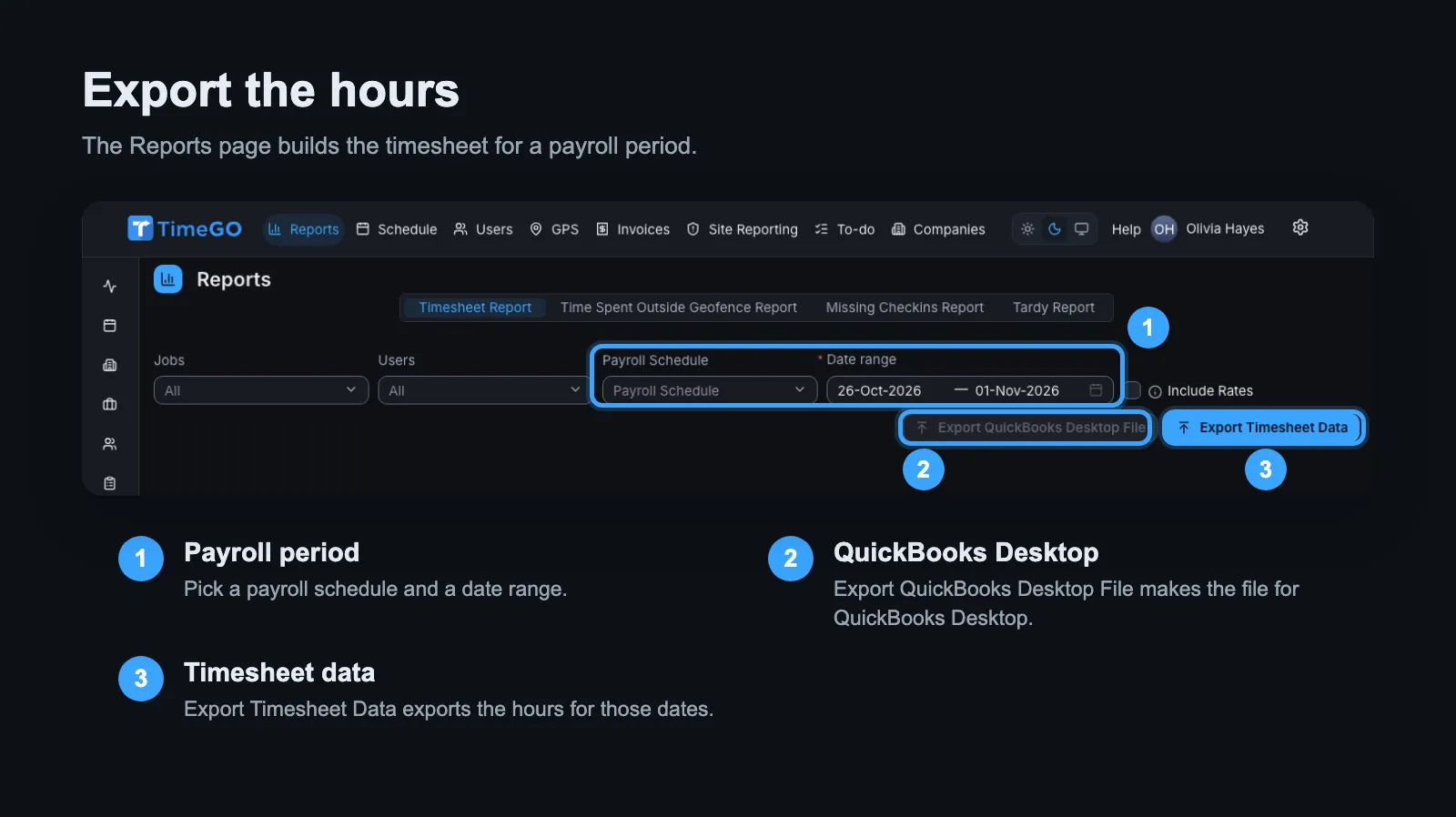
  • Chiudi i periodi di paga e inviali alle paghe.
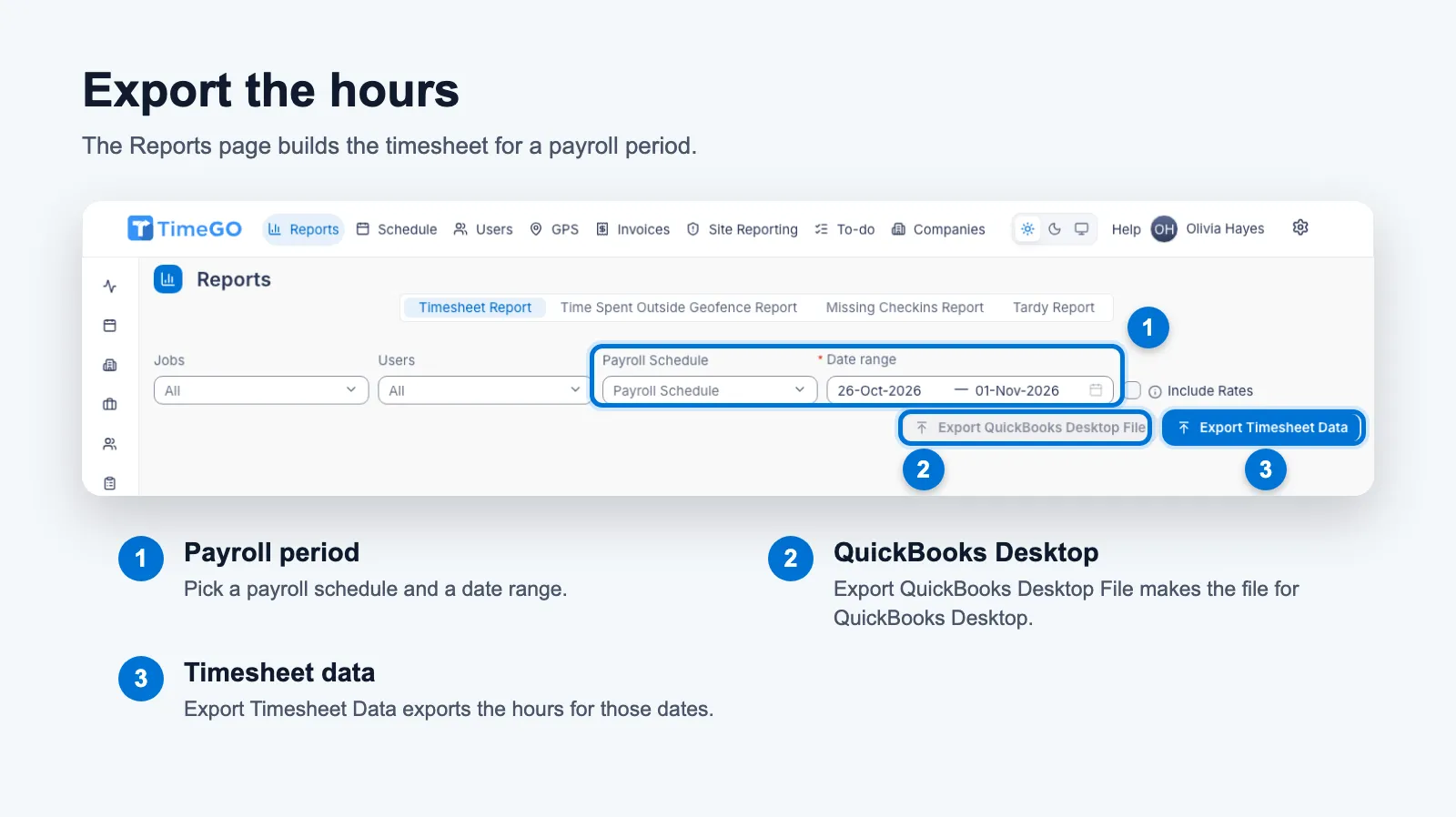
La pagina Reports con didascalie sul calendario delle paghe e sull'intervallo di date, l'esportazione QuickBooks Desktop e il pulsante Export Timesheet DataLa pagina Reports con didascalie sul calendario delle paghe e sull'intervallo di date, l'esportazione QuickBooks Desktop e il pulsante Export Timesheet Data

Cosa cambia con TimeGO

Da fogli ore di carta il venerdìa ore timbrate entro la geofence del cantiere

  • Le squadre timbrano entrata, pause e uscita nell'app, con GPS e una geofence attorno a ogni cantiere.
  • Timbratura di entrata e uscita e GPS restano attivi in cantiere senza segnale e si sincronizzano dopo.
  • Una mappa nella dashboard mostra i tuoi cantieri e chi lavora in ciascuno.
Altro su Timbratura GPS

Da nessuna traccia del lavoro della giornataa un rapporto giornaliero dal telefono

  • Crea il rapporto giornaliero come modulo personalizzato. Gli invii sono illimitati.
  • I capisquadra aggiungono foto e documenti e raccolgono una firma dal telefono.
  • Giornali di cantiere, spese di cantiere con foto, e un elenco e un registro delle attrezzature.
Altro su Liste To-Do

Da ore inviate via SMS all'ufficioa fogli ore pronti per le paghe

  • Ogni turno finisce nel foglio ore quando il lavoratore timbra l'uscita.
  • I periodi di paga si esportano in Excel o in un file QuickBooks Desktop.
  • I lavoratori vedono la propria settimana nella scheda **Hours** dell'app.
Altro su Fogli ore e paghe

Da un'app che parte della squadra non riesce a usarea un'app che tutta la squadra può usare

  • I lavoratori timbrano entrata e uscita dal proprio telefono in cantiere, con il GPS.
  • I lavoratori confermano o rifiutano le modifiche al piano e vedono le proprie ore nell'app.
  • La chat del cantiere raccoglie foto e file di ogni sito in un'unica conversazione.
Altro su App mobile

Come funziona TimeGO, passo dopo passo

  1. Pianifica la squadra

    Crea il piano della squadra nella dashboard. I lavoratori confermano o rifiutano le modifiche nell'app.

  2. Timbra l'entrata in cantiere

    I lavoratori timbrano l'entrata con il GPS entro la geofence del cantiere.

  3. Lavora la giornata e invia il rapporto

    I lavoratori spuntano la lista di attività, e il capocantiere compila il rapporto giornaliero con foto e firma.

  4. Approva le ore e inviale alle paghe

    Approva gli orari di fine effettivi, poi invia il periodo di paga.

Guardalo in TimeGO

Domande frequenti

Come funziona un orologio di timbratura GPS per una squadra edile?

Ogni lavoratore timbra entrata e uscita nell'app TimeGO sul telefono, con il GPS. Una geofence segna ogni cantiere. Anche le pause sono registrate nell'app, e le ore finiscono nei fogli ore per le paghe.

Come faccio a sapere che la squadra è davvero in cantiere?

Ogni cantiere ha una geofence, quindi una timbratura fuori dal cantiere viene rifiutata. La mappa nella dashboard mostra chi è su quale cantiere.

La mia squadra può compilare il rapporto giornaliero nell'app?

Sì. Crea il rapporto giornaliero come modulo personalizzato. I lavoratori aggiungono foto e documenti e raccolgono una firma dal telefono. Gli invii sono illimitati.

C'è un rapporto per cantiere?

Sì. L'esportazione dei fogli ore ha un foglio Summary by Job con le ore per cantiere.

Posso tenere sotto controllo le licenze e i certificati della mia squadra?

Sì. TimeGO conserva i dati e i documenti dei dipendenti e ricorda al dipendente la scadenza di una licenza o di un certificato.

TimeGO per altri settori