Przejdź do treści
Zacznij za darmo
MenuZamknij

Aplikacja do odbijania czasu z GPS dla ekip i budów

Ekipy odbijają wejście przez GPS na budowie, w aplikacji, nawet bez zasięgu. W panelu webowym widzisz, kto jest na którym zleceniu, zatwierdzasz rzeczywiste godziny zakończenia i wysyłasz godziny do płac.

3 z 5 gotowe

Maple Court Townhomes, Phase 2

Zaplanowane 6:30 AM – 3:00 PM

  1. Odbij wejście na budowie Maple Court (Gotowe)06:27 AM
  2. Postaw konstrukcję ścian wewnętrznych, lokale 4 i 5 (Gotowe)10:50 AM
  3. Przerwa na lunch (Gotowe)12:05 PM
  4. Wypełnij dzienny raport ze zdjęciami (następne)
  5. Odbij wyjście (Do zrobienia)
Przykładowa zmiana
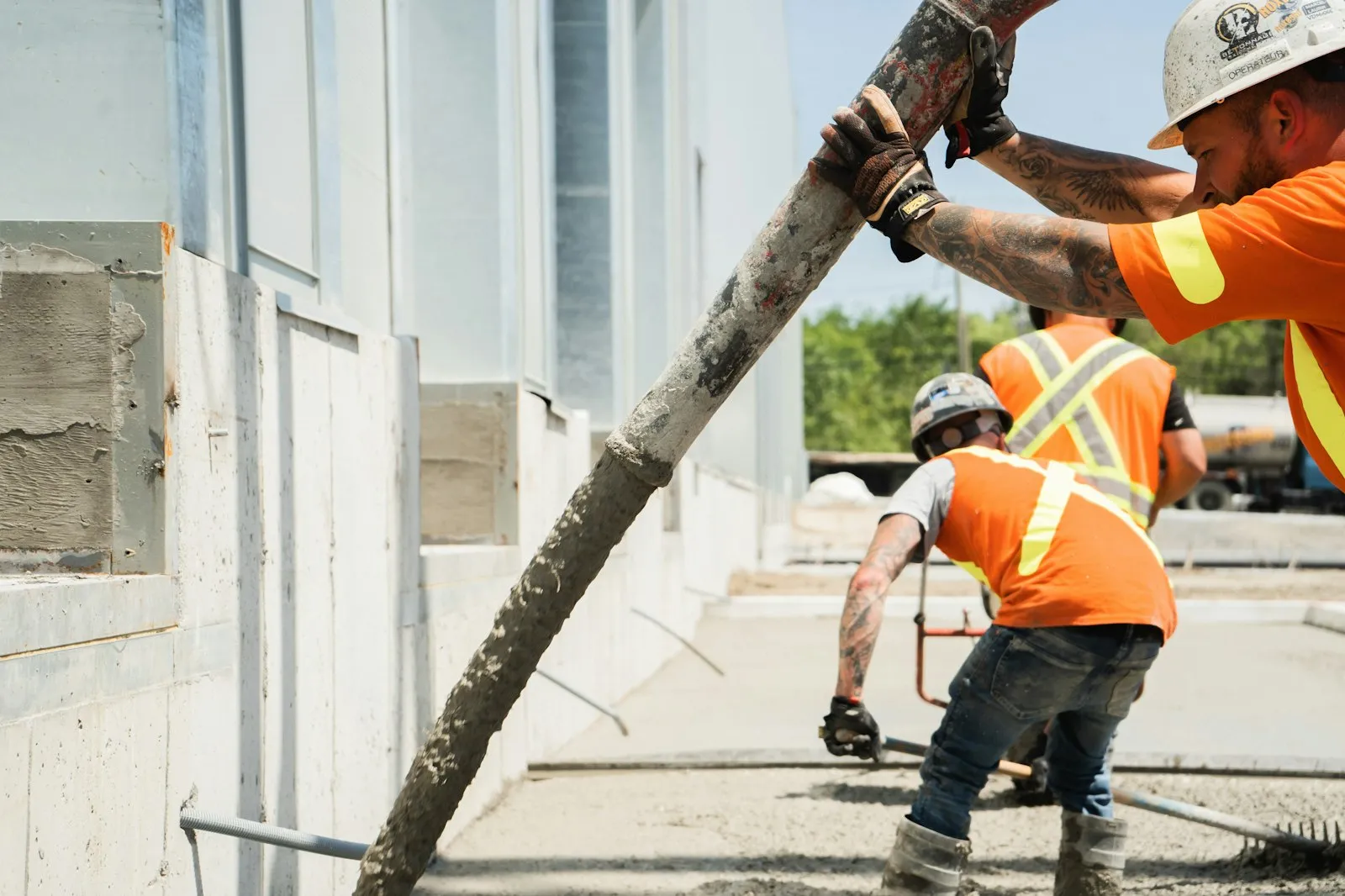
A construction crew in orange high-visibility shirts guiding a concrete hose beside a building wall
  • Papierowe karty czasu wypełniane w piątek

    Ekipy odbijają wejście przez GPS w granicach geofence budowy.

  • Ktoś znowu zapomniał odbić wyjścia

    Decydujesz o rzeczywistej godzinie zakończenia w panelu.

  • Brak dziennego raportu z budowy

    Formularz dziennego raportu ze zdjęciami i podpisem, wypełniany w telefonie.

Częste problemy

  • Zawyżone godziny
  • Brak dziennego raportu
  • Ekipa na złej budowie
  • Godziny wysyłane SMS-em do biura

Zmiana w TimeGO

  1. 06:25 AM

    Ekipa odbija wejście na budowie

    Każdy pracownik odbija wejście w telefonie przez GPS, w granicach geofence Maple Court. Bez zasięgu odbicie zostaje zapisane i zsynchronizowane później.

  2. 01:40 PM

    Wypełnij dzienny raport

    Brygadzista wypełnia formularz dziennego raportu w telefonie, ze zdjęciami i podpisem.

  3. 03:00 PM

    Odbij wyjście

    Pracownicy odbijają wyjście. Automatyczne odbicie wyjścia zamyka każdą zmianę, która jeszcze jest otwarta, a pracownik podaje rzeczywistą godzinę zakończenia.

  4. 04:30 PM

    Godziny trafiają do płac

    Zmiany trafiają do karty czasu, z zaokrągleniem, jeśli go używasz, gotowe do płac.

Aplikacja zespołu i twój panel

W aplikacji, na budowie

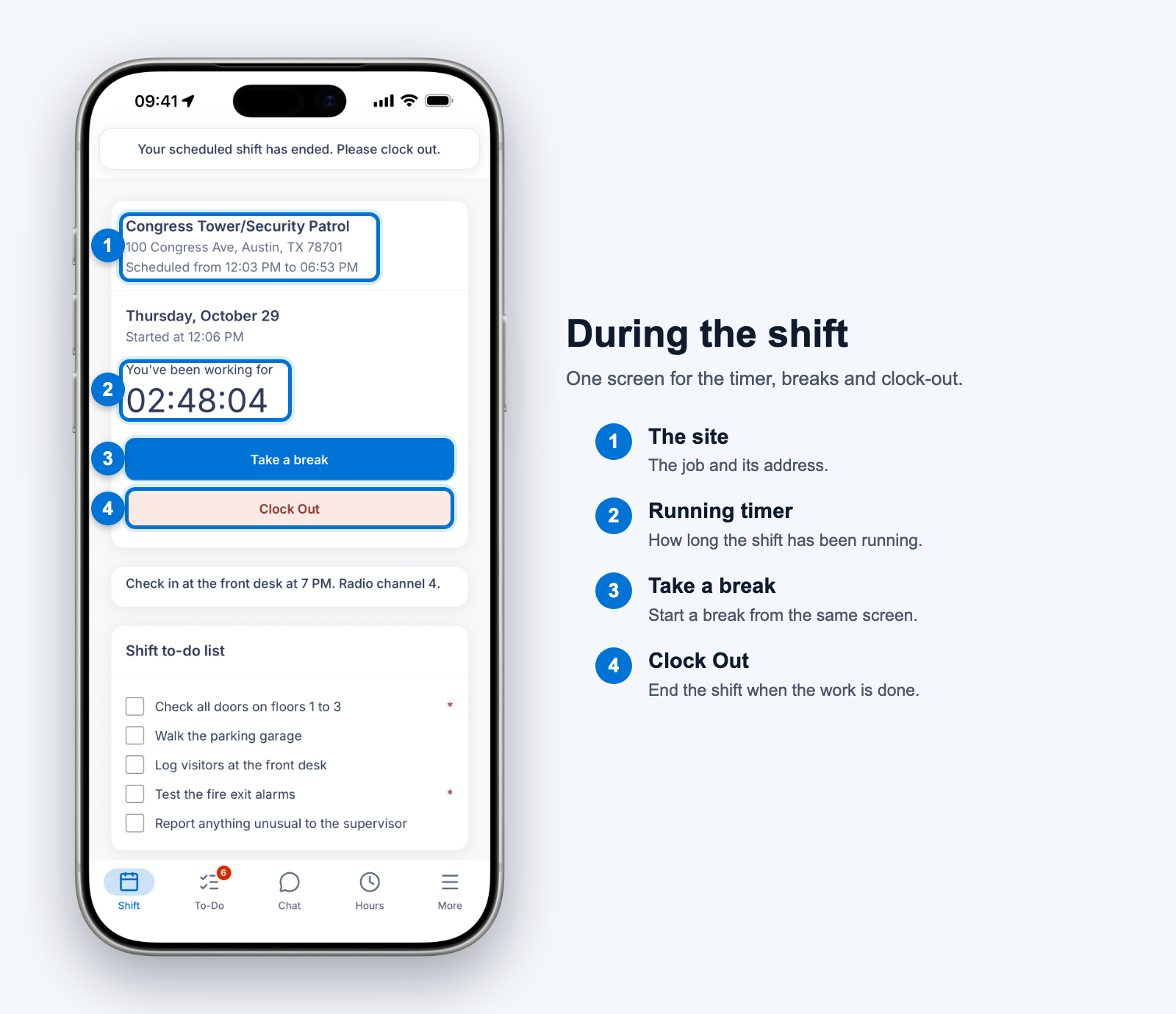
  • Odbij wejście przez GPS w granicach geofence budowy, nawet bez zasięgu. Rób przerwy i odbijaj wyjście.
  • Zobacz listę zadań zmiany i odhacz zadania obowiązkowe.
  • Wypełnij formularz dziennego raportu ze zdjęciami i podpisem.
  • Wysyłaj zdjęcia i pliki na czacie budowy.
W panelu, w biurze

  • Zobacz mapę swoich budów i tego, kto pracuje na każdej z nich.
  • Planuj ekipy i porównuj każdą zmianę z przepracowanymi godzinami.
  • Decyduj o rzeczywistej godzinie zakończenia, którą pracownik zgłasza po automatycznym odbiciu wyjścia.
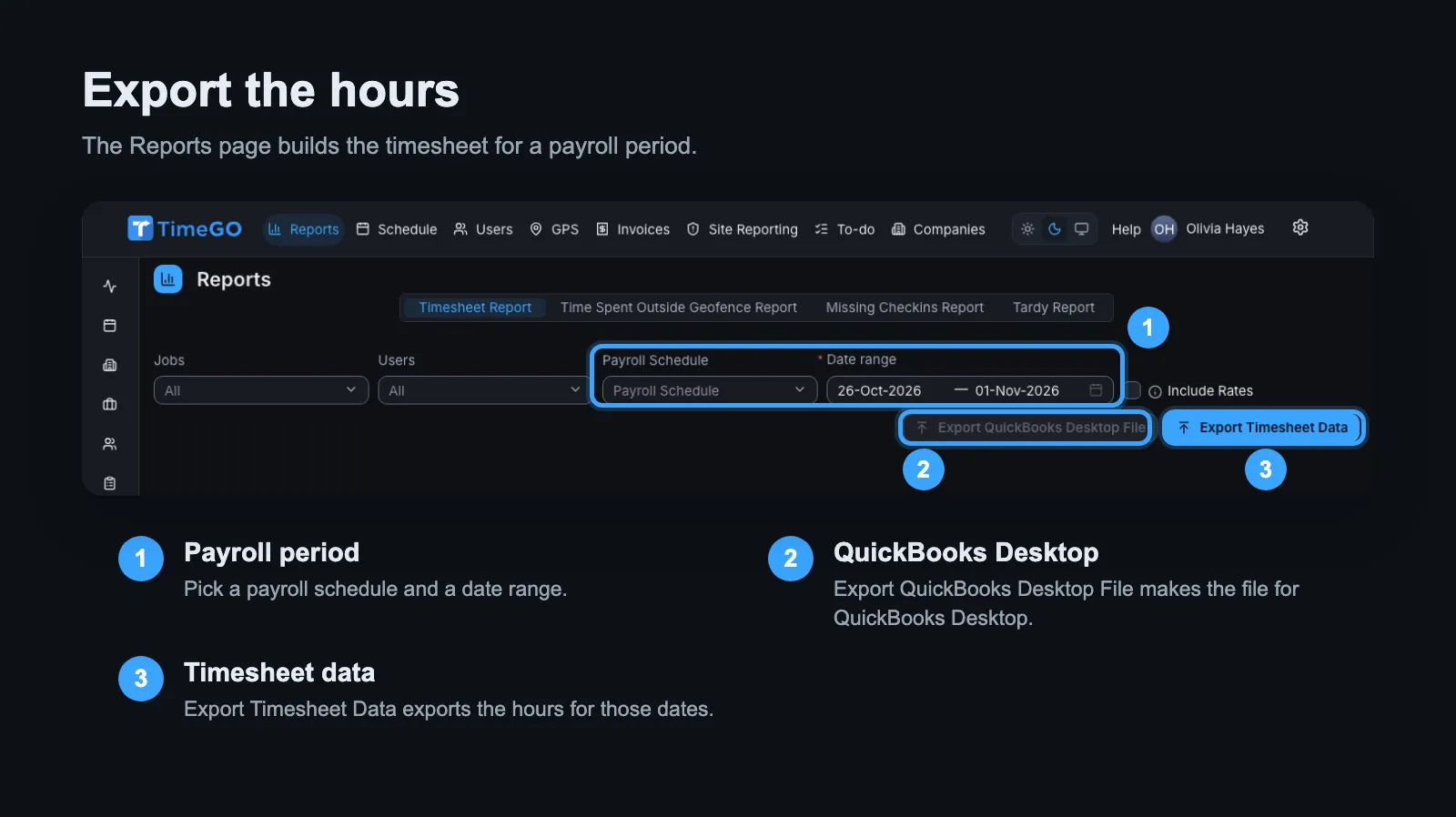
  • Zamykaj okresy rozliczeniowe i wysyłaj je do płac.
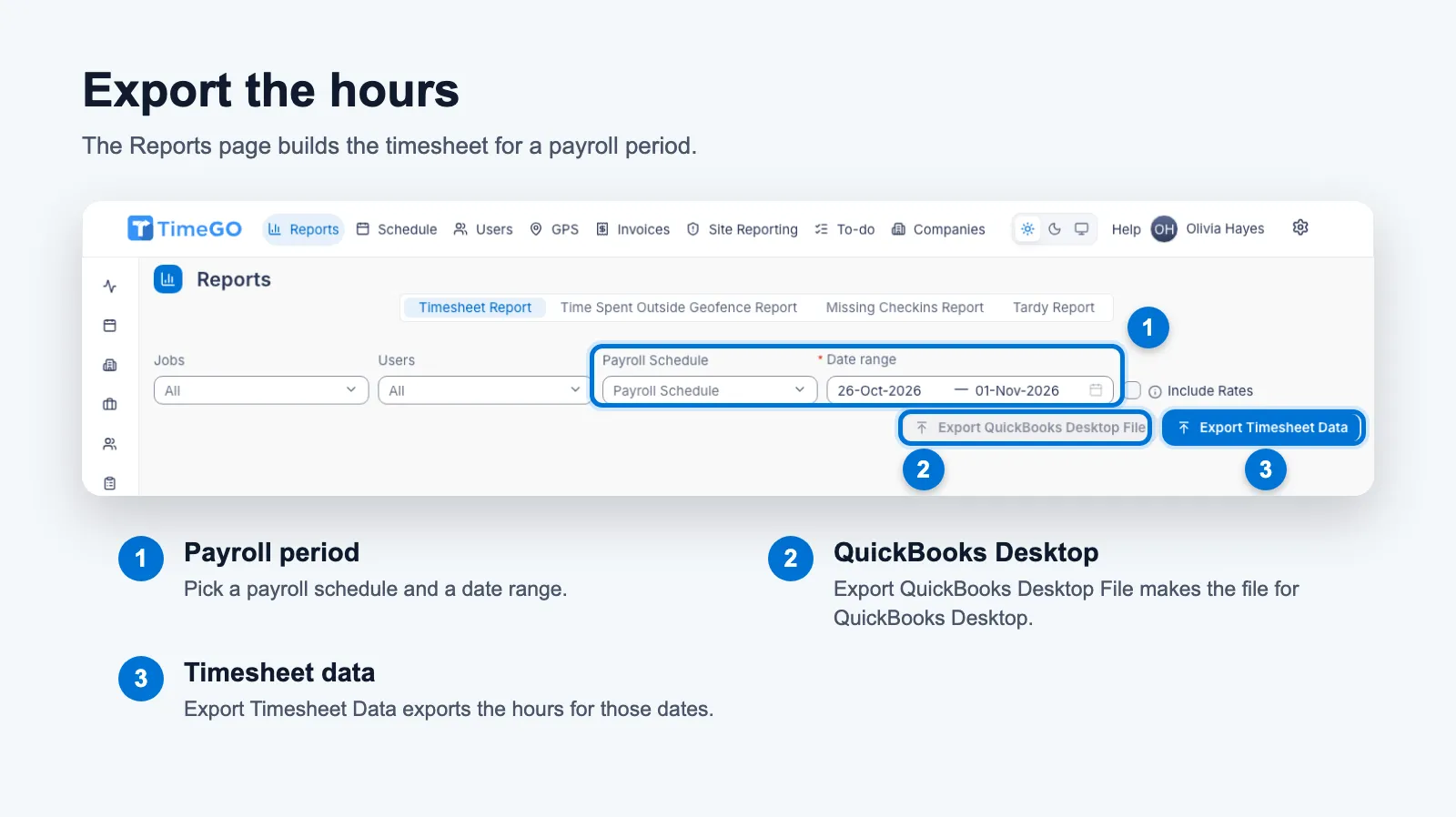
Strona Reports z opisami harmonogramu płac i zakresu dat, eksportu do QuickBooks Desktop oraz przycisku Export Timesheet DataStrona Reports z opisami harmonogramu płac i zakresu dat, eksportu do QuickBooks Desktop oraz przycisku Export Timesheet Data

Co zmienia się z TimeGO

Od papierowe karty czasu w piątekdo godziny odbite w granicach geofence budowy

  • Ekipy odbijają wejście, robią przerwy i odbijają wyjście w aplikacji, z GPS i geofence wokół każdej budowy.
  • Odbijanie wejścia i wyjścia oraz GPS działają bez zasięgu na budowie i synchronizują się później.
  • Mapa w panelu pokazuje twoje budowy i tego, kto pracuje na każdej z nich.
Więcej o: Zegar GPS

Od brak zapisu pracy z dniado dzienny raport z telefonu

  • Utwórz dzienny raport jako formularz niestandardowy. Liczba wysłanych formularzy jest nieograniczona.
  • Brygadziści dodają zdjęcia i dokumenty oraz zbierają podpis w telefonie.
  • Dzienniki budowy, wydatki na budowie ze zdjęciami oraz lista i rejestr sprzętu.
Więcej o: Listy To-Do

Od godziny wysyłane SMS-em do biurado karty czasu gotowe do płac

  • Każda zmiana trafia do karty czasu, gdy pracownik odbija wyjście.
  • Okresy rozliczeniowe eksportują się do Excela lub pliku QuickBooks Desktop.
  • Pracownicy widzą swój tydzień w zakładce Hours w aplikacji.
Więcej o: Karty czasu pracy i płace

Od aplikacja, której część ekipy nie może używaćdo aplikacja, z której może korzystać cała ekipa

  • Pracownicy odbijają wejście i wyjście na własnych telefonach na budowie, przez GPS.
  • Pracownicy potwierdzają lub odrzucają zmiany w harmonogramie i widzą swoje godziny w aplikacji.
  • Czat budowy trzyma zdjęcia i pliki każdego obiektu w jednym wątku.
Więcej o: Aplikacja mobilna

Jak działa TimeGO, krok po kroku

  1. Zaplanuj ekipę

    Ułóż harmonogram ekipy w panelu. Pracownicy potwierdzają lub odrzucają zmiany w aplikacji.

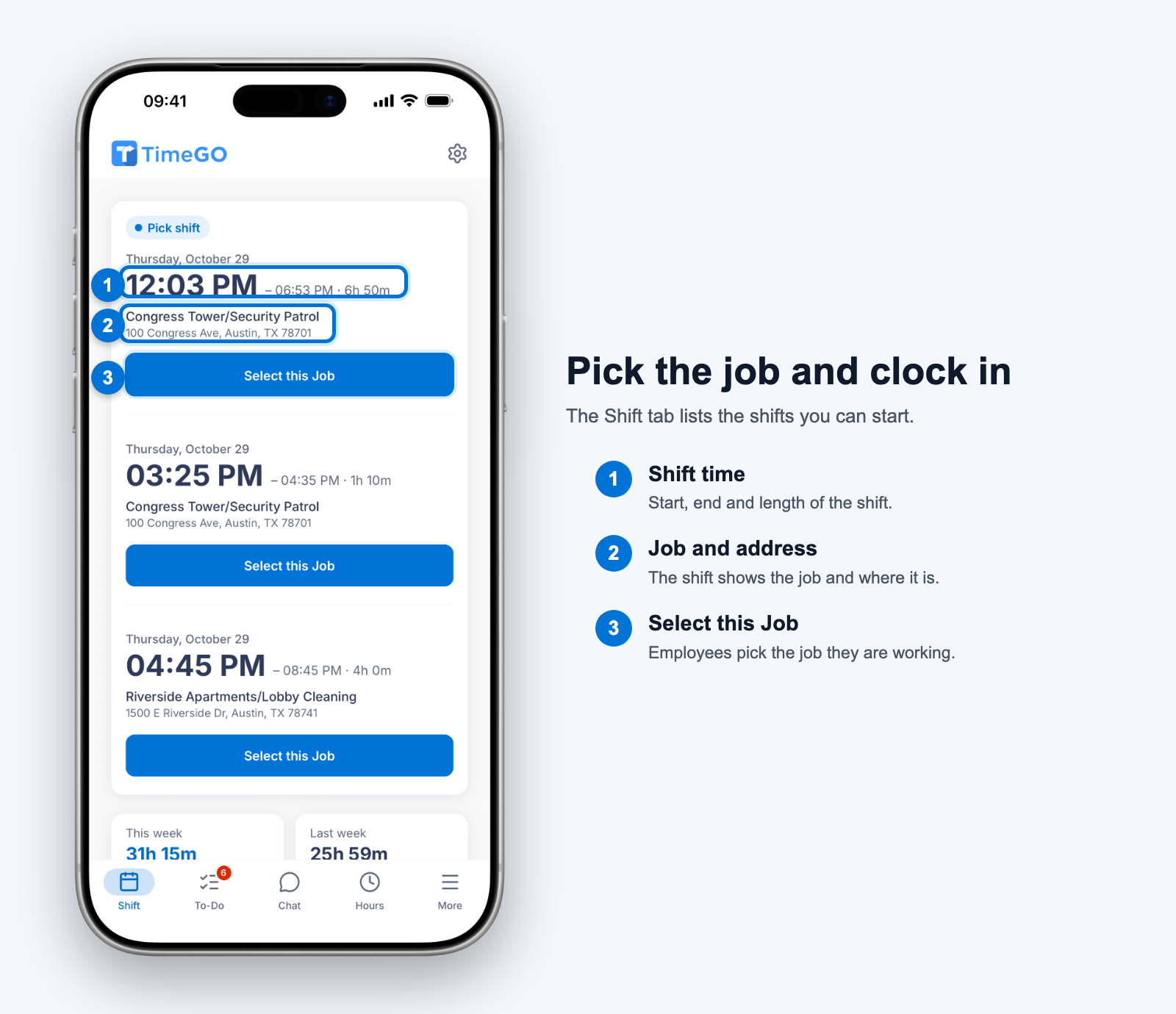
  2. Odbij wejście na budowie

    Pracownicy odbijają wejście przez GPS w granicach geofence budowy.

  3. Przepracuj dzień i złóż raport

    Pracownicy odhaczają listę zadań, a brygadzista wypełnia dzienny raport ze zdjęciami i podpisem.

  4. Zatwierdź godziny i wyślij je do płac

    Zatwierdź rzeczywiste godziny zakończenia, a potem wyślij okres rozliczeniowy do płac.

Zobacz w TimeGO

Najczęściej zadawane pytania

Jak działa zegar pracy z GPS dla ekipy budowlanej?

Każdy pracownik odbija wejście i wyjście w aplikacji TimeGO na telefonie, przez GPS. Geofence oznacza każdą budowę. Przerwy są też zapisywane w aplikacji, a godziny trafiają do kart czasu do płac.

Skąd mam wiedzieć, że ekipa naprawdę jest na budowie?

Każda budowa ma geofence, więc odbicie poza budową jest odrzucane. Mapa w panelu pokazuje, kto jest na której budowie.

Czy ekipa może wypełniać dzienny raport w aplikacji?

Tak. Utwórz dzienny raport jako formularz niestandardowy. Pracownicy dodają zdjęcia i dokumenty oraz zbierają podpis z telefonu. Liczba wysłanych formularzy jest nieograniczona.

Czy jest raport według budowy?

Tak. Eksport kart czasu ma arkusz Summary by Job z godzinami na każdą budowę.

Czy mogę śledzić licencje i certyfikaty mojej ekipy?

Tak. TimeGO przechowuje dane i dokumenty pracowników i przypomina pracownikowi, zanim licencja lub certyfikat wygaśnie.

TimeGO dla innych branż