 English
 Español
 Tiếng Việt
 Deutsch
 Français
 Português
 Polski
 Nederlands
 Italiano
 Svenska
 Norsk
 Dansk
 Suomi
 Čeština
 हिन्दी
 العربية
Rejestrator czasu pracy z GPS i geofence wokół każdego obiektu
Pracownicy rozpoczynają pracę, robią przerwy i kończą pracę na telefonach, z GPS i geofence wokół każdego obiektu. Działa bez zasięgu, a na mapie widzisz, kto pracuje.
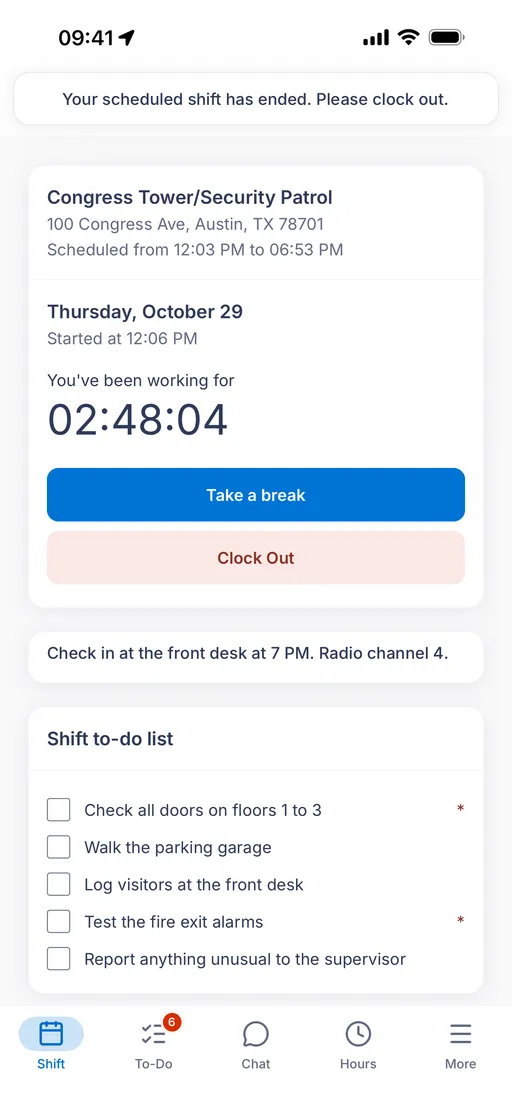
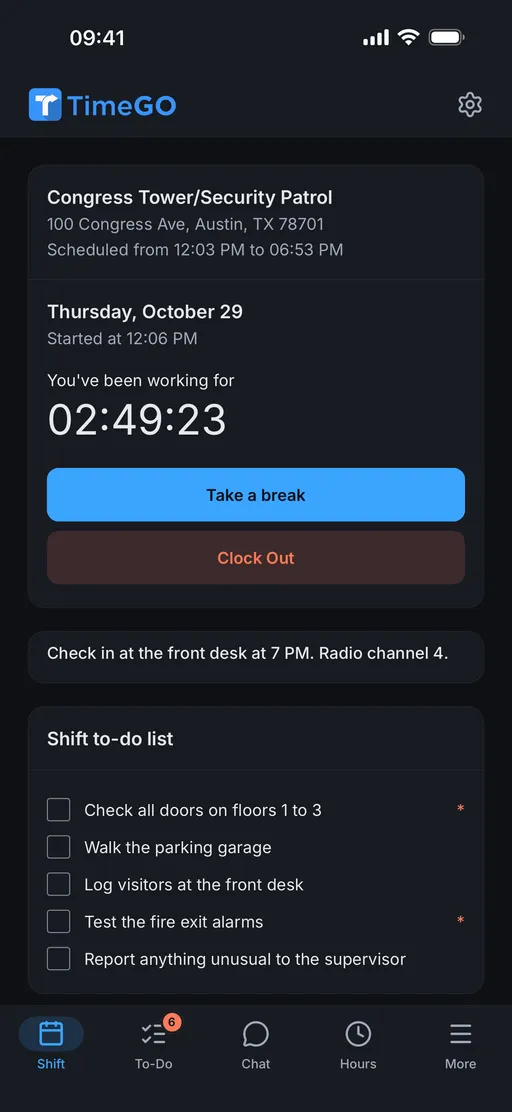


Co robi
GPS clock-in to zegar pracy w aplikacji TimeGO. Pracownicy rozpoczynają pracę, robią przerwy i kończą pracę na telefonach, w restauracji, klinice albo u klienta, z GPS i geofence wokół każdego obiektu. Panel webowy pokazuje mapę miejsc pracy i tego, kto pracuje. Sekcje poniżej opisują trasę w trakcie zmiany, pracę bez zasięgu, alerty o braku rozpoczęcia pracy i zapomniane zakończenia.
Jak to działa
Ustaw geofence
W panelu webowym dodaj każdy obiekt klienta. Każdy obiekt dostaje geofence wokół siebie.
Rozpocznij pracę w telefonie
Pracownicy rozpoczynają pracę, robią przerwy i kończą pracę w aplikacji TimeGO, z GPS, także bez zasięgu.
Śledź zmianę
Mapa w panelu pokazuje, kto pracuje. Brak rozpoczęcia pracy wywołuje alert, a trasa GPS jest zapisywana.
Sprawdź godziny
Każda zmiana trafia do karty czasu pracy, gotowej do sprawdzenia i eksportu do Excela lub QuickBooks Desktop.
Zobacz w TimeGO
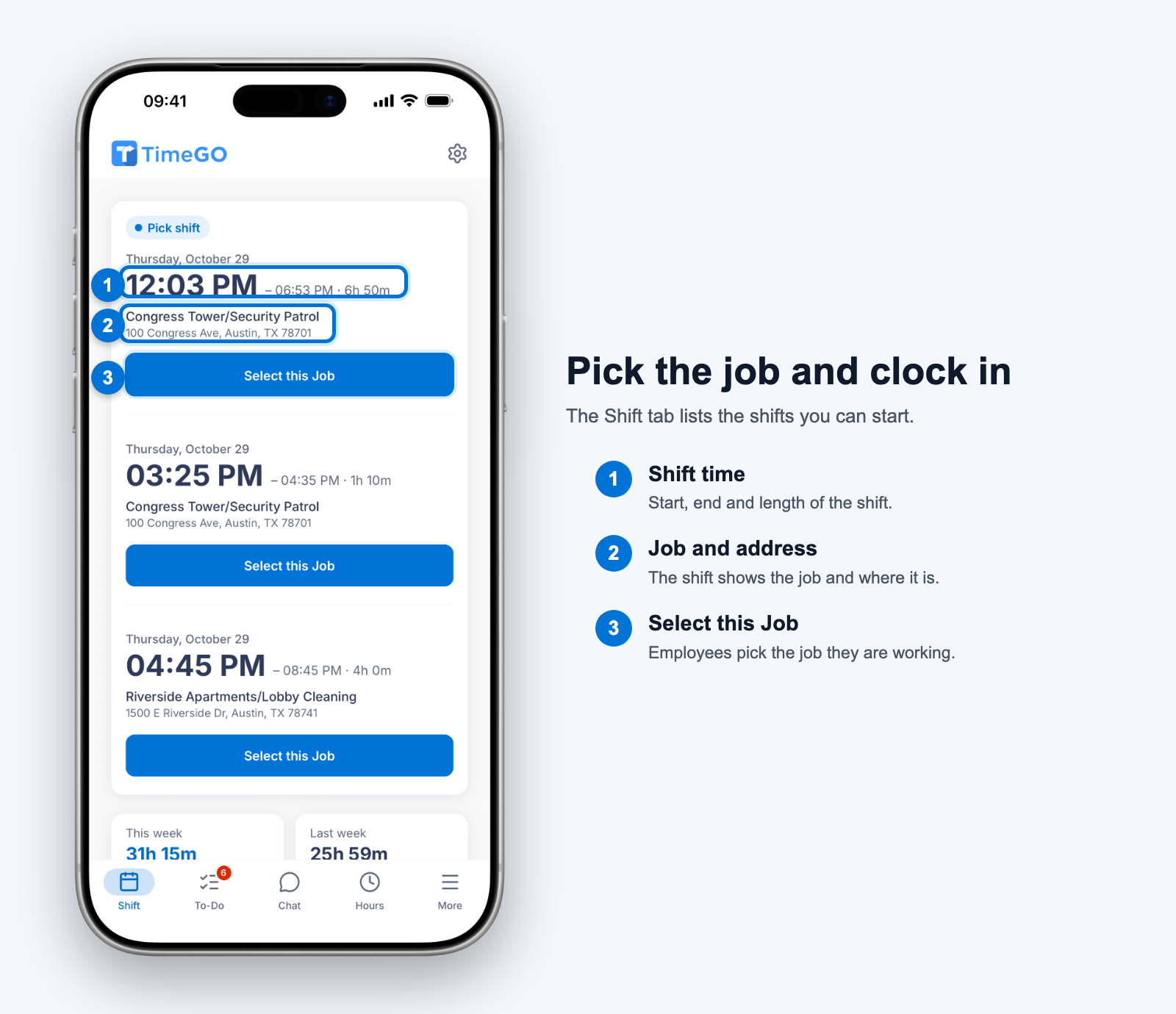
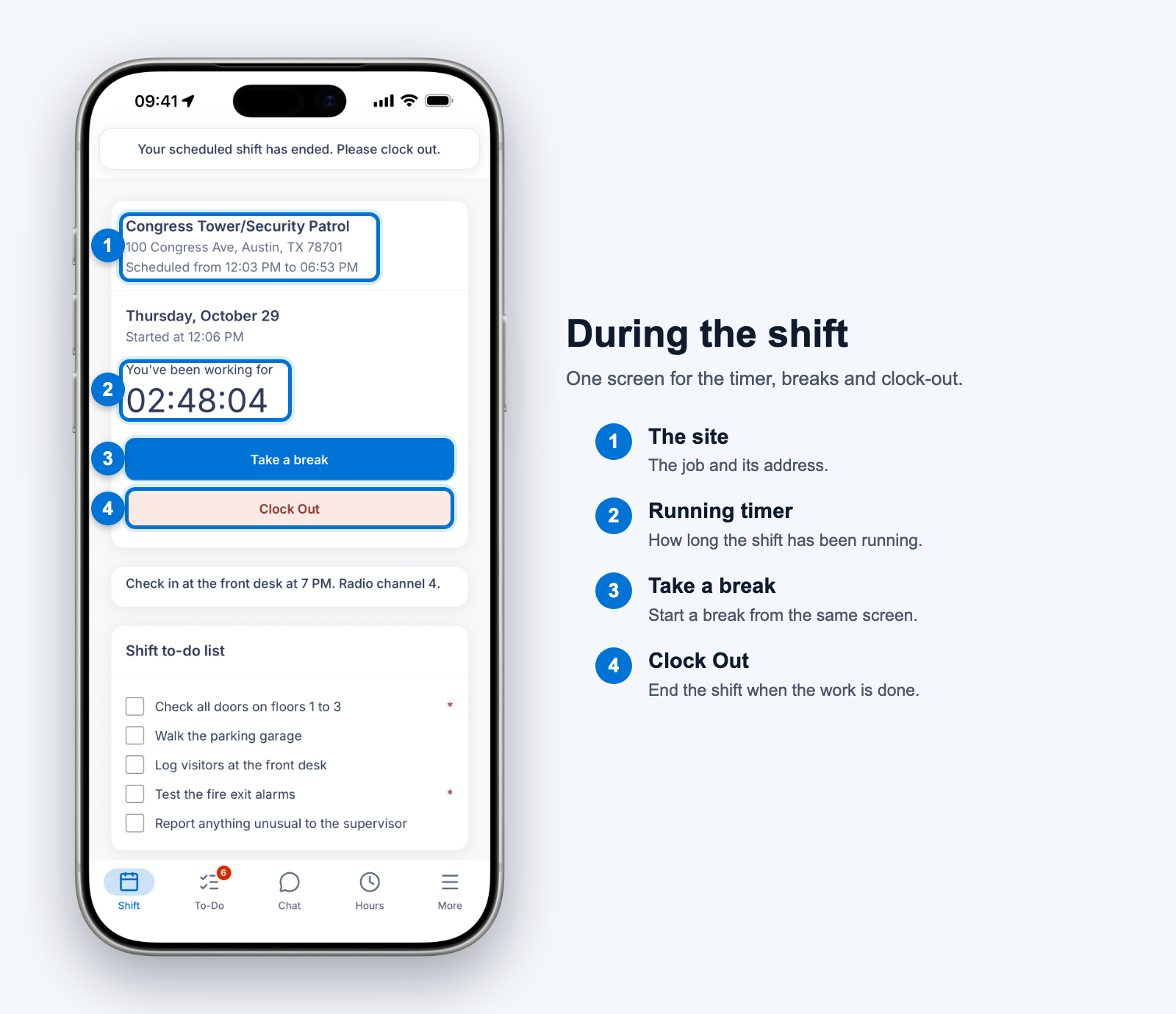
Sposoby rozpoczęcia zmiany
GPS geofence
GPS and a geofence around each site.
Offline mode
Clock in and out, GPS and checkpoints work without signal and sync later.
Śledzenie trasy
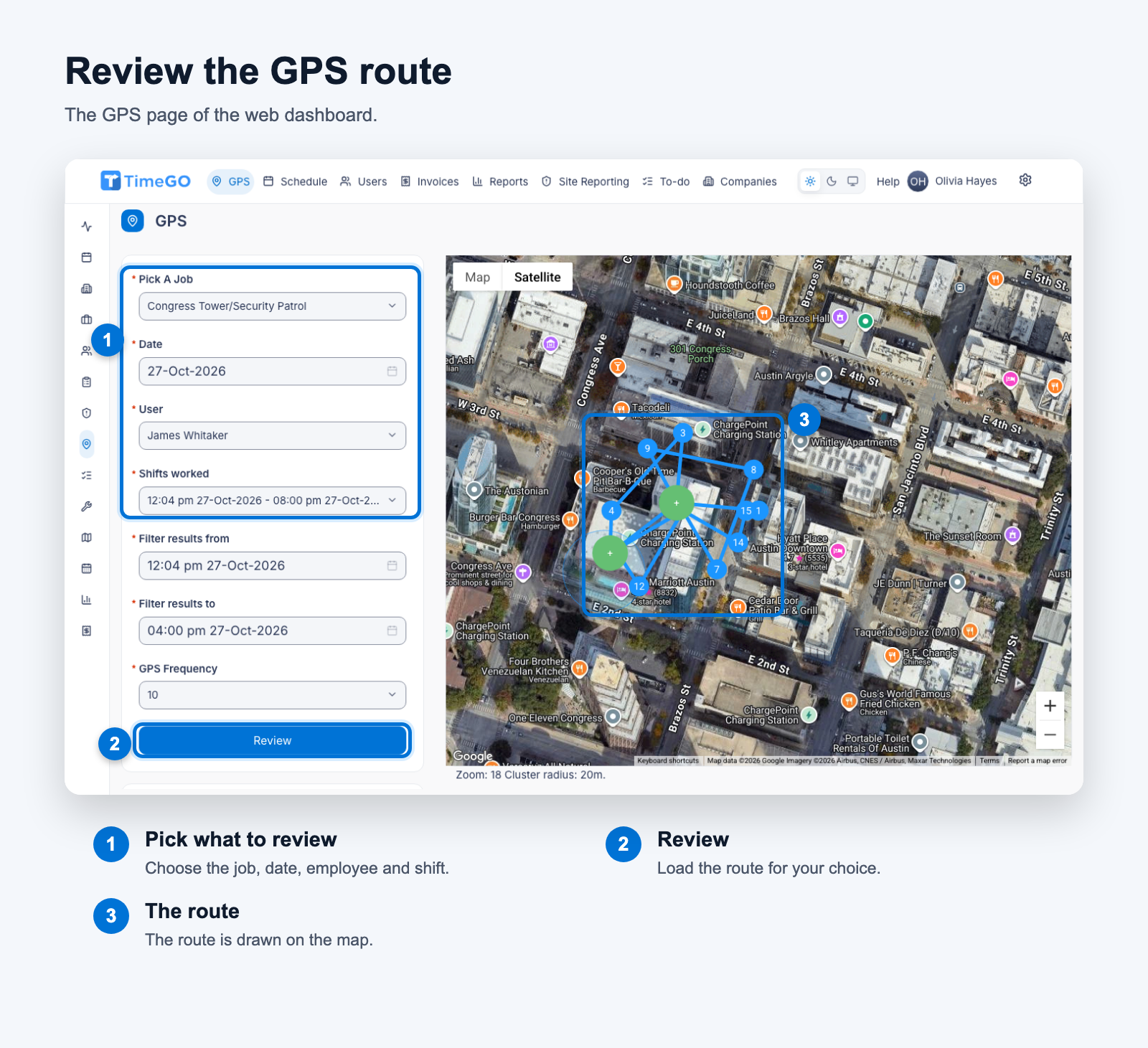
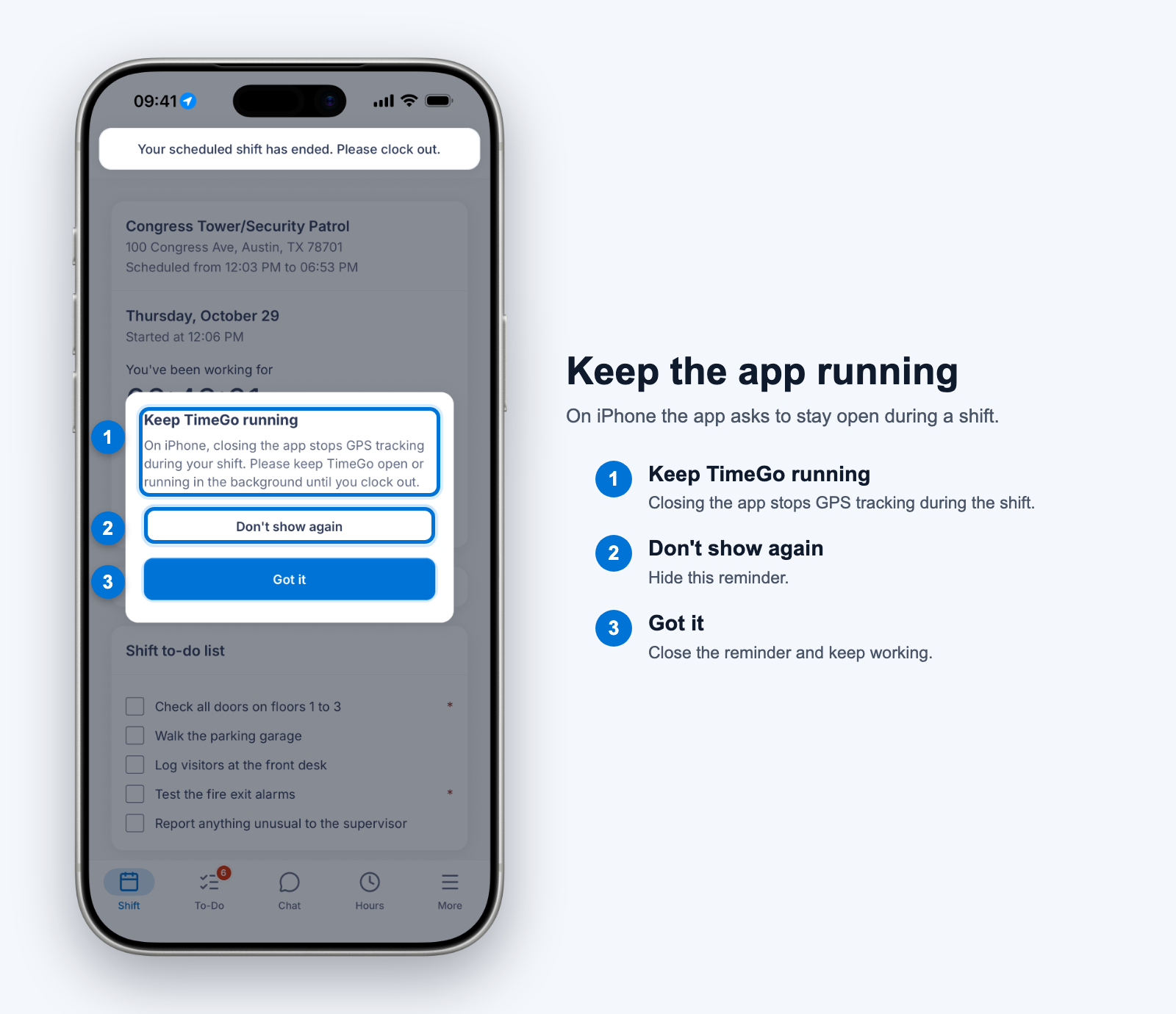
Podczas zmiany TimeGO zapisuje trasę GPS z telefonu pracownika. W panelu webowym otwórz stronę GPS, wybierz zlecenie, datę, pracownika i zmianę, a trasę przejrzyj na mapie w trakcie zmiany lub po niej. Klient może otrzymać opcjonalny dostęp do śledzenia GPS: zobacz dostęp klienta. Na iPhonie aplikacja pokazuje komunikat „Keep TimeGo running” dotyczący śledzenia GPS.
Offline
Piwnica, odległy plac czy tunel nie zatrzymują rejestracji. Bez zasięgu pracownicy nadal rozpoczynają i kończą pracę, korzystają z GPS i skanują punkty kontrolne. Czasy i skany zostają w telefonie i synchronizują się z panelem, gdy wróci połączenie.
Gdy nikt nie rozpoczyna pracy
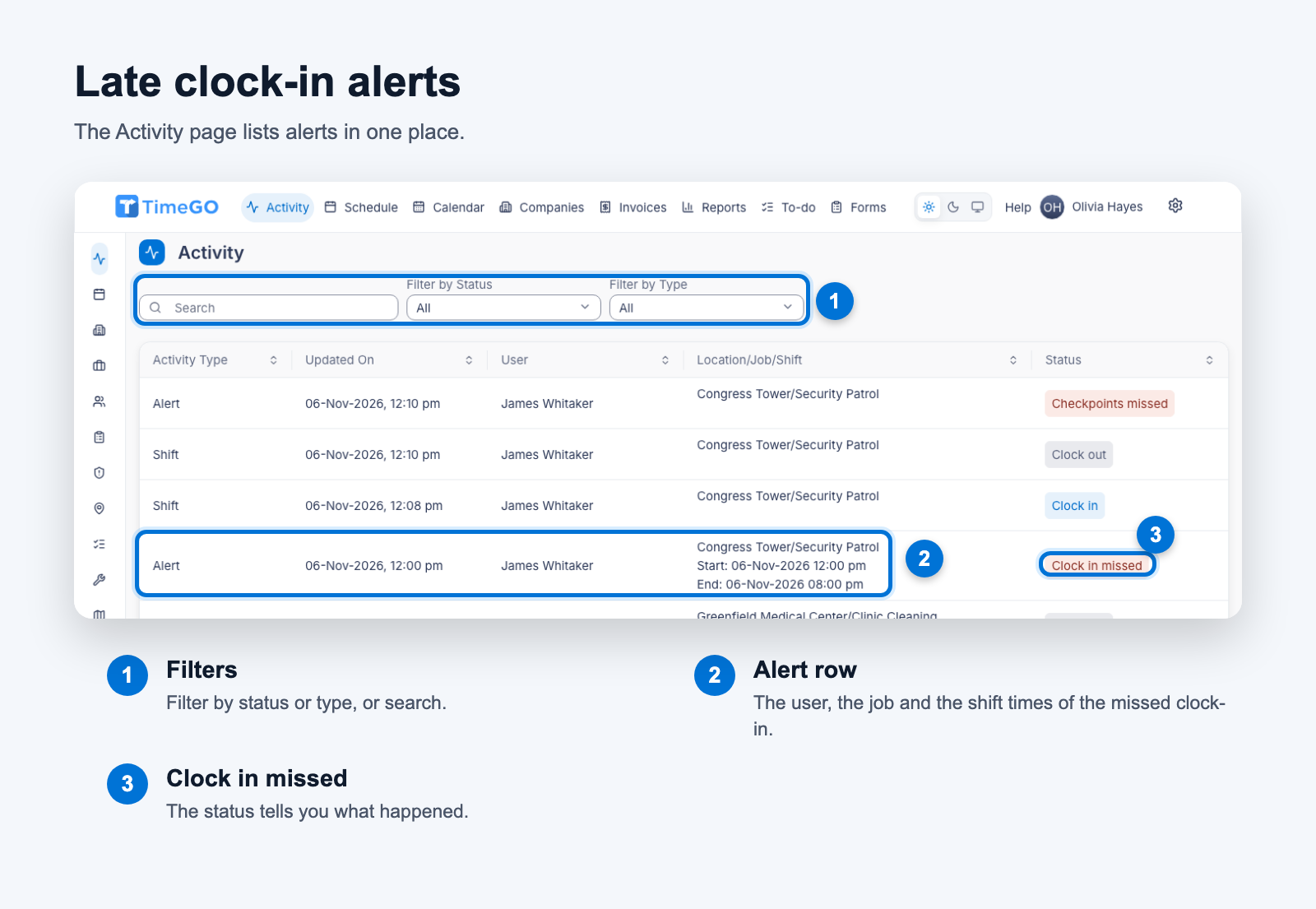
Alerty o braku rozpoczęcia pracy wymagają zmiany w grafiku. Minutę po starcie zmiany, jeśli pracownik nie rozpoczął pracy, alert pojawia się na stronie Activity w panelu webowym oraz w aplikacji mobilnej w sekcji More, potem Alerts, dla menedżerów. Napisz do pracownika na czacie albo zadzwoń. Zmiany, w których pracownik zaczął się spóźniony o więcej minut, niż ustawiłeś, są w Tardy Report w sekcji Reports.
Zapomniane zakończenia pracy
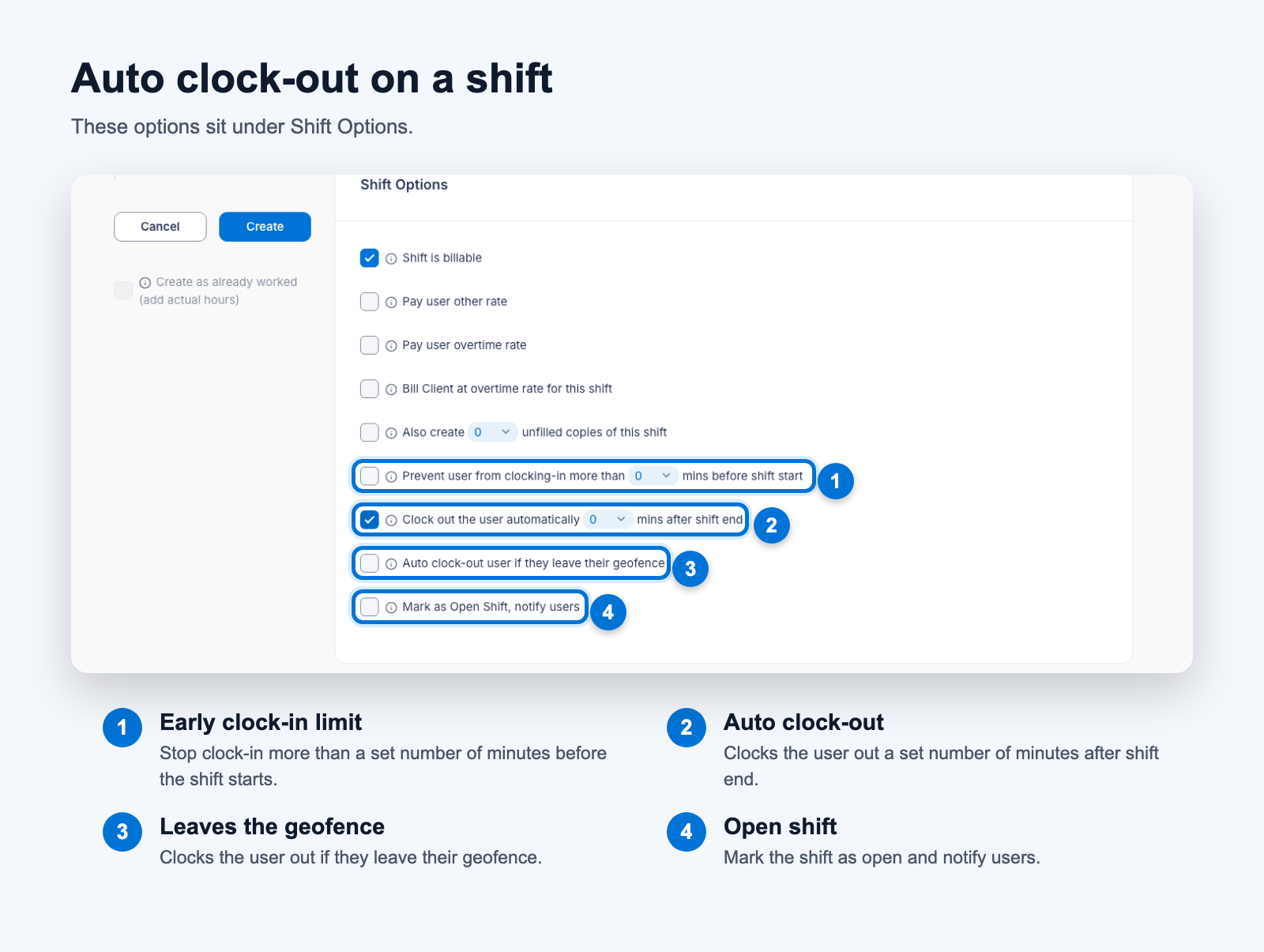
Włącz automatyczne zakończenie pracy dla zmiany w Shift Options. Aplikacja pokazuje pracownikowi, kiedy zostanie wylogowany, a on może poprosić o 15 dodatkowych minut. W ciągu 24 godzin od planowanego końca zgłasza rzeczywistą godzinę zakończenia, a menedżer ją zatwierdza, koryguje lub odrzuca. Bez automatycznego zakończenia serwer zamyka zapomnianą zmianę 12 godzin po planowanym końcu. Artykuły pomocy pokazują każdy krok: przedłuż lub potwierdź dla pracownika oraz zatwierdź, koryguj lub odrzuć dla menedżera.
Komu pomaga
Najczęściej zadawane pytania
Jak działa rejestrator czasu z GPS i geofence?
Każdy obiekt ma geofence. Pracownicy rozpoczynają pracę, robią przerwy i kończą pracę w aplikacji TimeGO na telefonach, a aplikacja korzysta z GPS. W panelu widzisz mapę lokalizacji zleceń i tego, kto pracuje.
Co się dzieje, gdy pracownik jest poza geofence?
Raport Time Spent Outside Geofence Report, jeden z raportów w panelu webowym, pokazuje czas, jaki pracownicy spędzili poza geofence obiektu.
Czym śledzenie trasy różni się od rejestracji GPS?
Rejestracja GPS oznacza początek i koniec zmiany w obiekcie z geofence. Śledzenie trasy to trasa GPS zapisana między nimi, którą przeglądasz na mapie.
Czy mogę zobaczyć, gdzie byli moi pracownicy podczas zmiany?
Tak. TimeGO zapisuje trasę GPS w trakcie zmiany, a ty przeglądasz ją na mapie w panelu webowym, w trakcie zmiany lub po niej. Trasa przechodząca przez kilka posesji jest widoczna na mapie.
Czy rejestracja działa bez zasięgu?
Tak. Rozpoczęcie i zakończenie pracy, GPS oraz skanowanie punktów kontrolnych działają bez zasięgu. Dane są zapisywane w telefonie i synchronizują się, gdy wróci połączenie.
Czy mogę dostać alert, gdy ktoś nie rozpoczął pracy?
Tak. Minutę po rozpoczęciu zaplanowanej zmiany alert o braku rozpoczęcia pracy pojawia się na stronie Activity w panelu webowym oraz w aplikacji mobilnej w sekcji More, potem Alerts, dla menedżerów. Spóźnione starty są w Tardy Report.
Co się stanie, gdy pracownik zapomni zakończyć pracę?
Włącz automatyczne zakończenie pracy dla zmiany w Shift Options. Aplikacja pokazuje pracownikowi, kiedy zostanie wylogowany, a menedżer zatwierdza, koryguje lub odrzuca godzinę zakończenia, którą zgłosi pracownik. Bez tego serwer zamyka zapomnianą zmianę 12 godzin po planowanym końcu.
Czy mój klient może zobaczyć trasę GPS?
Opcjonalnie. Możesz dać klientowi dostęp do śledzenia GPS, razem z wynikami formularzy i skanami punktów kontrolnych.
Dokąd trafiają przepracowane godziny?
Każda zmiana trafia do karty czasu pracy, gotowej do wypłat.
Instrukcje krok po kroku
- Jak automatycznie wylogować pracowników po zakończeniu zmiany
- Jak dodać zlecenie
- Jak działa struktura TimeGO i co ustawić najpierw
- Jak odbić wejście i wyjście z GPS
- Jak przedłużyć lub potwierdzić auto clock-out
- Jak przejrzeć trasę GPS pracownika
- Jak wybrać powiadomienia w telefonie
- Jak zatwierdzić, skorygować lub odrzucić auto clock-out
- Jak zobaczyć alerty o braku wejścia i spóźnienia
- Jak zobaczyć czas pracownika poza geofence
- Jak zobaczyć odbicia, których pracownik nie zrobił
- Jak zobaczyć, kto teraz pracuje, na mapie
- Jak zrobić przerwę w zmianie