 English
 Español
 Tiếng Việt
 Deutsch
 Français
 Português
 Polski
 Nederlands
 Italiano
 Svenska
 Norsk
 Dansk
 Suomi
 Čeština
 हिन्दी
 العربية
Czas czytania: 2 min
Jak automatycznie wylogować pracowników po zakończeniu zmiany
Auto clock-out w zmianie włącza się, żeby pracownik został wylogowany po jej zakończeniu.
Kroki
- 1
W panelu webowym klika się Schedule. Potem klika się Add Shift, żeby dodać nową zmianę, albo otwiera zmianę, którą chce się zmienić.
- 2
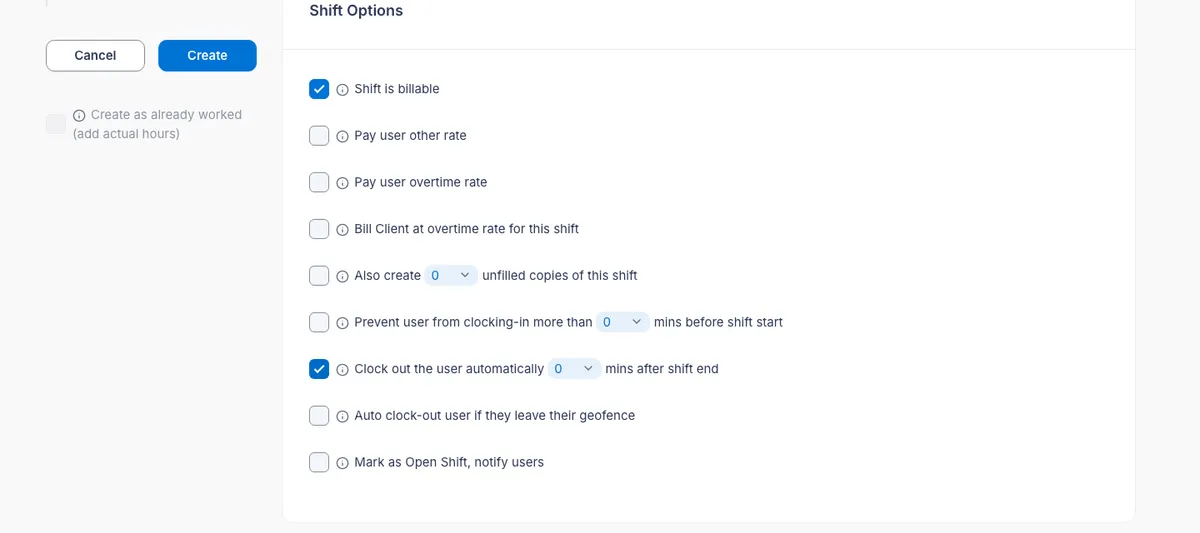
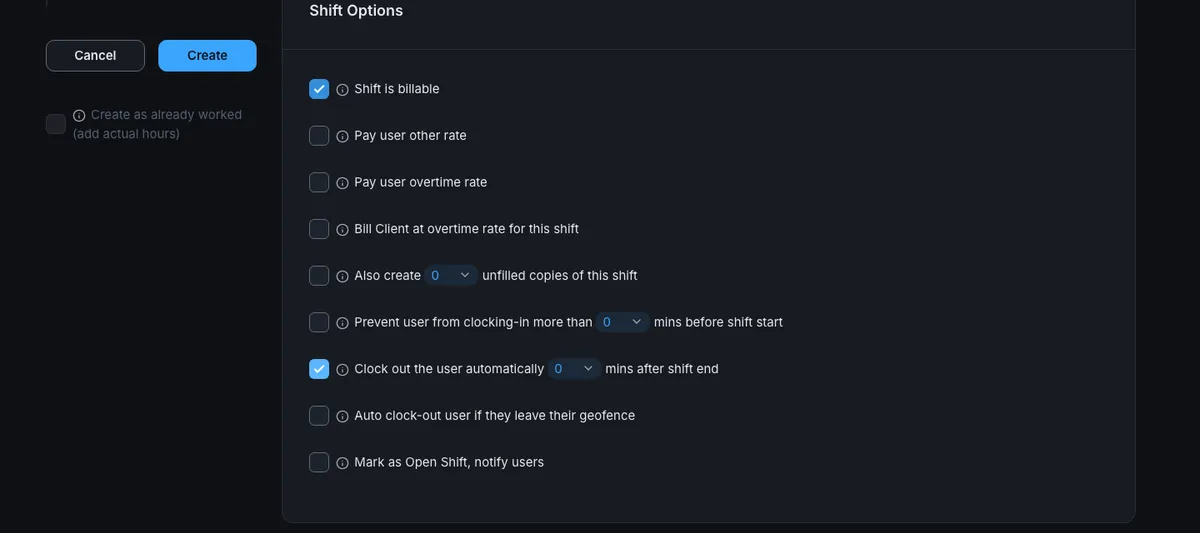
W Shift Options zaznacza się Clock out the user automatically.
- 3
W polu mins after shift end wybiera się 0, 6 albo 15.
- 4
Żeby wylogować pracownika także wtedy, gdy opuści obiekt, zaznacza się Auto clock-out user if they leave their geofence (obszar wokół obiektu).
- 5
Dla nowej zmiany klika się Create, a dla zmienionej Save.
Jeśli to nie działa
Pracownik zostaje wylogowany 12 godzin po zakończeniu zmiany.
Auto clock-out jest wyłączony, dopóki nie zostanie włączony. Otwiera się zmianę, zaznacza Clock out the user automatically w Shift Options, wybiera minuty i zapisuje.
Pracownik opuszcza obiekt, ale nie zostaje wylogowany.
Sprawdza się, czy zlecenie ma włączony GPS. Potem administrator firmy ustawia Auto clock-out when off site w Account settings > Main Settings (After 5, After 10 albo After 15 minutes).
Warto wiedzieć
- Bez tej opcji TimeGO wylogowuje pracownika 12 godzin po zaplanowanym końcu zmiany.
- Z włączoną opcją TimeGO wylogowuje pracownika o zaplanowanym końcu, plus wybrane minuty, plus dodatkowy czas, jaki pracownik wziął w aplikacji.
- Jeśli zaokrąglanie czasu jest włączone, można wybrać tylko 0 albo krok zaokrąglania (6 lub 15 minut).
O funkcji: Więcej o: Zegar GPS, Więcej o: Grafik