 English
 Español
 Tiếng Việt
 Deutsch
 Français
 Português
 Polski
 Nederlands
 Italiano
 Svenska
 Norsk
 Dansk
 Suomi
 Čeština
 हिन्दी
 العربية
Lectura de 2 min
Cómo dar salida automática a los empleados al terminar su turno
Activa la salida automática en un turno, para que el empleado se dé de salida al terminar.
Pasos
- 1
En el panel web, haz clic en Schedule. Luego haz clic en Add Shift para un turno nuevo, o abre el turno que quieres cambiar.
- 2
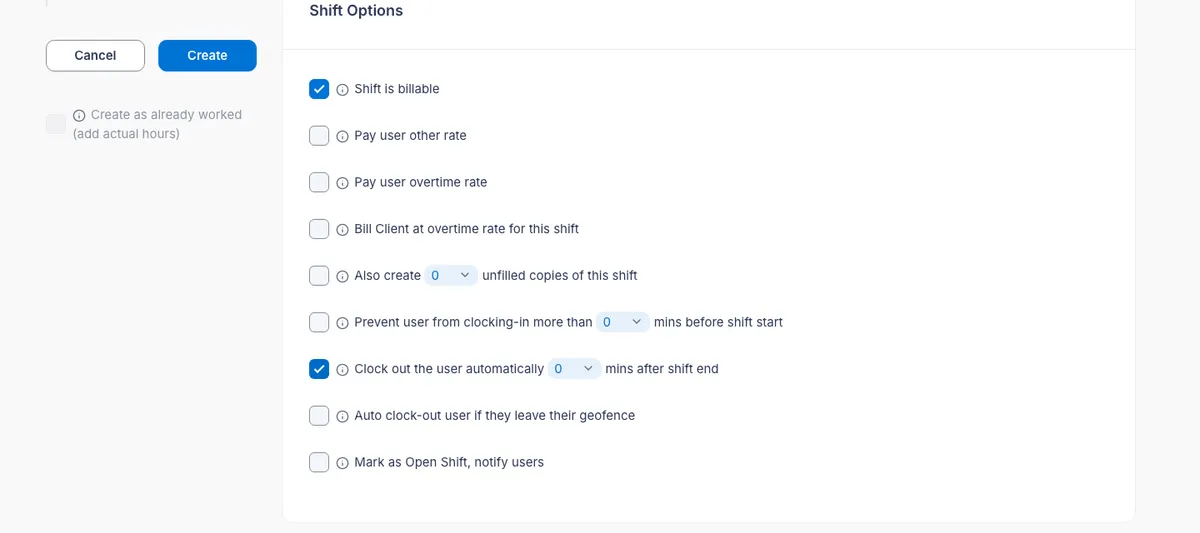
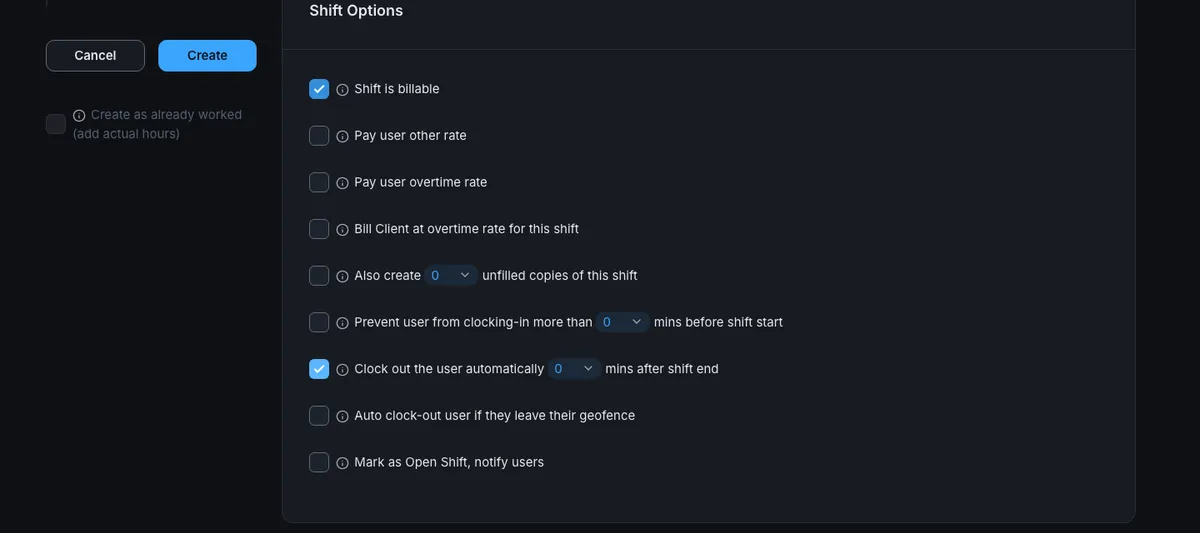
En Shift Options, marca Clock out the user automatically.
- 3
En mins after shift end, elige 0, 6 o 15.
- 4
Para dar salida también al empleado cuando salga del sitio, marca Auto clock-out user if they leave their geofence (el área alrededor del sitio).
- 5
Haz clic en Create para un turno nuevo, o en Save para un turno que cambiaste.
Si no funciona
El empleado se da de salida 12 horas después de que terminó el turno.
La salida automática está apagada hasta que la actives. Abre el turno, marca Clock out the user automatically en Shift Options, elige los minutos y guarda.
El empleado sale del sitio, pero no se le da salida.
Revisa que el trabajo tenga GPS activado. Luego pide a un administrador de la empresa que configure Auto clock-out when off site en Account settings > Main Settings (After 5, After 10 o After 15 minutes).
Para tener en cuenta
- Sin la opción, TimeGO da salida al empleado 12 horas después del fin programado.
- Con la opción activada, TimeGO da salida al empleado en el fin programado, más los minutos que elegiste, más cualquier tiempo extra que el empleado haya tomado en la app.
- Si el redondeo de horas está activo, solo puedes elegir 0 o el paso de redondeo (6 o 15 minutos).
Sobre la función: Más sobre Reloj GPS, Más sobre Horarios