 English
 Español
 Tiếng Việt
 Deutsch
 Français
 Português
 Polski
 Nederlands
 Italiano
 Svenska
 Norsk
 Dansk
 Suomi
 Čeština
 हिन्दी
 العربية
2 min läsning
Så stämplar du automatiskt ut anställda när deras skift slutar
Slå på automatisk utstämpling i ett skift, så att den anställde stämplas ut när skiftet slutat.
Steg
- 1
Klicka på Schedule i webbappen. Klicka sedan på Add Shift för ett nytt skift, eller öppna skiftet du vill ändra.
- 2
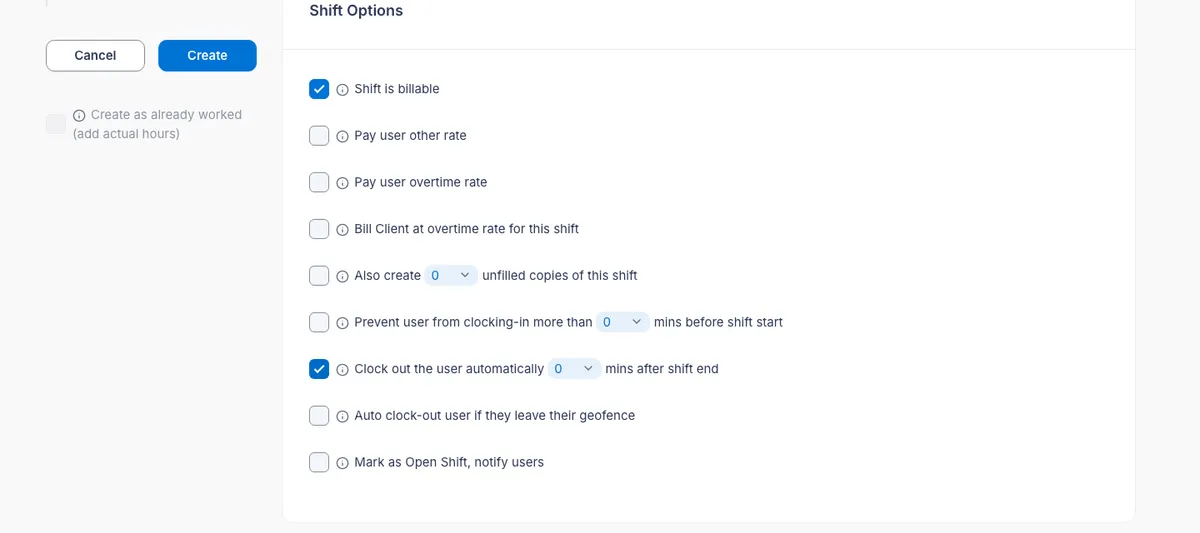
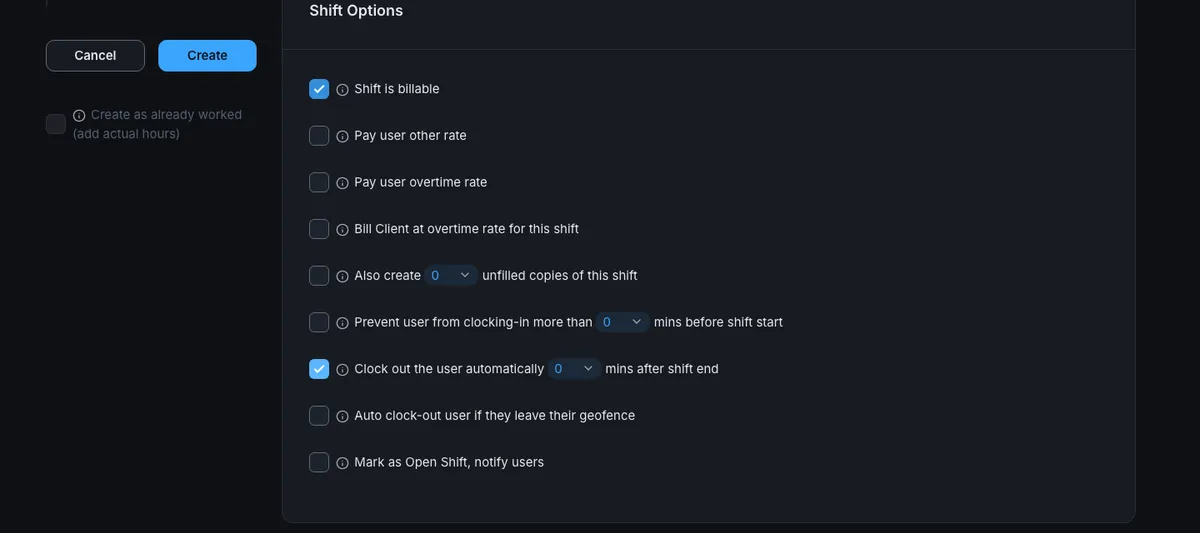
Under Shift Options bockar du för Clock out the user automatically.
- 3
Under mins after shift end väljer du 0, 6 eller 15.
- 4
För att även stämpla ut den anställde när hen lämnar platsen bockar du för Auto clock-out user if they leave their geofence (området runt platsen).
- 5
Klicka på Create för ett nytt skift, eller på Save för ett skift du ändrat.
Om det inte fungerar
Den anställde stämplas ut 12 timmar efter att skiftet slutat.
Automatisk utstämpling är av om du inte slår på den. Öppna skiftet, bocka för Clock out the user automatically under Shift Options, välj minuterna och spara.
Den anställde lämnar platsen men stämplas inte ut.
Kontrollera att jobbet har GPS på. Be sedan en företagsadministratör ställa in Auto clock-out when off site under Account settings > Main Settings (After 5, After 10 eller After 15 minutes).
Bra att veta
- Utan alternativet stämplar TimeGO ut den anställde 12 timmar efter det planerade slutet.
- Med alternativet påslaget stämplar TimeGO ut den anställde vid det planerade slutet, plus de minuter du valt, plus eventuell extra tid som den anställde tog i appen.
- Om tidsavrundning är påslagen kan du bara välja 0 eller avrundningssteget (6 eller 15 minuter).
Om funktionen: Mer om GPS-tidklocka, Mer om Schemaläggning