 English
 Español
 Tiếng Việt
 Deutsch
 Français
 Português
 Polski
 Nederlands
 Italiano
 Svenska
 Norsk
 Dansk
 Suomi
 Čeština
 हिन्दी
 العربية
2 min. læsning
Sådan udstempler du medarbejdere automatisk, når deres vagt slutter
Slå automatisk udstempling til i en vagt, så medarbejderen bliver stemplet ud, når den slutter.
Trin
- 1
I webdashboardet klikker du på Schedule. Klik derefter på Add Shift for en ny vagt, eller åbn den vagt, du vil ændre.
- 2
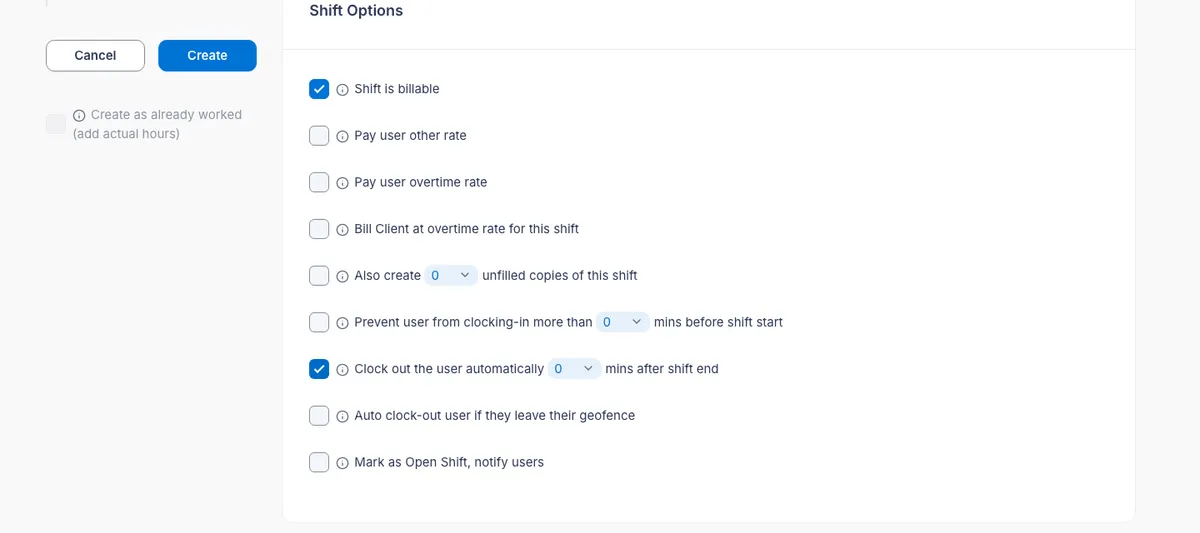
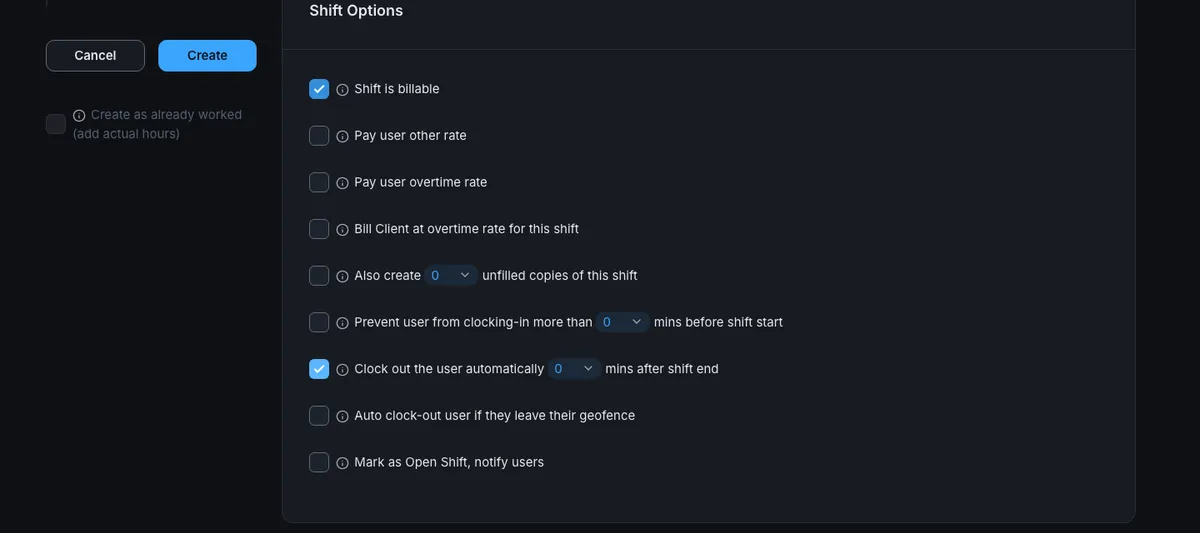
Under Shift Options sætter du kryds i Clock out the user automatically.
- 3
Under mins after shift end vælger du 0, 6 eller 15.
- 4
Vil du også udstemple medarbejderen, når de forlader stedet, sæt kryds i Auto clock-out user if they leave their geofence (området omkring stedet).
- 5
Klik på Create for en ny vagt, eller på Save for en vagt, du har ændret.
Hvis det ikke virker
Medarbejderen bliver stemplet ud 12 timer efter vagten sluttede.
Automatisk udstempling er slået fra, medmindre du slår den til. Åbn vagten, sæt kryds i Clock out the user automatically under Shift Options, vælg minutterne, og gem.
Medarbejderen forlader stedet, men bliver ikke stemplet ud.
Tjek, at jobbet har GPS slået til. Bed derefter en business admin om at sætte Auto clock-out when off site under Account settings > Main Settings (After 5, After 10 eller After 15 minutes).
Godt at vide
- Uden indstillingen stempler TimeGO medarbejderen ud 12 timer efter den planlagte slutning.
- Med indstillingen slået til stempler TimeGO medarbejderen ud ved den planlagte slutning, plus de minutter du valgte, plus eventuel ekstra tid medarbejderen tog i appen.
- Er tidsafrunding slået til, kan du kun vælge 0 eller afrundingstrinnet (6 eller 15 minutter).
Om funktionen: Mere: GPS-tidsur, Mere: Vagtplanlægning