 English
 Español
 Tiếng Việt
 Deutsch
 Français
 Português
 Polski
 Nederlands
 Italiano
 Svenska
 Norsk
 Dansk
 Suomi
 Čeština
 हिन्दी
 العربية
Leitura de 2 min
Como retirar os funcionários automaticamente quando o turno acaba
Ative a saída automática num turno, para que o funcionário saia da entrada depois de o turno acabar.
Passos
- 1
No painel web, clique em Schedule. Depois clique em Add Shift para um turno novo, ou abra o turno que quer alterar.
- 2
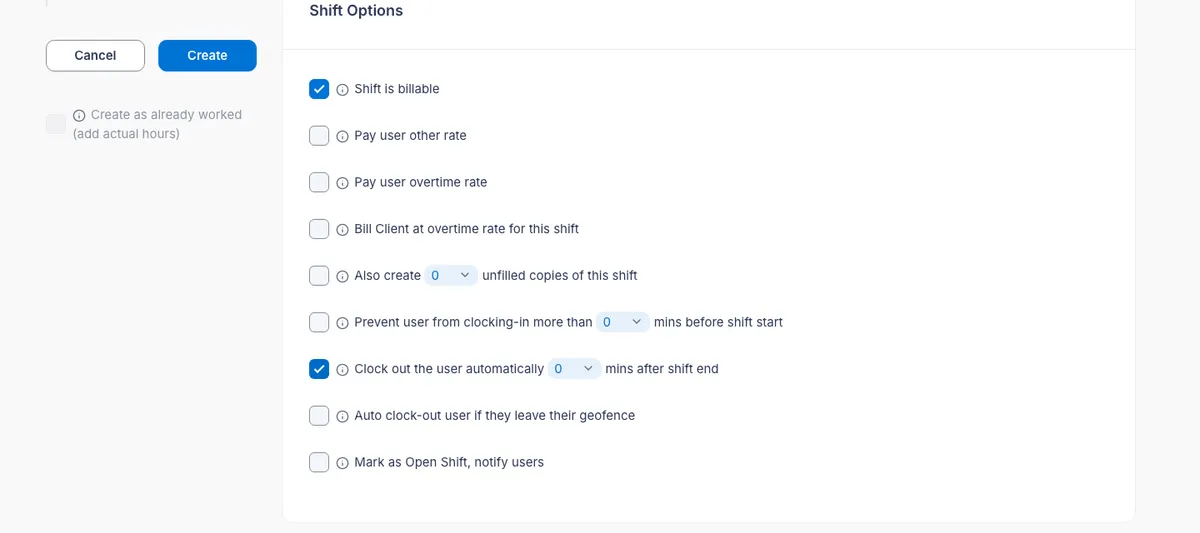
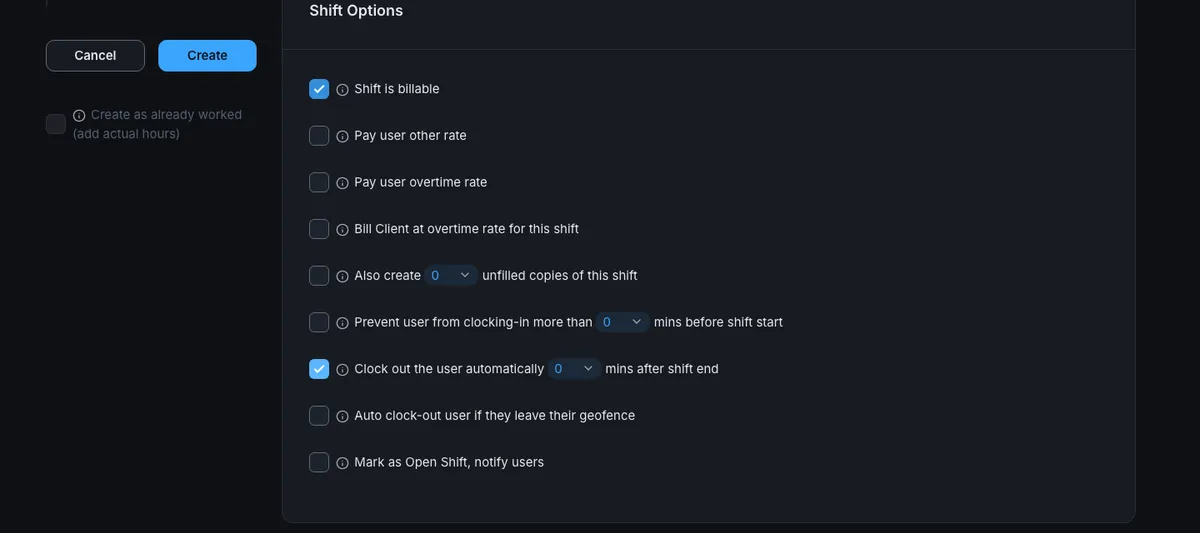
Em Shift Options, marque Clock out the user automatically.
- 3
Em mins after shift end, escolha 0, 6 ou 15.
- 4
Para também retirar o funcionário quando sai do local, marque Auto clock-out user if they leave their geofence (a área à volta do local).
- 5
Clique em Create para um turno novo, ou em Save para um turno alterado.
Se não funcionar
O funcionário é retirado da entrada 12 horas depois de o turno acabar.
A saída automática fica desligada, a menos que a ative. Abra o turno, marque Clock out the user automatically em Shift Options, escolha os minutos e guarde.
O funcionário sai do local, mas não é retirado da entrada.
Confirme que o job tem o GPS ativado. Depois peça a um administrador da empresa que defina Auto clock-out when off site em Account settings > Main Settings (After 5, After 10 ou After 15 minutes).
Bom saber
- Sem a opção, o TimeGO retira o funcionário da entrada 12 horas depois do fim previsto.
- Com a opção ativa, o TimeGO retira o funcionário da entrada no fim previsto, mais os minutos que escolheu, mais qualquer tempo extra que o funcionário tenha usado na app.
- Se o arredondamento de horas estiver ativo, pode escolher apenas 0 ou o passo de arredondamento (6 ou 15 minutos).
Sobre a funcionalidade: Mais sobre Ponto GPS, Mais sobre Escala