 English
 Español
 Tiếng Việt
 Deutsch
 Français
 Português
 Polski
 Nederlands
 Italiano
 Svenska
 Norsk
 Dansk
 Suomi
 Čeština
 हिन्दी
 العربية
Um app de folhas de ponto que exporta para Excel e sincroniza com QuickBooks Online e Xero
Os turnos entram na folha de ponto quando os funcionários marcam saída. Arredonde o tempo, agrupe as horas em períodos de pagamento e exporte para Excel ou QuickBooks Desktop, ou sincronize com QuickBooks Online ou Xero.


O que faz
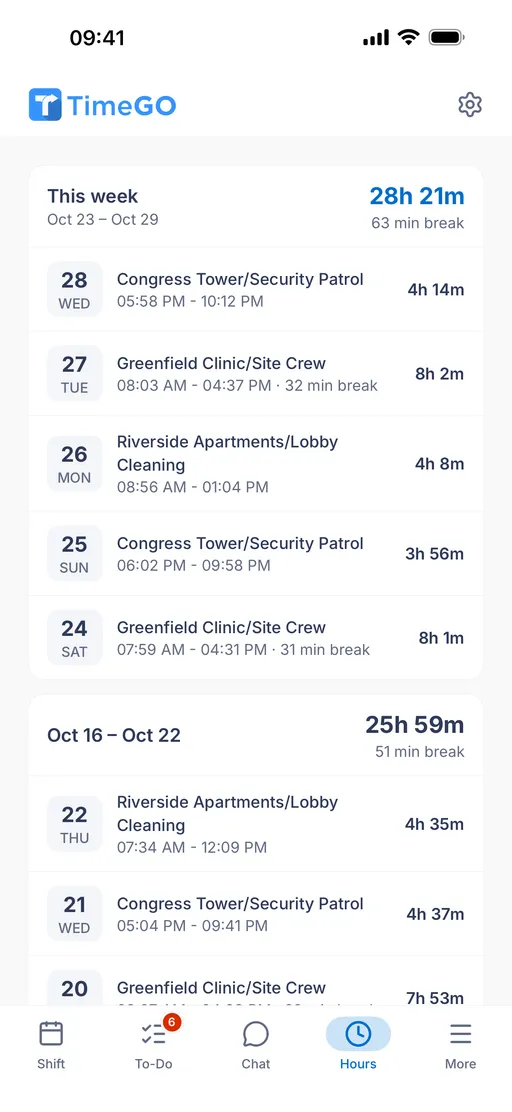
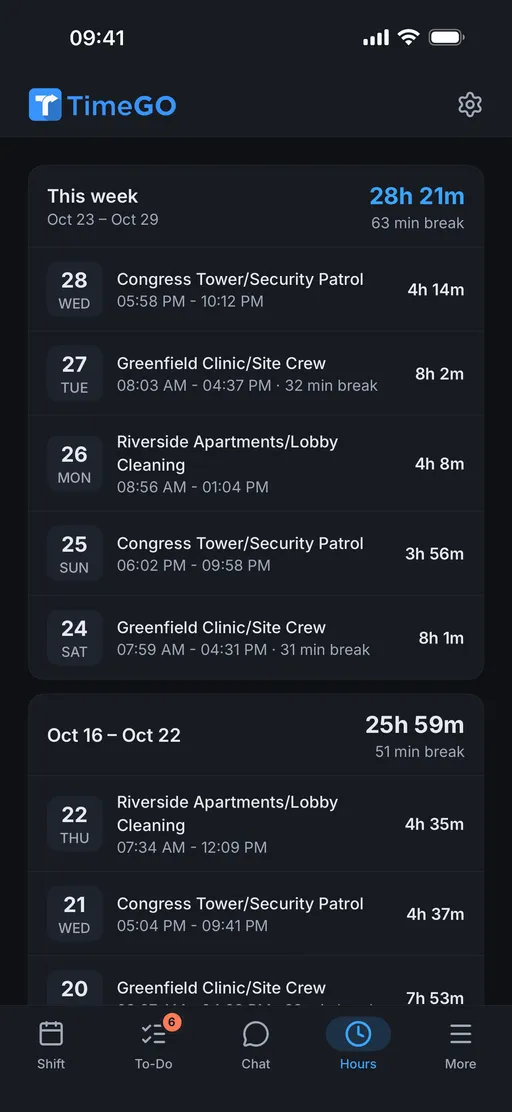
Os funcionários marcam entrada, fazem intervalos e marcam saída no app TimeGO, e veem a própria semana na aba Hours. No painel web, cada turno entra na folha de ponto, e as horas ficam em períodos de pagamento. O tempo pode ser arredondado para 6 ou 15 minutos. Um período é exportado para Excel ou para um arquivo do QuickBooks Desktop, ou sincronizado com QuickBooks Online ou Xero no plano Pro.
Como funciona
Funcionários marcam entrada e saída
No app, início, fim e intervalos vêm do celular, com GPS. Os funcionários veem a própria semana na aba Hours.
O turno entra na folha de ponto
No painel, cada turno entra na folha de ponto com o trabalho ao qual pertence, no período de pagamento correspondente.
Escolha como o tempo é arredondado
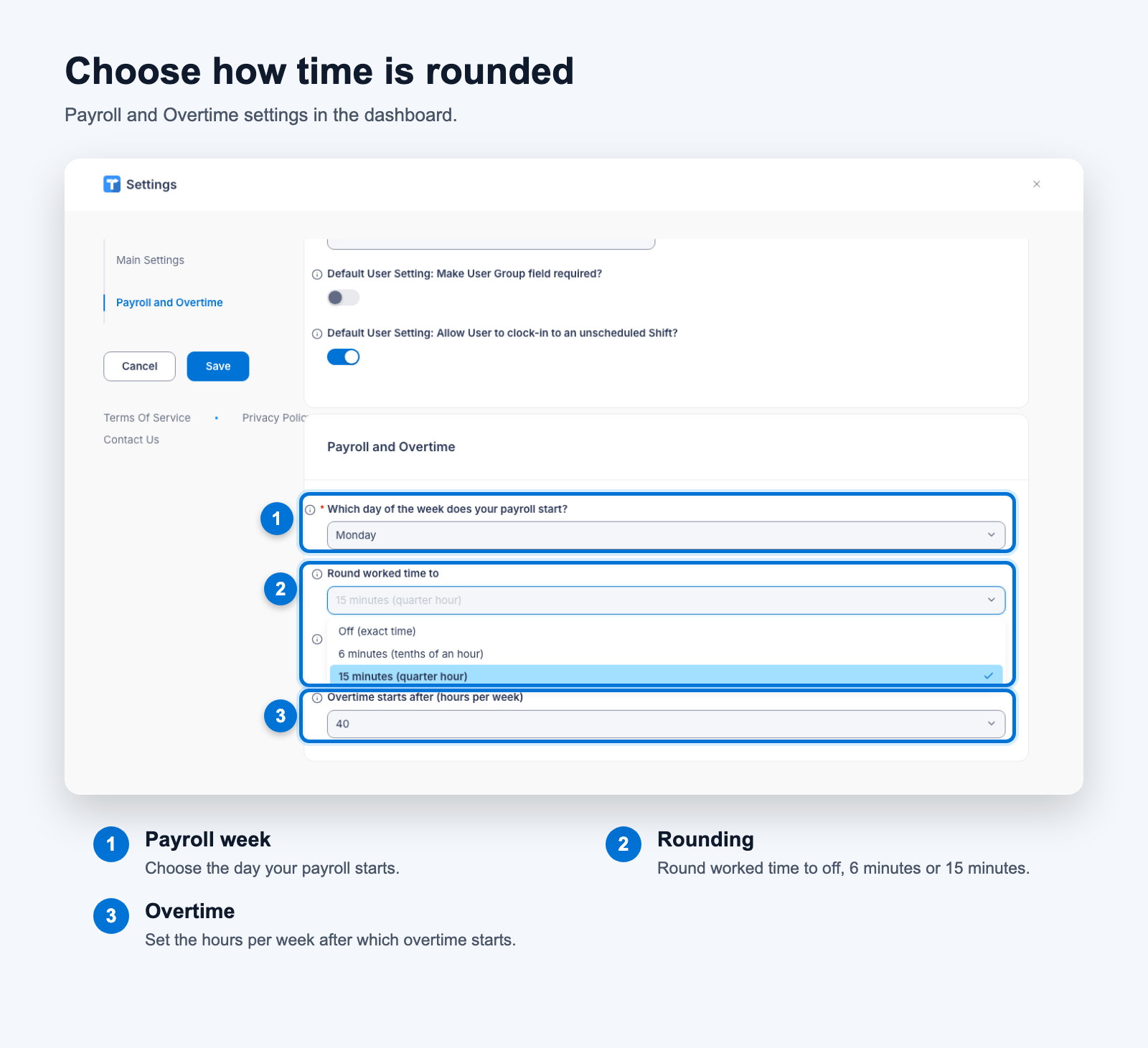
Defina o arredondamento como desligado, 6 ou 15 minutos. Os totais usam o tempo arredondado, e os detalhes do turno mantêm as marcações reais.
Exporte ou sincronize o período
Exporte as horas para Excel ou para um arquivo do QuickBooks Desktop, ou sincronize com QuickBooks Online ou Xero pela página Integrations.
Veja no TimeGO

Arredondamento do tempo
O arredondamento é uma configuração com três opções: desligado, 6 minutos ou 15 minutos, em Payroll and Overtime no painel web. Os funcionários marcam entrada e saída como de costume. Apenas a primeira entrada e a última saída de um turno são arredondadas. Intervalos, marcações no meio do turno e horários digitados por um gestor continuam exatos. Os totais usam o tempo arredondado, e os detalhes do turno mantêm as marcações reais.
Exportar para Excel ou QuickBooks Desktop
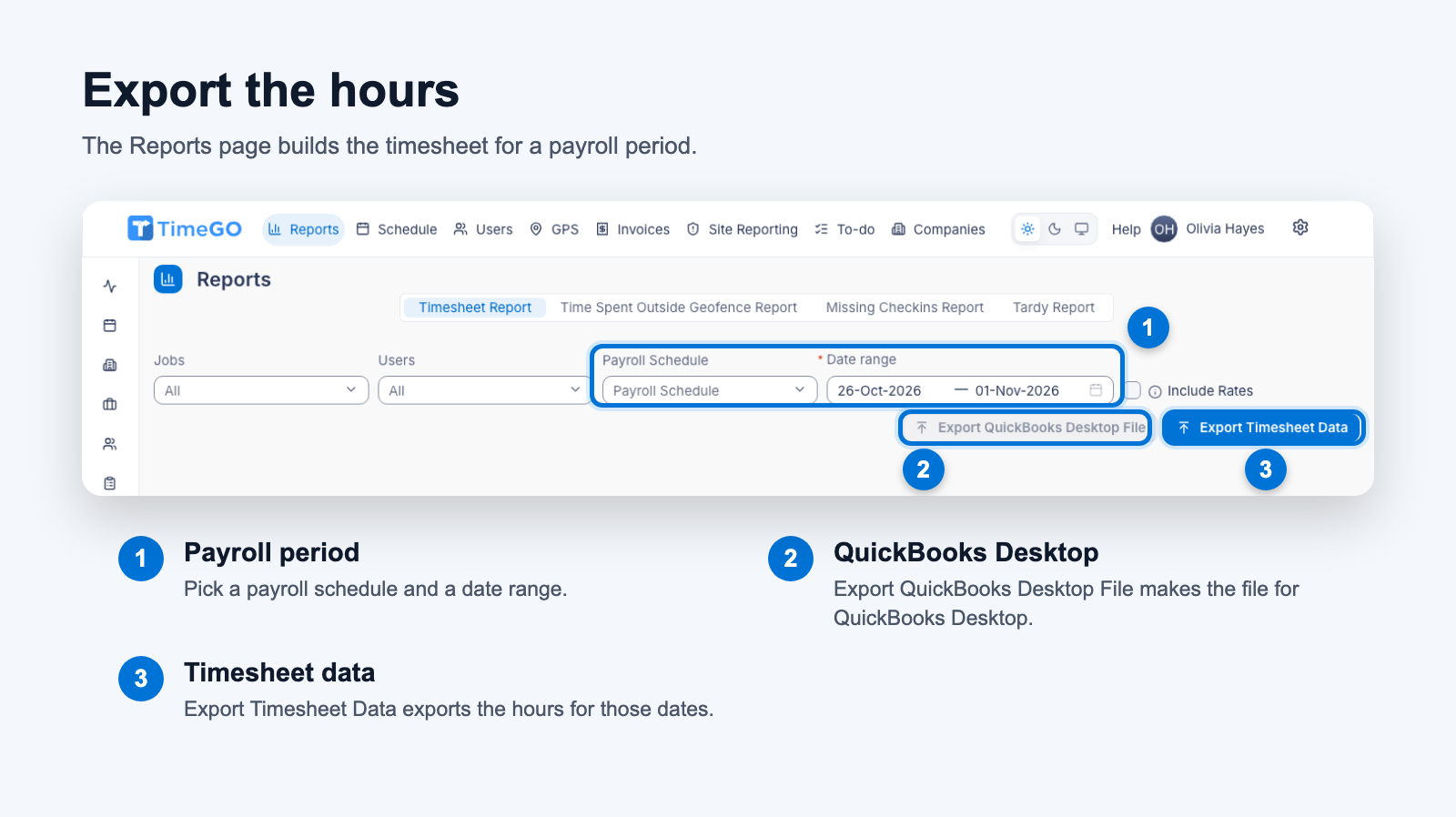
Na página Reports, escolha o Timesheet Report, depois um período de pagamento ou um intervalo de datas, e os trabalhos e usuários se quiser menos dados. O Export Timesheet Data gera um arquivo .xlsx com as horas, por trabalho e por usuário, para conferir, ordenar, somar ou enviar ao contador. O Export QuickBooks Desktop File gera o arquivo IIF para o QuickBooks Desktop. Os dois são arquivos que você gera quando precisa, e não uma sincronização. O artigo de ajuda Como exportar horas para Excel ou QuickBooks Desktop mostra cada clique.
Sincronizar com QuickBooks Online ou Xero
No plano Pro, conecte sua ferramenta contábil na página Integrations e sincronize funcionários e horas. Veja QuickBooks Online e Xero.
Relatórios
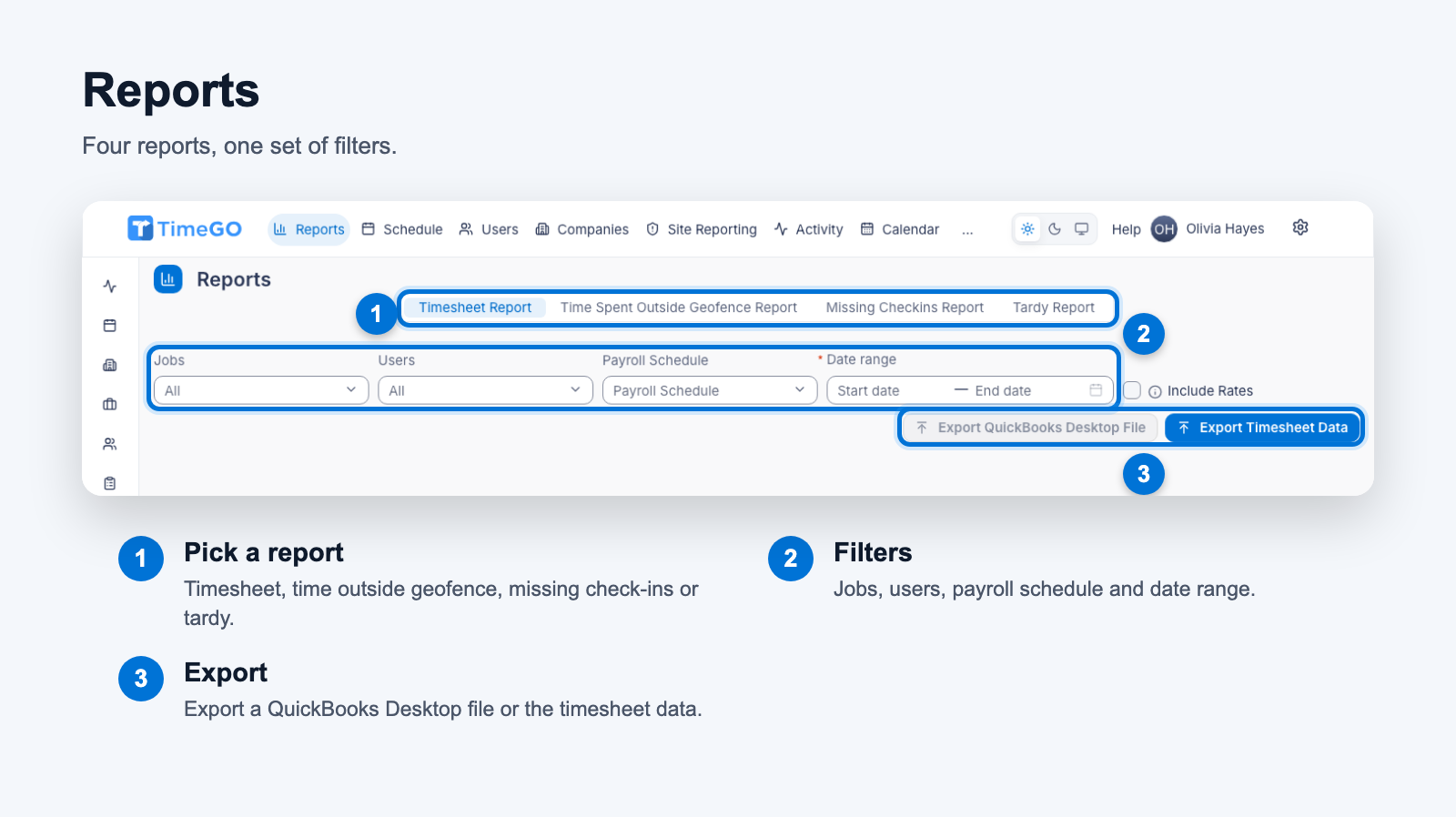
A página Reports tem quatro relatórios, todos com os mesmos filtros de trabalhos, usuários, programação de pagamento e intervalo de datas: o Timesheet Report, o Time Spent Outside Geofence Report, o Missing Checkins Report e o Tardy Report. Os botões de exportação ficam na mesma página.
Quem ele ajuda
Perguntas frequentes
O TimeGO monta a folha de ponto a partir das entradas?
Sim. Os funcionários marcam entrada, fazem intervalos e marcam saída no app, e cada turno entra na folha de ponto no painel. As horas são agrupadas por período de pagamento.
Os funcionários podem ver as próprias horas?
Sim. A aba Hours do app do funcionário mostra o total da semana e uma linha para cada turno, com trabalho, horários e intervalo.
Quais opções de arredondamento o TimeGO oferece?
Desligado, 6 minutos ou 15 minutos. Seis minutos equivalem a um décimo de hora, e 15 minutos a um quarto de hora.
Perco as marcações reais ao arredondar?
Não. Abra o turno e as marcações reais estão lá. Os totais usam o tempo arredondado, ou o tempo como foi marcado quando o arredondamento está desligado.
Para quais ferramentas de pagamento e contabilidade posso enviar as horas?
Para Excel e para um arquivo do QuickBooks Desktop (IIF). No plano Pro, você também pode sincronizar funcionários e horas com QuickBooks Online ou Xero pela página Integrations.
A exportação para Excel é uma sincronização?
Não. É um arquivo que você gera quando precisa, pelo Timesheet Report. Para sincronizar as horas com QuickBooks Online ou Xero, conecte-os na página Integrations. A sincronização está no plano Pro.
O que vai no arquivo do Excel?
As horas que os funcionários registraram no app TimeGO, para o período de pagamento ou o intervalo de datas escolhido. Se você escolheu trabalhos ou usuários, só entram as horas deles.
Onde vejo quem começou com atraso?
No Tardy Report, um dos quatro relatórios da página Reports. Ele lista os turnos em que o funcionário chegou com mais minutos de atraso do que você definiu.
Posso faturar um cliente com as mesmas horas?
Sim. O TimeGO monta faturas com as horas registradas e envia por e-mail em PDF. Veja [faturas](/features/invoices/).
Guias passo a passo
- Como adicionar feriados
- Como definir as taxas de pagamento dos funcionários
- Como definir os períodos de pagamento
- Como encontrar os seus relatórios
- Como escolher o arredondamento de horas
- Como exportar horas para Excel ou QuickBooks Desktop
- Como ler uma folha de horas
- Como ligar o QuickBooks Online ou o Xero
- Como ver alertas de entrada em falta e atrasos
- Como ver as suas horas na app do telemóvel
- Como ver o tempo que um funcionário passou fora da geocerca
- Como ver os check-ins que um funcionário falhou
- Como ver quem começou atrasado