 English
 Español
 Tiếng Việt
 Deutsch
 Français
 Português
 Polski
 Nederlands
 Italiano
 Svenska
 Norsk
 Dansk
 Suomi
 Čeština
 हिन्दी
 العربية
Exportar folhas de horas para QuickBooks Desktop
Um ficheiro .iif só com horas, no formato que o QuickBooks Desktop importa. O QuickBooks Desktop não tem sincronização, por isso cria um ficheiro novo sempre que precisar.
Como funciona
Marque Include Rates
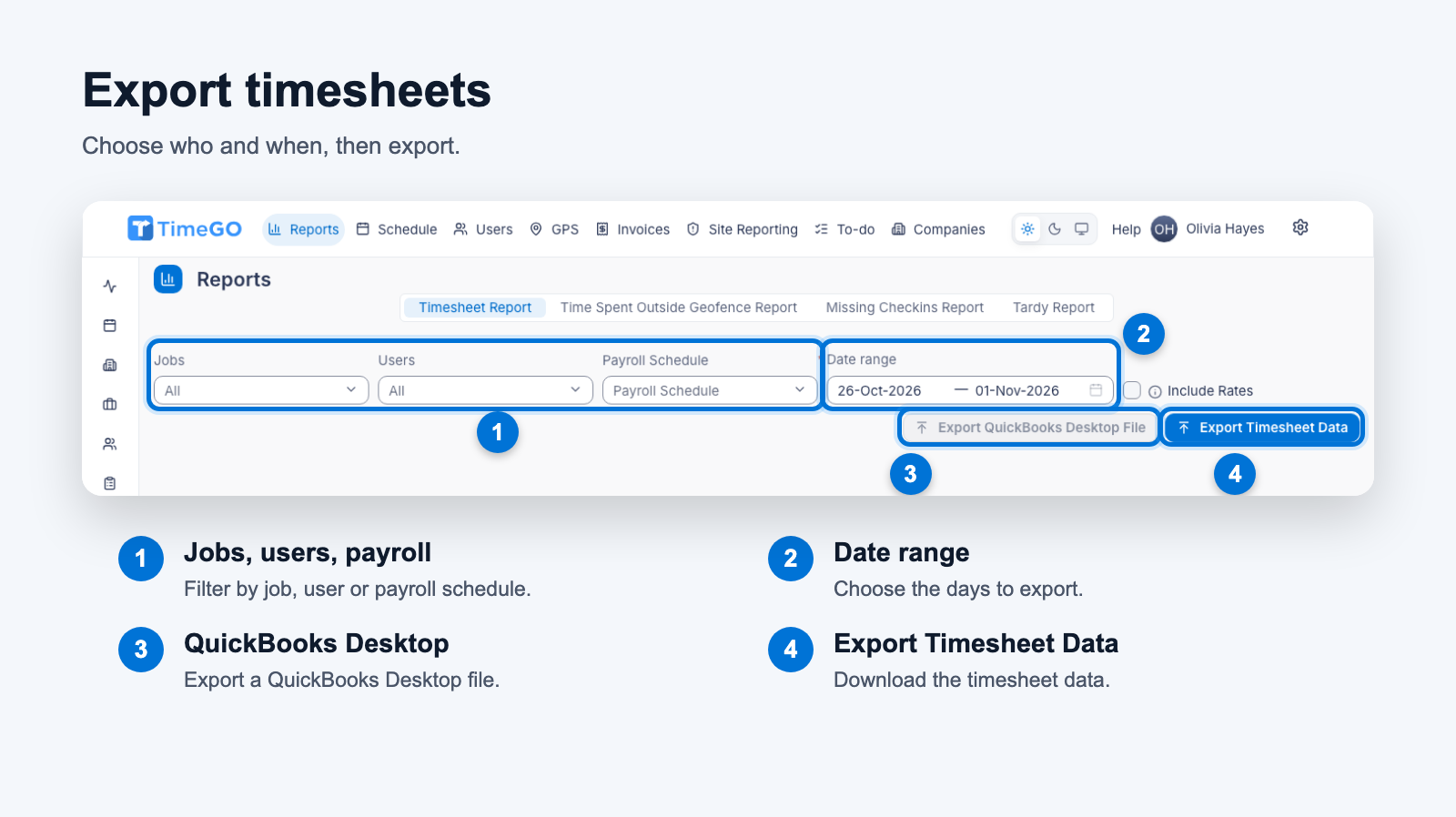
No Timesheet Report, marque Include Rates. O botão de exportação fica cinzento até o fazer.
Clique em Export QuickBooks Desktop File
O TimeGO cria o ficheiro .iif para o período, os jobs e os utilizadores que escolheu. O caminho até ao botão está no artigo de ajuda sobre exportação.
Importe no QuickBooks Desktop
Importe o ficheiro .iif no QuickBooks Desktop. Leva apenas horas.
Veja no TimeGO
O que é sincronizado ou exportado
- Um ficheiro .iif para o QuickBooks Desktop
- Só horas
- Um ficheiro novo de cada vez, sem sincronização
Perguntas frequentes
O que é um ficheiro IIF?
O formato de ficheiro que o TimeGO cria para o QuickBooks Desktop. O ficheiro do Timesheet Report tem apenas horas, para o período e os jobs e utilizadores que escolheu.
Porque é que Export QuickBooks Desktop File está cinzento?
Marque primeiro Include Rates. Se não vir a caixa, o seu utilizador não vê as taxas dos jobs e dos utilizadores ao mesmo tempo, por isso alguém que as veja faz a exportação.
Isto mantém o QuickBooks Desktop sincronizado?
Não. Não há sincronização com o QuickBooks Desktop. Exporte um ficheiro novo sempre que precisar. A sincronização existe só para QuickBooks Online e Xero, no plano Pro.
Onde estão os passos?
No artigo do Centro de Ajuda Como exportar horas para Excel ou QuickBooks Desktop. Também fala de Shift reviews pending, da página Payroll Adjustment e do ficheiro Excel.
Continue lendo
QuickBooks é uma marca registada da Intuit.