 English
 Español
 Tiếng Việt
 Deutsch
 Français
 Português
 Polski
 Nederlands
 Italiano
 Svenska
 Norsk
 Dansk
 Suomi
 Čeština
 हिन्दी
 العربية
Exportujte výkazy hodin do QuickBooks Desktop
Soubor .iif jen s hodinami, ve formátu, který QuickBooks Desktop importuje. QuickBooks Desktop nemá synchronizaci, takže když soubor potřebujete, vytvoříte nový.
Jak funguje
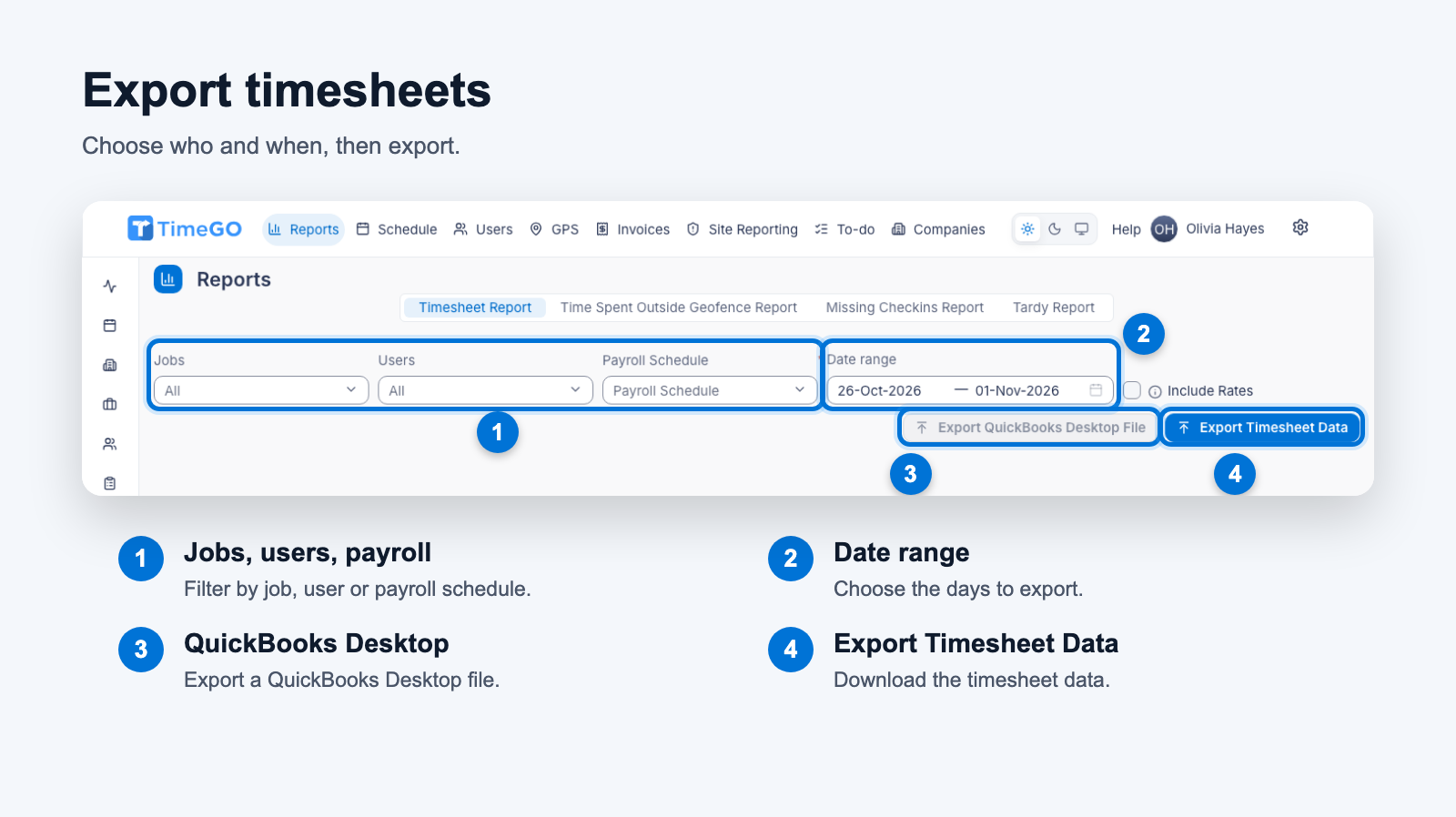
Zaškrtněte Include Rates
V Timesheet Report zaškrtněte Include Rates. Tlačítko exportu zůstane šedé, dokud to neuděláte.
Klikněte na Export QuickBooks Desktop File
TimeGO vytvoří soubor .iif pro zvolené období, zakázky a uživatele. Postup najdete v článku nápovědy o exportu.
Importujte do QuickBooks Desktop
Soubor .iif naimportujte v QuickBooks Desktop. Obsahuje jen hodiny.
Podívejte se v TimeGO
Co se synchronizuje nebo exportuje
- Soubor .iif pro QuickBooks Desktop
- Jen hodiny
- Pokaždé nový soubor, bez synchronizace
Často kladené dotazy
Co je soubor IIF?
Formát souboru, který TimeGO vytváří pro QuickBooks Desktop. Soubor z Timesheet Report obsahuje jen hodiny za zvolené období a zvolené zakázky a uživatele.
Proč je Export QuickBooks Desktop File šedé?
Nejdřív zaškrtněte Include Rates. Pokud políčko nevidíte, váš uživatel nevidí zároveň sazby zakázek i sazby uživatelů, takže export udělá někdo, kdo je vidí.
Synchronizuje to QuickBooks Desktop?
Ne. Synchronizace s QuickBooks Desktop neexistuje. Nový soubor exportujete, kdykoli ho potřebujete. Synchronizace existuje jen pro QuickBooks Online a Xero, v tarifu Pro.
Kde jsou postupy?
V článku nápovědy Jak exportovat hodiny do Excelu nebo QuickBooks Desktop. Popisuje také Shift reviews pending, stránku Payroll Adjustment a soubor Excel.
Čtěte dál
QuickBooks je ochranná známka společnosti Intuit.