Přejít na obsah
Začněte zdarma
MenuZavřít

Rozpisy, obchůzky a evidence času pro bezpečnostní agentury

Strážní se přihlašují GPS na stanovišti a v aplikaci skenují kontrolní body na obchůzce. V jednom webovém panelu plánujete směny, vidíte, kdo je na stanovišti, a fakturujete klienty.

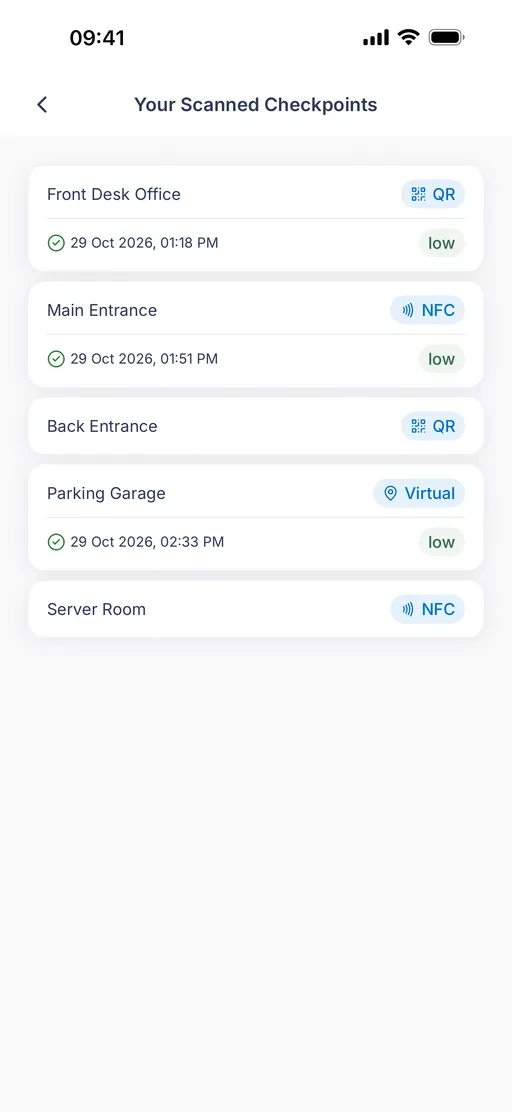
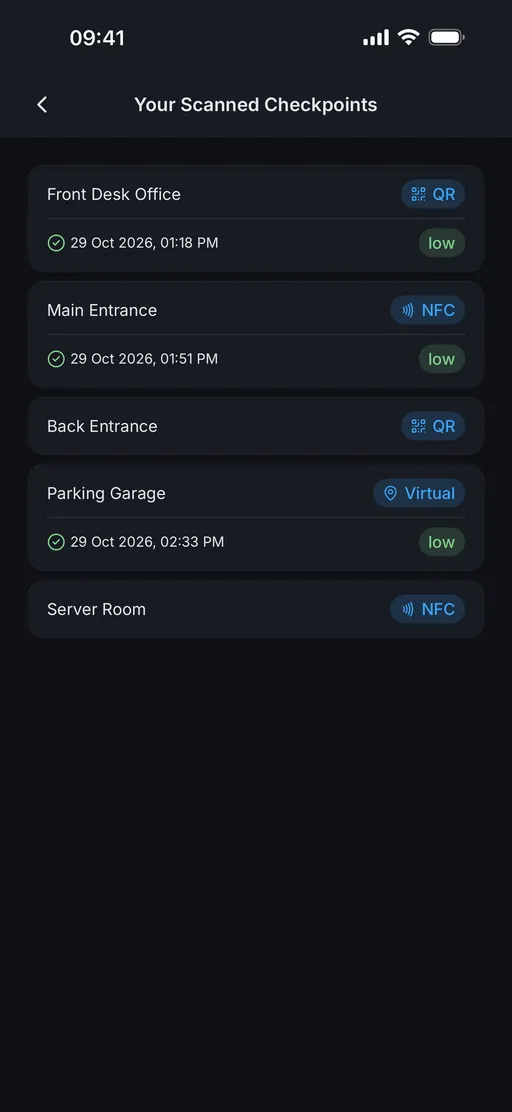
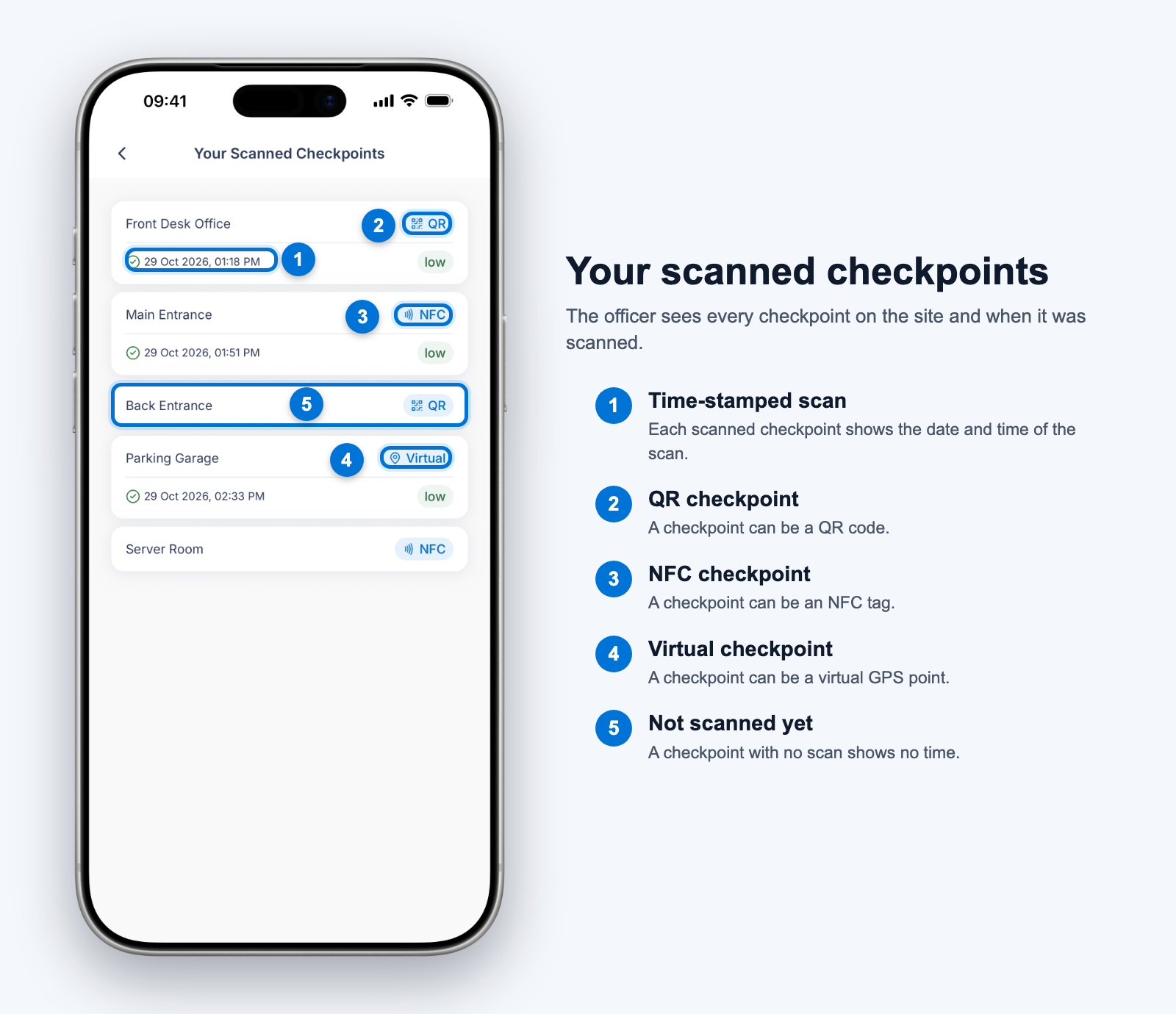
Obrazovka Your Scanned Checkpoints v aplikaci TimeGO se seznamem Front Desk Office (QR), Main Entrance (NFC) a Parking Garage (virtuální) a časy skenůObrazovka Your Scanned Checkpoints v aplikaci TimeGO se seznamem Front Desk Office (QR), Main Entrance (NFC) a Parking Garage (virtuální) a časy skenů
A security guard in a yellow vest standing beside rows of blue stadium seats
  • Doufáme, že obchůzka opravdu proběhla

    Kontrolní body na každé zastávce, přes QR, NFC nebo GPS, a každý sken si zachová svůj čas.

  • Nikdo neví, zda je strážný na stanovišti

    GPS příchod uvnitř geofence stanoviště a upozornění na chybějící přihlášení na webu.

  • Klient žádá doklad o obchůzce

    Zkontrolujte každý sken a GPS trasu na mapě a dejte klientovi volitelný přístup.

Časté problémy

  • Mezery v obsazení
  • Krádež času
  • Spory s klienty
  • Žádný důkaz na místě
  • Noční telefonáty
  • Výpadky na poslední chvíli

Směna v TimeGO

  1. 01:07 AM

    Přihlaste se na stanovišti

    Strážný se přihlásí telefonem uvnitř geofence Congress Tower.

  2. 02:19 AM

    Skenujte kontrolní body na obchůzce

    QR kód u Front Desk Office, NFC štítek u Main Entrance a virtuální GPS bod v Parking Garage. Každý sken si zachová svůj čas.

  3. 07:00 AM

    Odhlaste se, hodiny připraveny

    Směna se objeví ve výkazu hodin, připravená pro mzdy a fakturu klienta.

Aplikace pro tým a váš webový panel

V aplikaci, na stanovišti

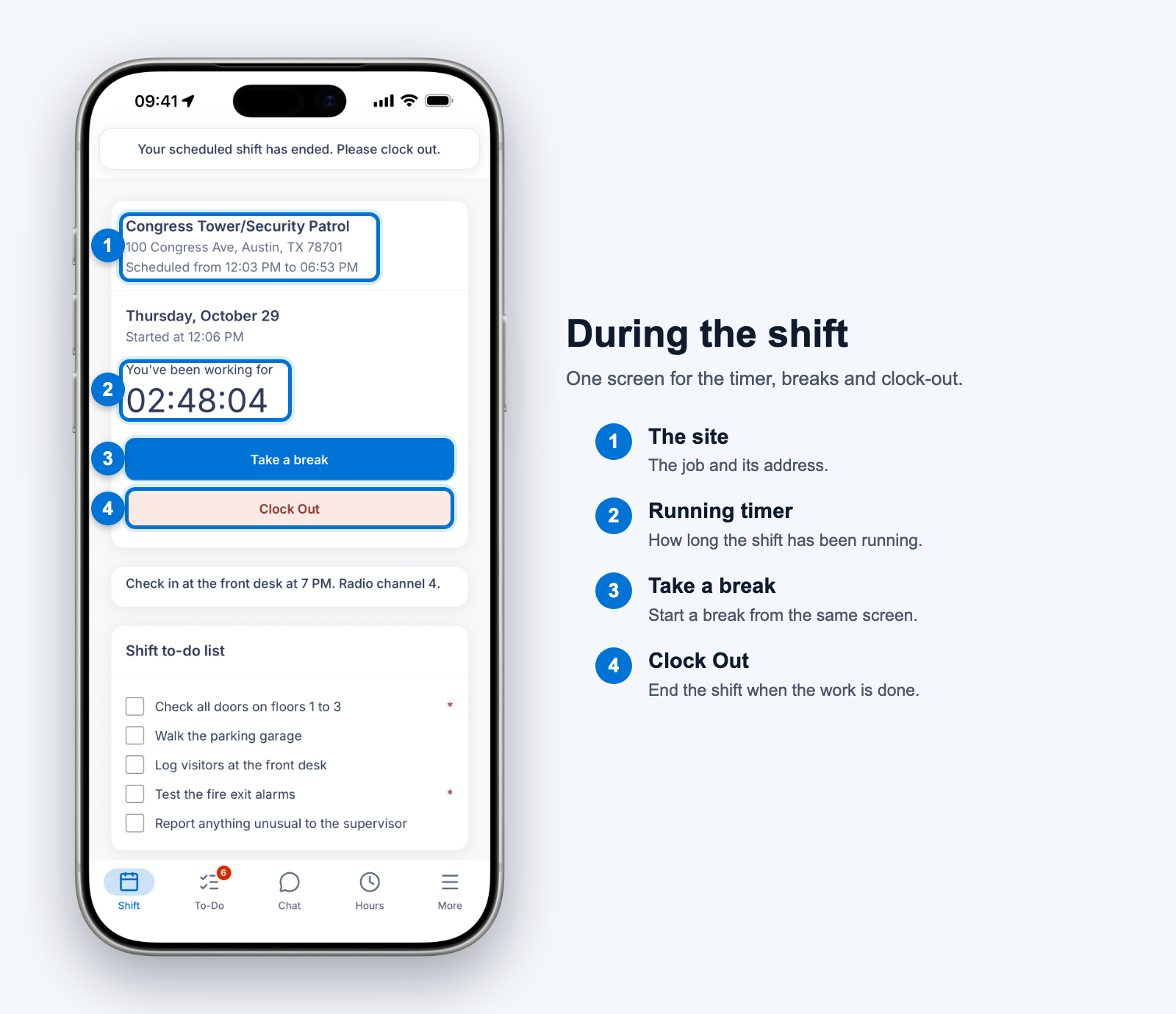
  • Přihlaste se GPS uvnitř geofence stanoviště, dělejte pauzy a odhlaste se.
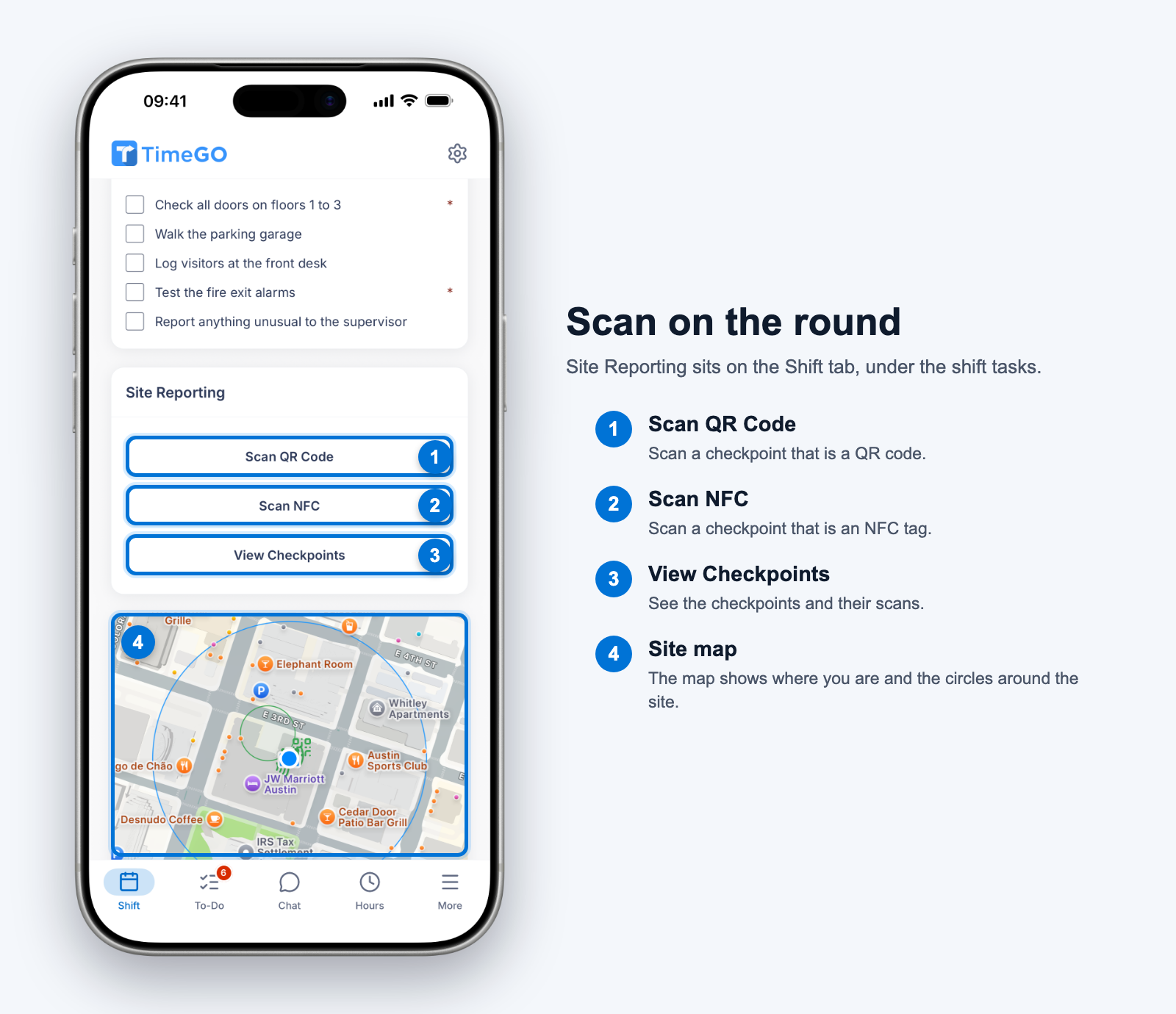
  • Skenujte QR kódy, NFC štítky a virtuální GPS body na obchůzce. Každý sken si zachová svůj čas.
  • Odškrtávejte pokyny stanoviště v seznamu úkolů směny.
  • Odešlete denní zprávu nebo formulář incidentu s fotkami a podpisem.
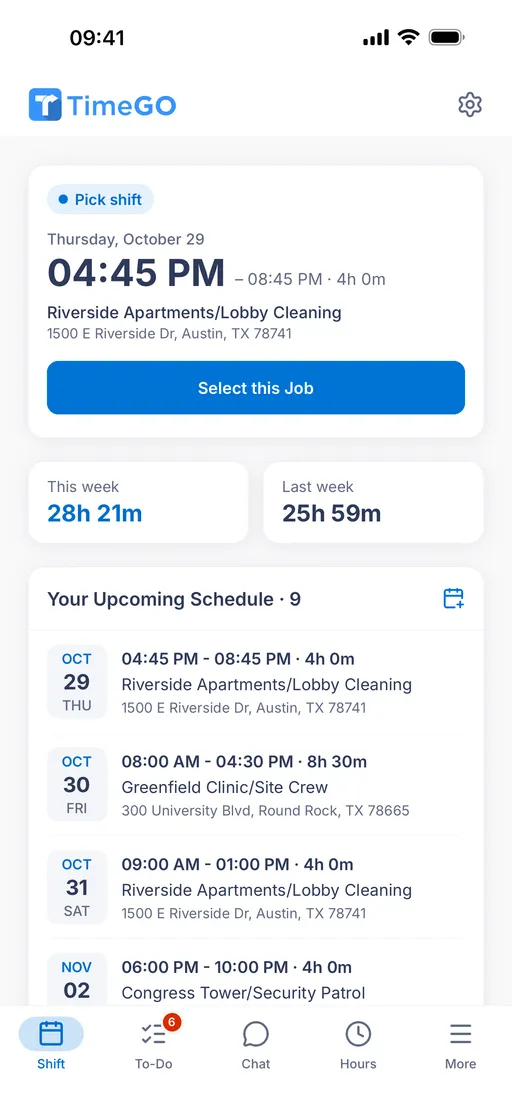
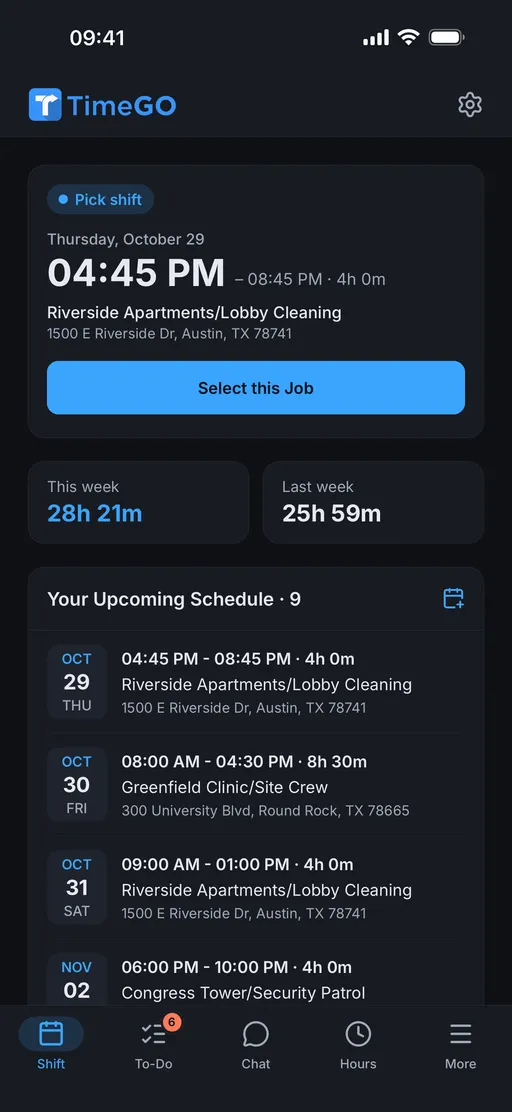
Záložka Shift v aplikaci TimeGO s výběrem směny, hodinami tohoto a minulého týdne a nadcházejícím rozpisemZáložka Shift v aplikaci TimeGO s výběrem směny, hodinami tohoto a minulého týdne a nadcházejícím rozpisem

V panelu, v kanceláři

  • Vidíte mapu pracovišť a toho, kdo pracuje.
  • Rozhodněte skutečný čas odchodu, který strážný nahlásí po automatickém odhlášení.
  • Posílejte výkazy hodin do mezd a fakturujte každého klienta podle zaznamenaných hodin.
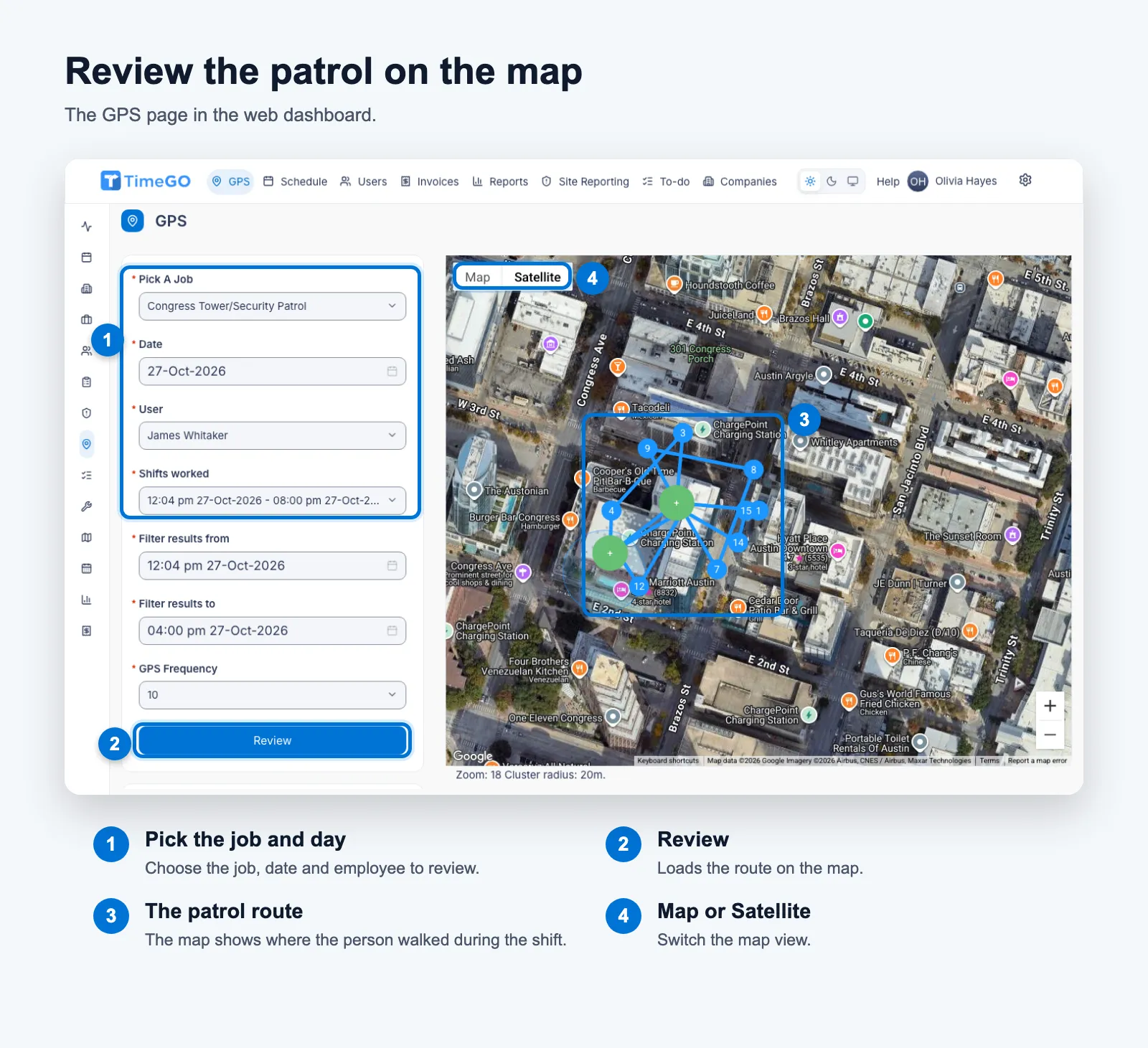
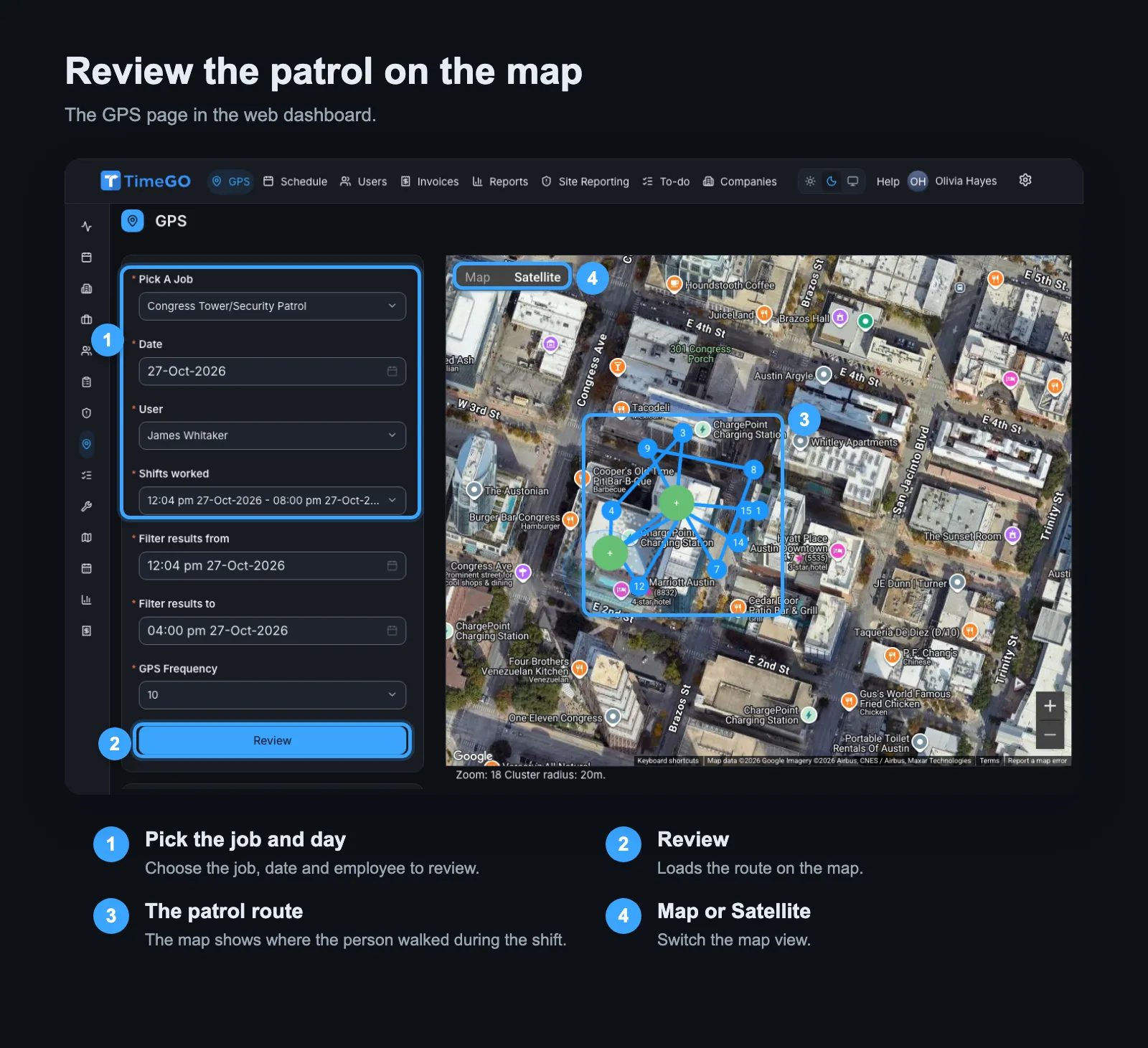
Stránka GPS ve webovém panelu s popisky u výběru zakázky a dne, Review, trasy s kontrolními body a přepínačem Map a SatelliteStránka GPS ve webovém panelu s popisky u výběru zakázky a dne, Review, trasy s kontrolními body a přepínačem Map a Satellite

Co se mění s TimeGO

Od nevědět, kam strážný šeldo GPS trasa k prohlédnutí

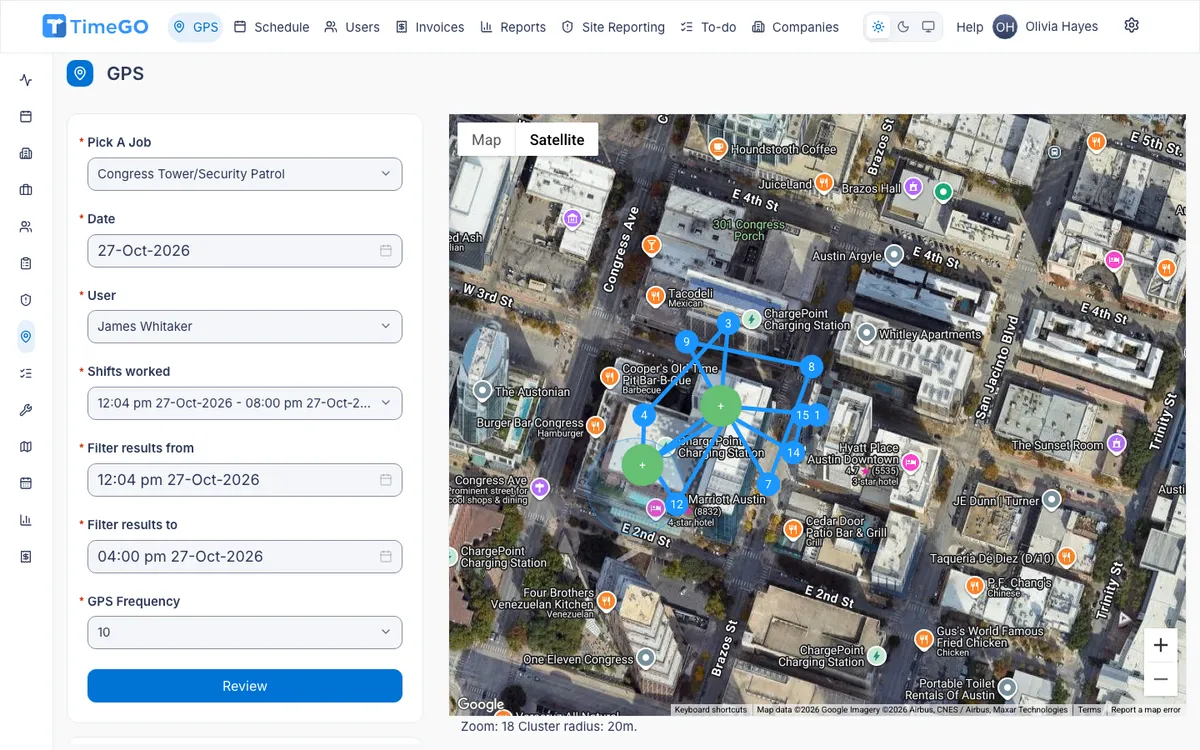
  • GPS trasa se zaznamenává po celou směnu.
  • V panelu vyberte zakázku, datum a strážného a prohlédněte si trasu na mapě během nebo po směně.
  • Stejná mapa ukazuje kontrolní body místa a skeny vedle trasy.
Více informací: GPS docházka
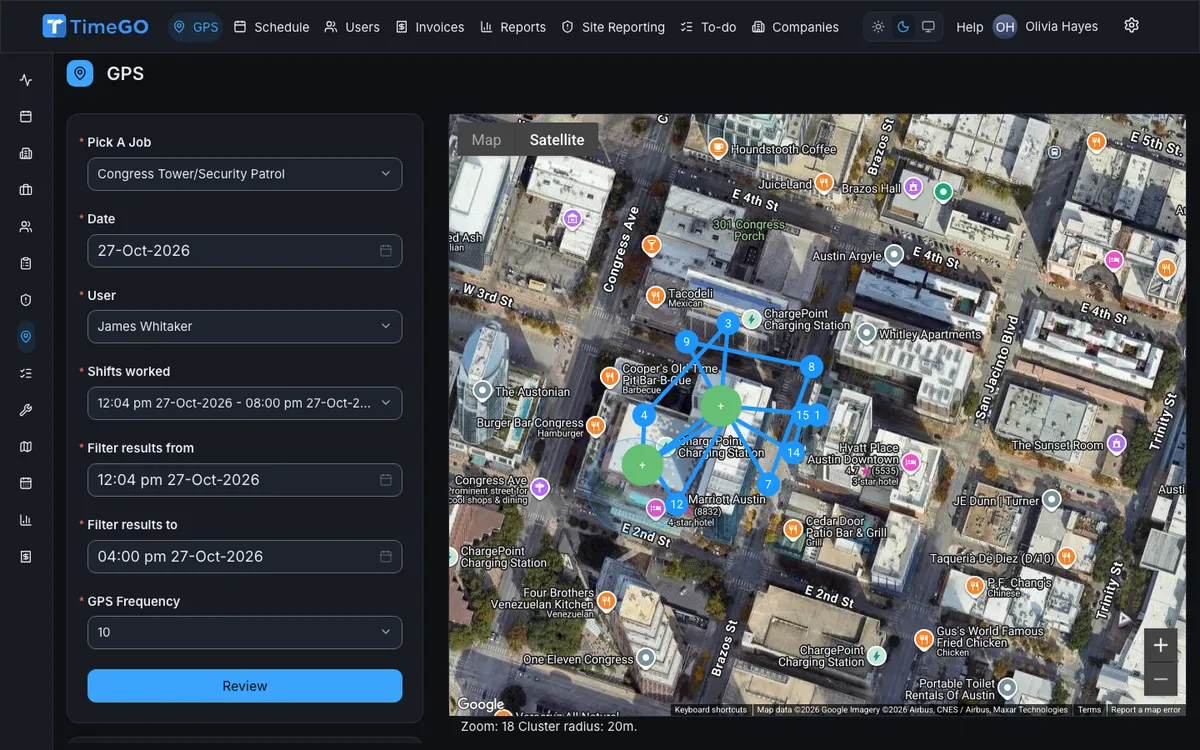
Stránka GPS ve webovém panelu TimeGO s trasou strážného na mapě centra Austinu a filtry zakázky, data a uživatele vlevoStránka GPS ve webovém panelu TimeGO s trasou strážného na mapě centra Austinu a filtry zakázky, data a uživatele vlevo

Od zastupování po telefonudo jeden rozpis, který vidí všichni

  • Sestavte rozpis pro každé stanoviště v panelu.
  • Strážní vidí své nadcházející směny v aplikaci a potvrzují nebo odmítají změny.
  • Žádosti o volno jdou k vedoucímu ke schválení a kalendář ukazuje volno a události.
Více informací: Rozpis směn
Záložka Shift v aplikaci TimeGO s výběrem směny, hodinami tohoto a minulého týdne a nadcházejícím rozpisemZáložka Shift v aplikaci TimeGO s výběrem směny, hodinami tohoto a minulého týdne a nadcházejícím rozpisem

Od papírové zprávy a ztracené zprávydo formuláře s fotkami a podpisy

  • Vytvořte si vlastní denní hlášení činnosti nebo formulář incidentu v tvorbě formulářů. Počet odeslání je neomezený.
  • Strážní je vyplňují v telefonu, s fotkami, dokumenty a podpisem.
  • Převeďte pokyny stanoviště na seznam úkolů směny s povinnými úkoly. Vidíte průběh.
Více informací: Seznam úkolů

Od honba za papírovými záznamy a výkazydo hodiny připravené pro mzdy a faktury

  • Každá směna se objeví ve výkazu hodin, když se strážný odhlásí.
  • Export výkazů hodin má list Summary by Job, takže vidíte hodiny každého stanoviště.
  • Faktury z zaznamenaných hodin, posílané každému klientovi e-mailem jako PDF.
Více informací: Výkazy hodin a mzdy
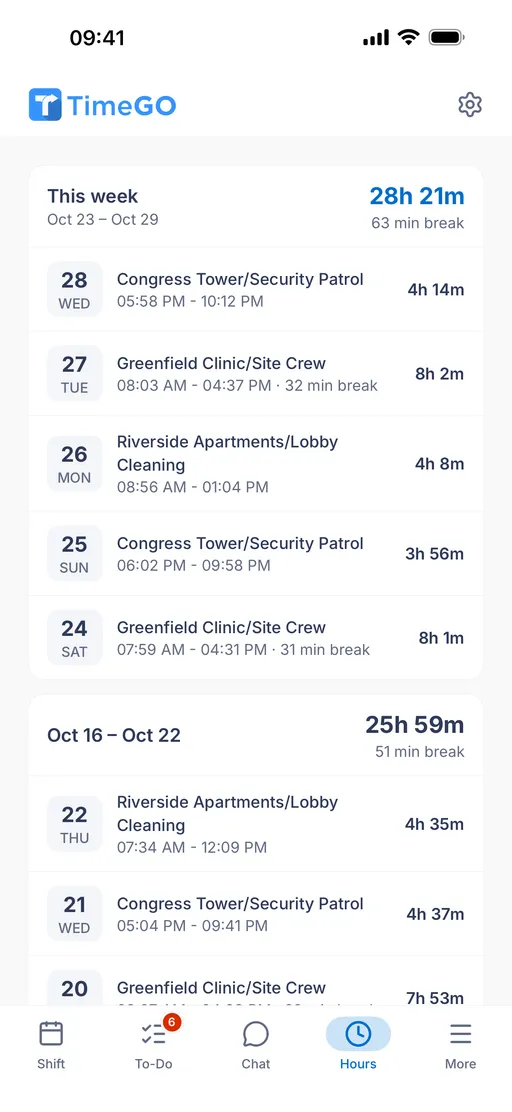
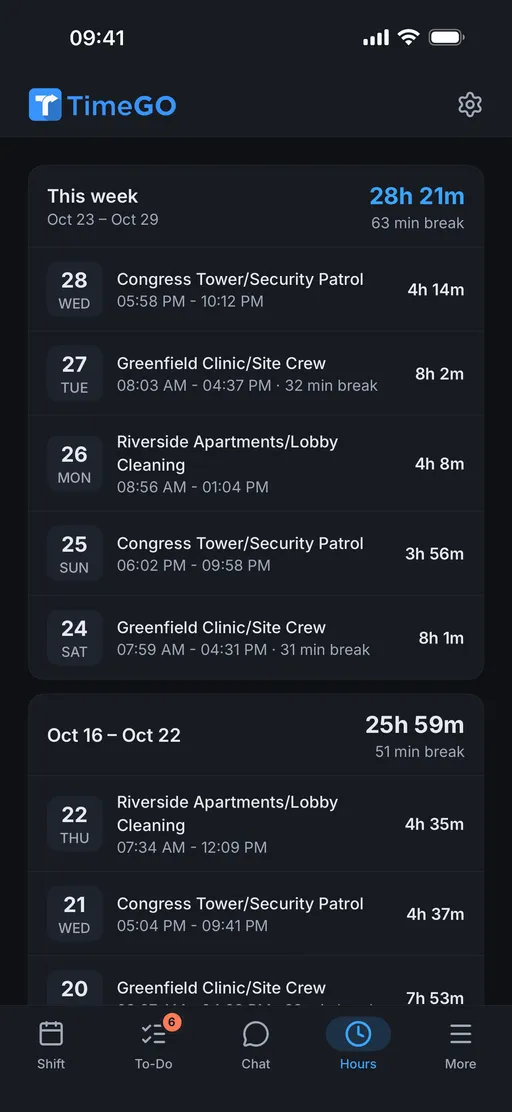
Záložka Hours v aplikaci TimeGO s 28 hodinami a 21 minutami tento týden a řádkem pro každou směnuZáložka Hours v aplikaci TimeGO s 28 hodinami a 21 minutami tento týden a řádkem pro každou směnu

Jak TimeGO funguje, krok za krokem

  1. Naplánujte stanoviště

    Sestavte rozpis každého stanoviště v panelu. Strážní vidí směny v aplikaci a potvrzují nebo odmítají změny.

  2. Přihlaste se na stanovišti

    Strážný se přihlásí GPS uvnitř geofence stanoviště, pak dělá pauzy a odhlásí se.

  3. Naskenujte body a vyplňte formuláře

    Skenujte kontrolní body QR, NFC nebo virtuální GPS na obchůzce. Zprávy a formuláře incidentů se odesílají s fotkami a podpisem.

  4. Schvalte a odešlete hodiny

    Schvalte skutečné časy odchodu, exportujte výkazy hodin do mezd a fakturujte každého klienta podle zaznamenaných hodin.

Podívejte se v TimeGO

Často kladené dotazy

Mohou strážní přihlašovat bez signálu?

Ano. Offline režim uchová přihlášení a skeny kontrolních bodů v telefonu a později je synchronizuje.

Může můj klient vidět data z obchůzek?

Jen pokud to povolíte, a vy si vyberete, co zákazník vidí.

Co používají strážní a vedoucí?

Strážní používají aplikaci TimeGO na iOS nebo Androidu. Vedoucí používají webový panel.

Může mi TimeGO připomenout, že strážnému končí licence?

Ano. TimeGO uchovává personální záznamy a dokumenty a připomene zaměstnanci, než licence nebo osvědčení vyprší.

TimeGO pro další obory