Zum Inhalt springen
Kostenlos starten
MenüSchließen

Dienstplanung, Rundgänge und Zeiterfassung für Sicherheitsdienste

Wachleute stempeln am Posten mit GPS ein und scannen unterwegs Kontrollpunkte in der App. Im Web-Dashboard planst du Dienste, siehst, wer auf Posten ist, prüfst Scans und GPS-Route und stellst Rechnungen.

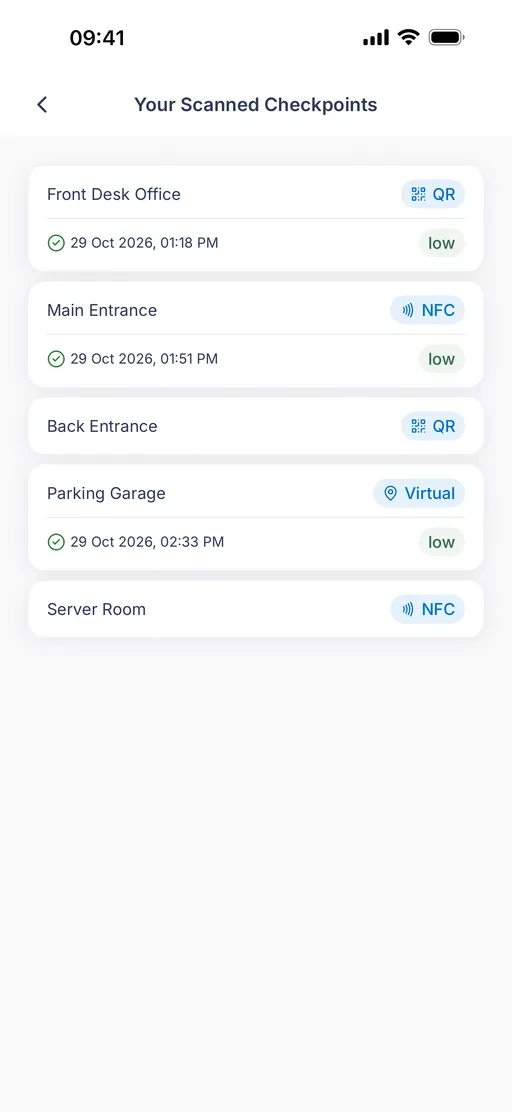
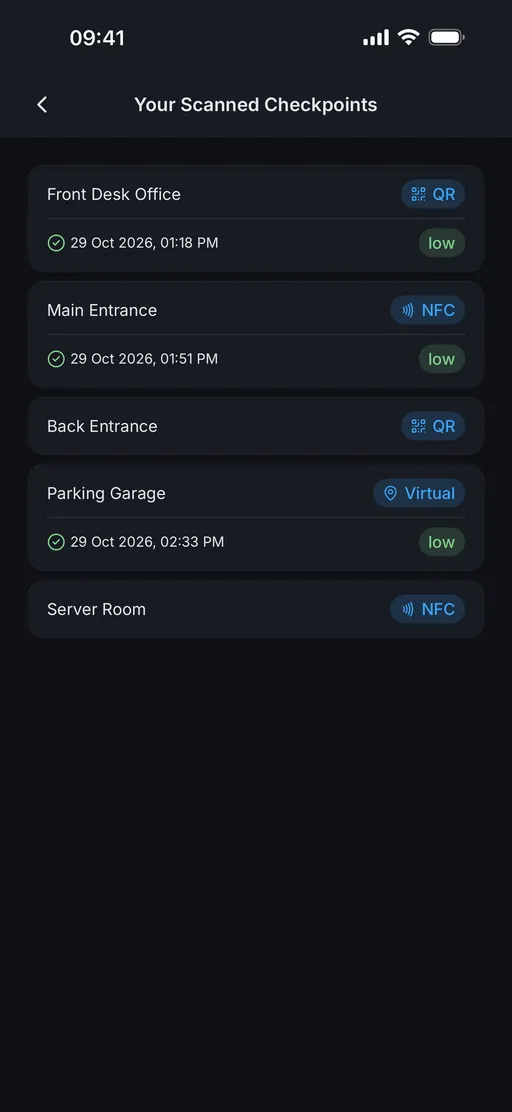
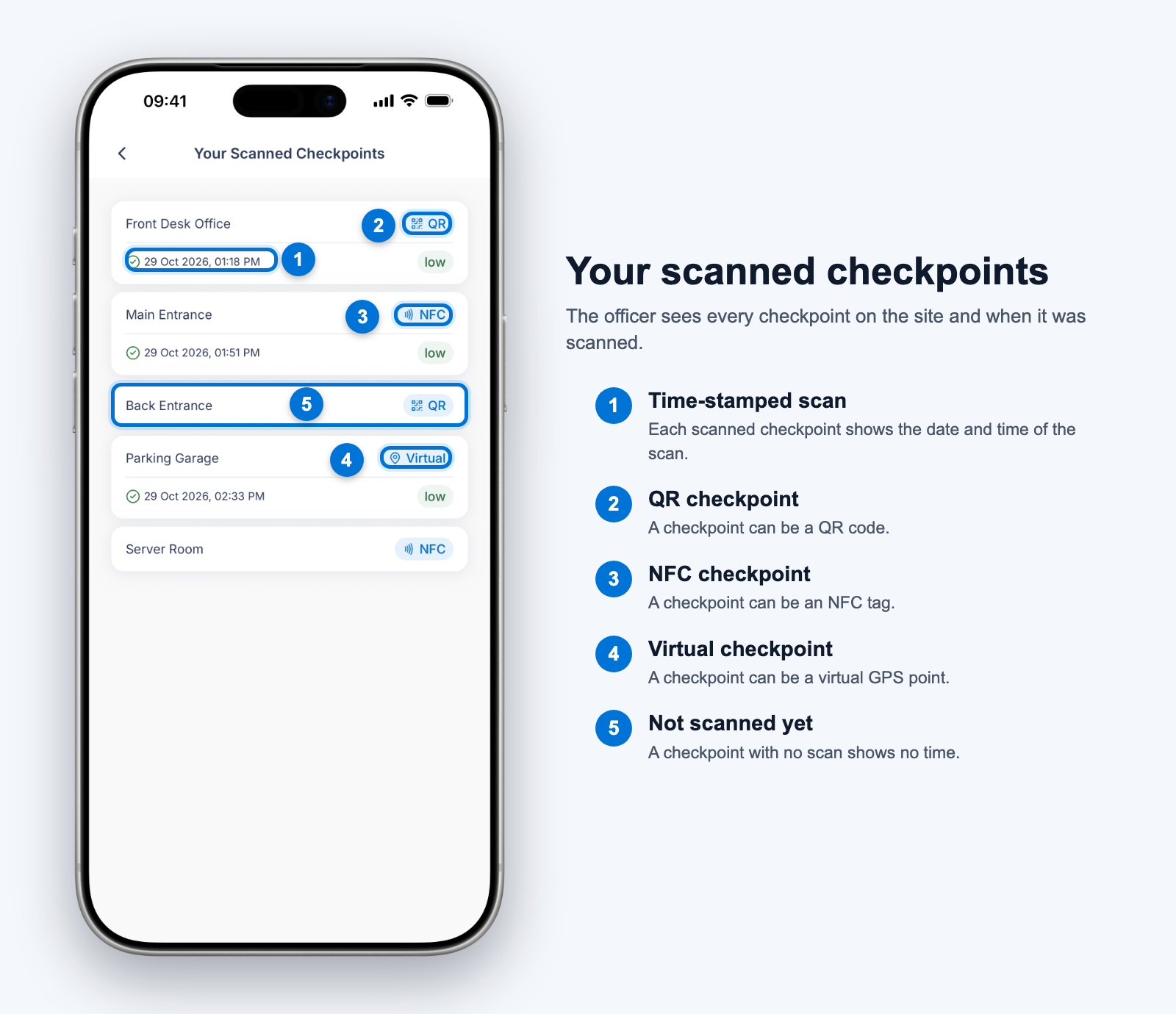
Der Bildschirm Your Scanned Checkpoints der TimeGO-App mit Front Desk Office (QR), Main Entrance (NFC) und Parking Garage (virtuell) und den ScanzeitenDer Bildschirm Your Scanned Checkpoints der TimeGO-App mit Front Desk Office (QR), Main Entrance (NFC) und Parking Garage (virtuell) und den Scanzeiten
A security guard in a yellow vest standing beside rows of blue stadium seats
  • Wir hoffen, dass der Rundgang wirklich stattgefunden hat

    Kontrollpunkte an jeder Station, per QR, NFC oder GPS, und jeder Scan behält seine Uhrzeit.

  • Niemand weiß, ob der Wachmann auf Posten ist

    GPS-Einstempeln innerhalb des Geofence um den Posten und eine Warnung bei fehlendem Einstempeln im Web.

  • Ein Kunde verlangt einen Nachweis des Rundgangs

    Prüfe jeden Scan und die GPS-Route auf der Karte und gib dem Kunden optionalen Zugang.

Häufige Probleme

  • Lücken in der Abdeckung
  • Zeitdiebstahl
  • Streit mit Kunden
  • Kein Nachweis vor Ort
  • Nächtliche Anrufe
  • Kurzfristige Absagen

Eine Schicht mit TimeGO

  1. 01:07 AM

    Am Posten einstempeln

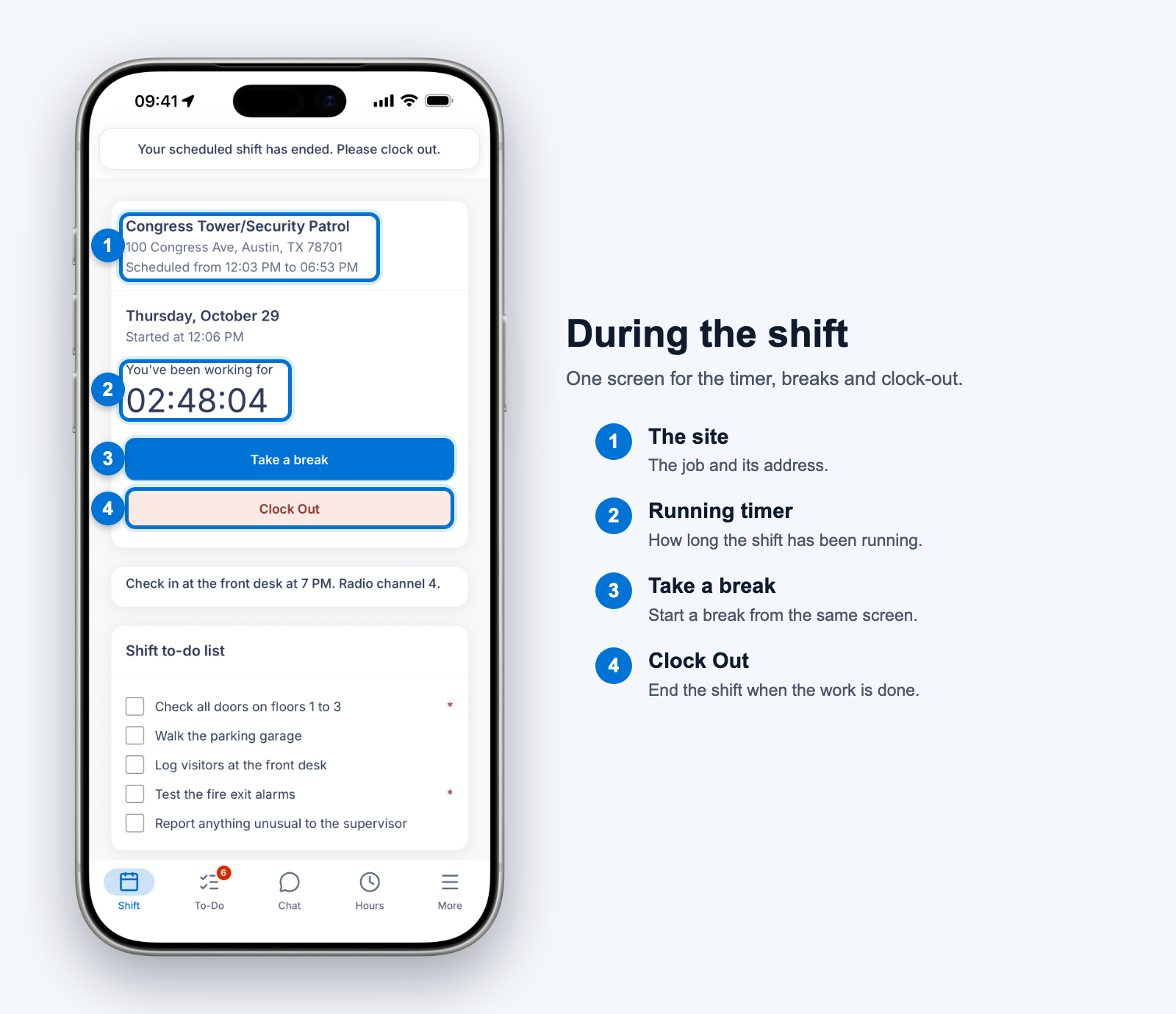
    Der Wachmann stempelt mit dem Handy innerhalb des Geofence um Congress Tower ein.

  2. 02:19 AM

    Kontrollpunkte auf dem Rundgang scannen

    Ein QR-Code am Front Desk Office, ein NFC-Tag am Main Entrance und ein virtueller GPS-Punkt in der Parking Garage. Jeder Scan behält seine Uhrzeit.

  3. 07:00 AM

    Ausstempeln, Stunden bereit

    Die Schicht landet im Stundenzettel, bereit für die Lohnabrechnung und die Rechnung an den Kunden.

Die App fürs Team und Ihr Dashboard

In der App, am Posten

  • Stempel mit GPS innerhalb des Geofence um den Posten ein, mach Pausen und stempel aus.
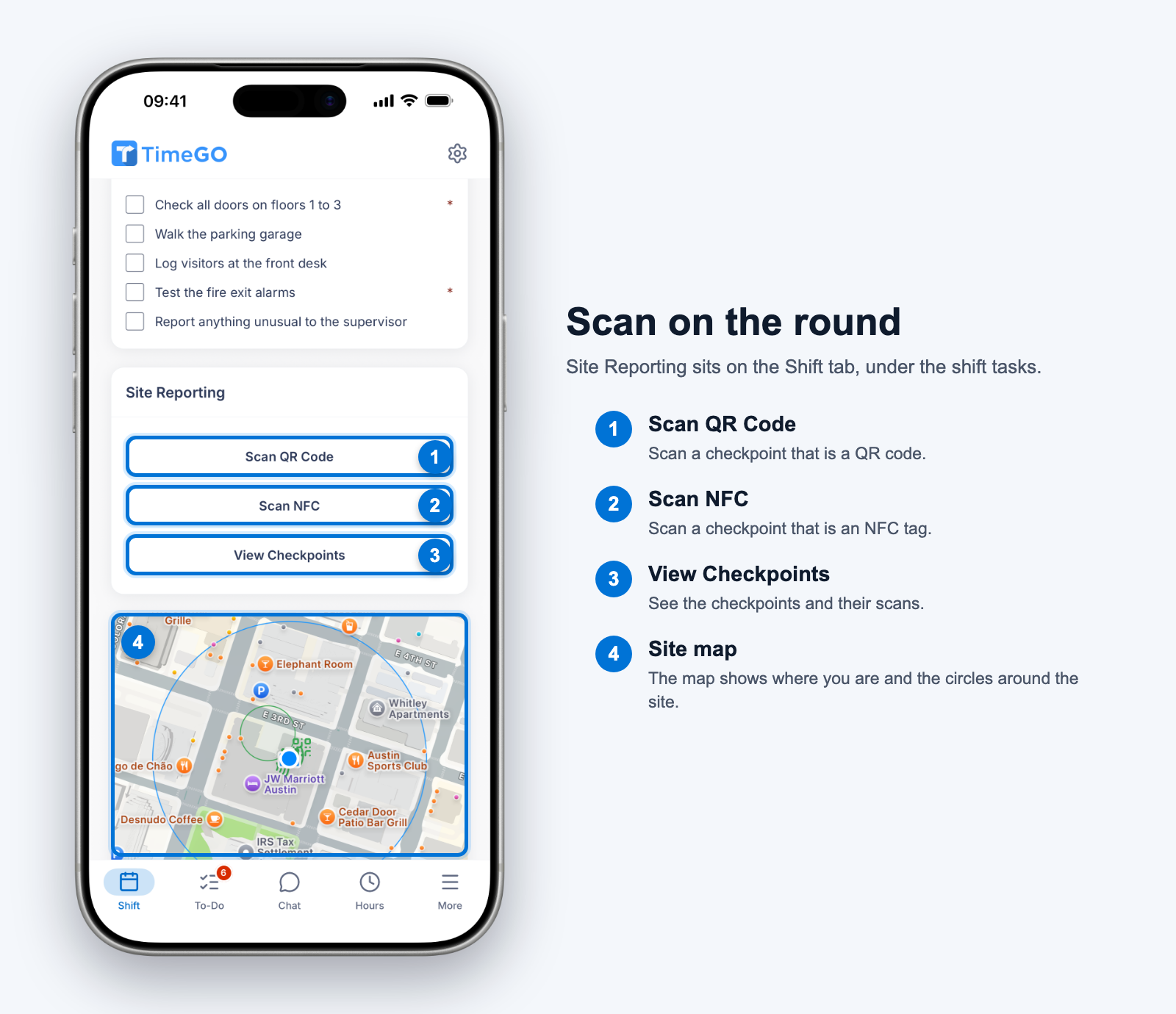
  • Scanne die QR-Codes, NFC-Tags und virtuellen GPS-Punkte auf dem Rundgang. Jeder Scan behält seine Uhrzeit.
  • Hake die Postenanweisungen in der Aufgabenliste der Schicht ab.
  • Sende den Tagesbericht oder ein Vorfallformular mit Fotos und Unterschrift.
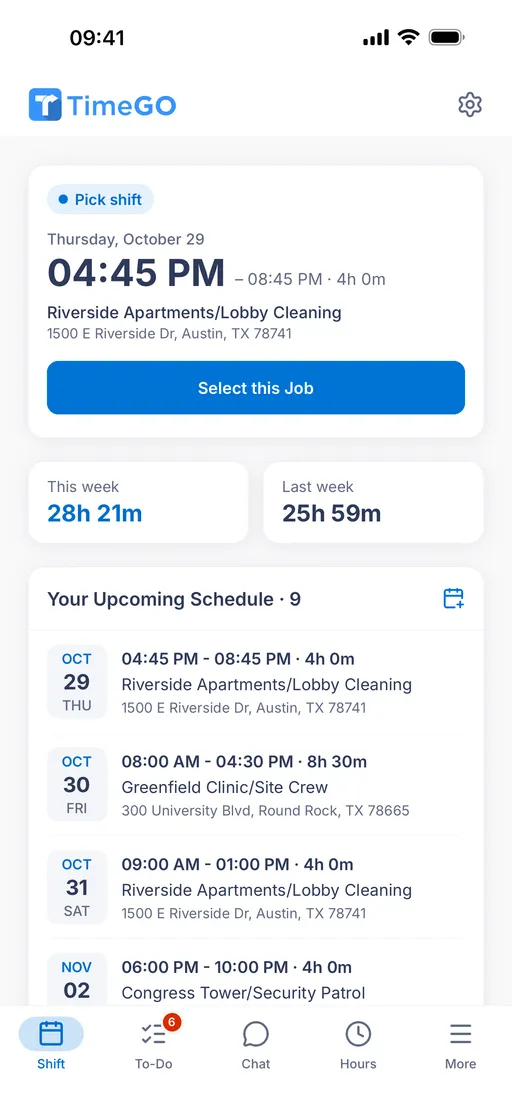
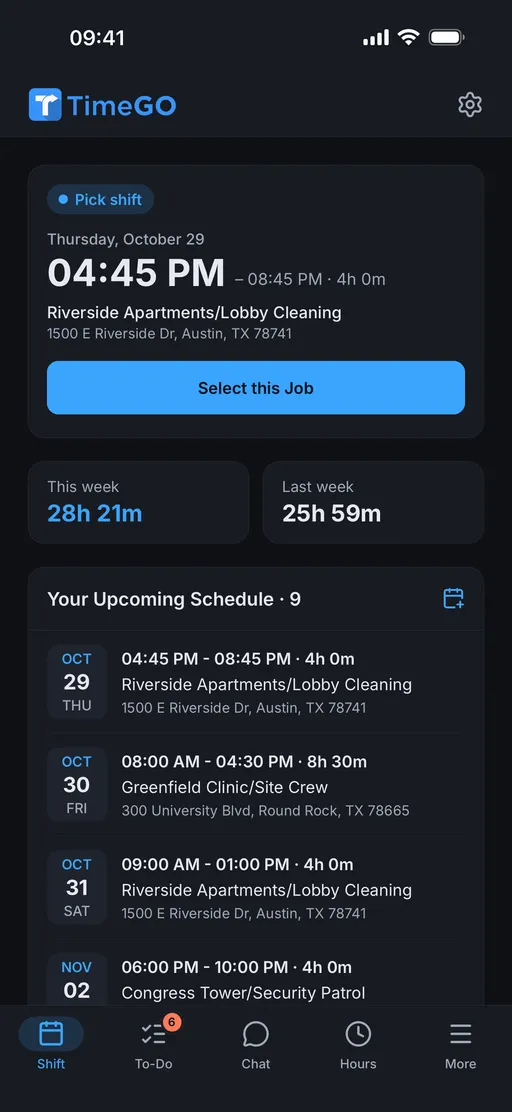
Der Tab Shift der TimeGO-App mit einer Schicht zum Auswählen, den Stunden dieser und der letzten Woche und dem kommenden DienstplanDer Tab Shift der TimeGO-App mit einer Schicht zum Auswählen, den Stunden dieser und der letzten Woche und dem kommenden Dienstplan

Im Dashboard, im Büro

  • Sieh eine Karte der Einsatzorte und wer dort arbeitet.
  • Entscheide über die tatsächliche Endzeit, die ein Wachmann nach der automatischen Ausstempelung meldet.
  • Schick Stundenzettel an die Lohnabrechnung und stelle jedem Kunden auf Basis der erfassten Stunden eine Rechnung.
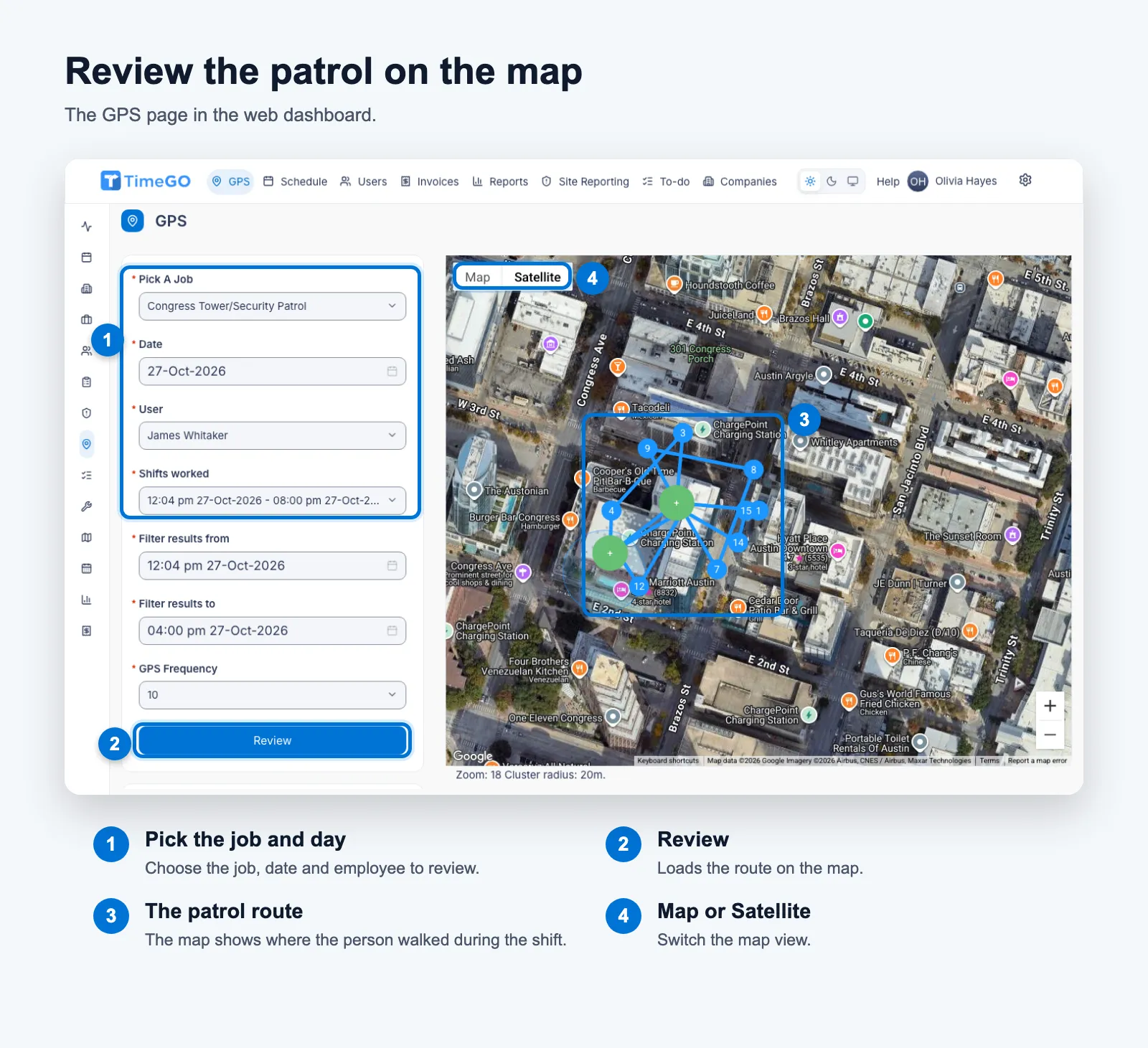
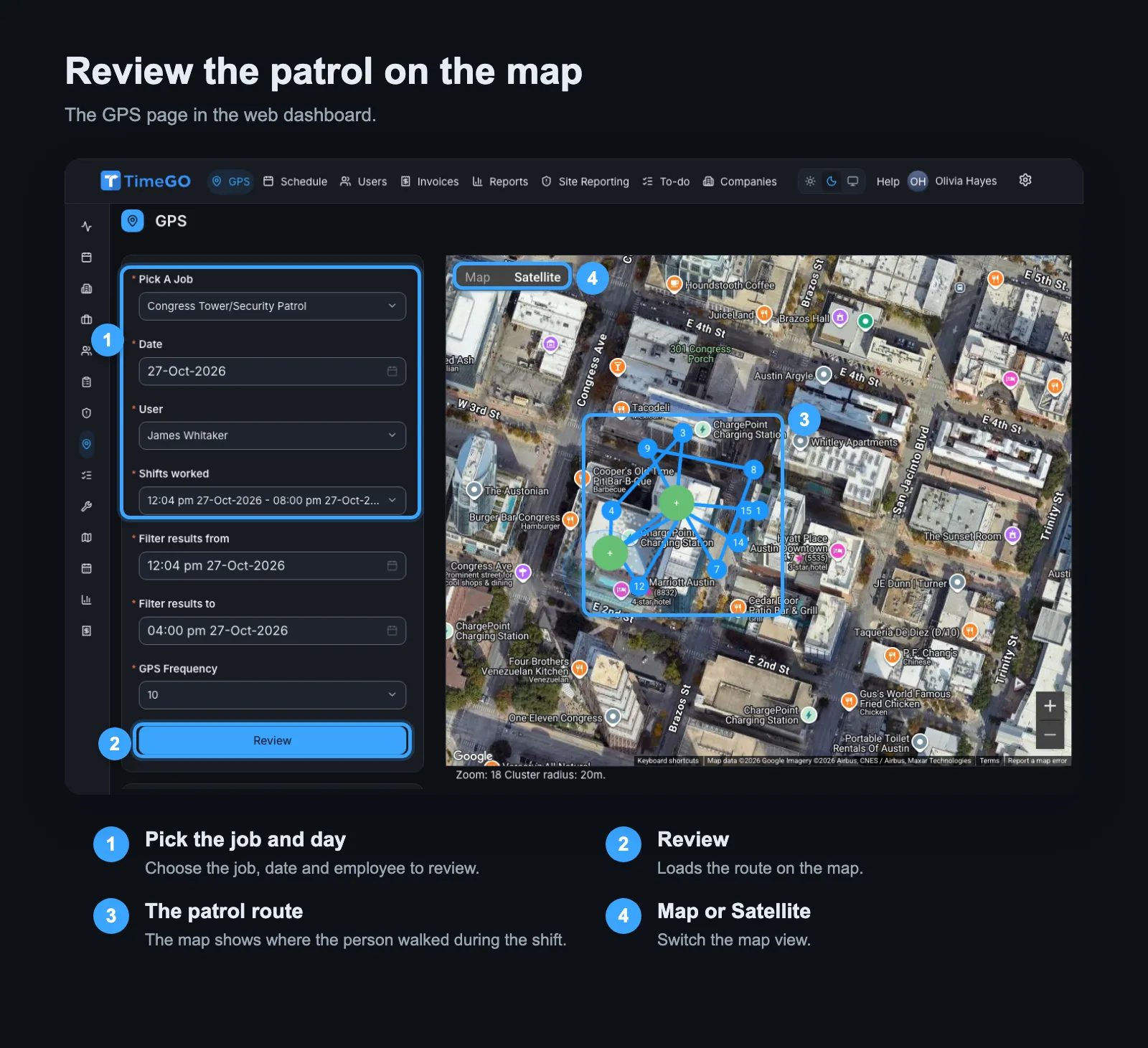
Die GPS-Seite im Web-Dashboard mit Hinweisen zu den Auswahlfeldern für Auftrag und Tag, Review, der Route mit Kontrollpunkten und dem Schalter Map und SatelliteDie GPS-Seite im Web-Dashboard mit Hinweisen zu den Auswahlfeldern für Auftrag und Tag, Review, der Route mit Kontrollpunkten und dem Schalter Map und Satellite

Was sich mit TimeGO ändert

Von wissen wollen, wohin ein Wachmann gegangen istbis eine GPS-Route zum Nachsehen

  • Die GPS-Route wird während der gesamten Schicht aufgezeichnet.
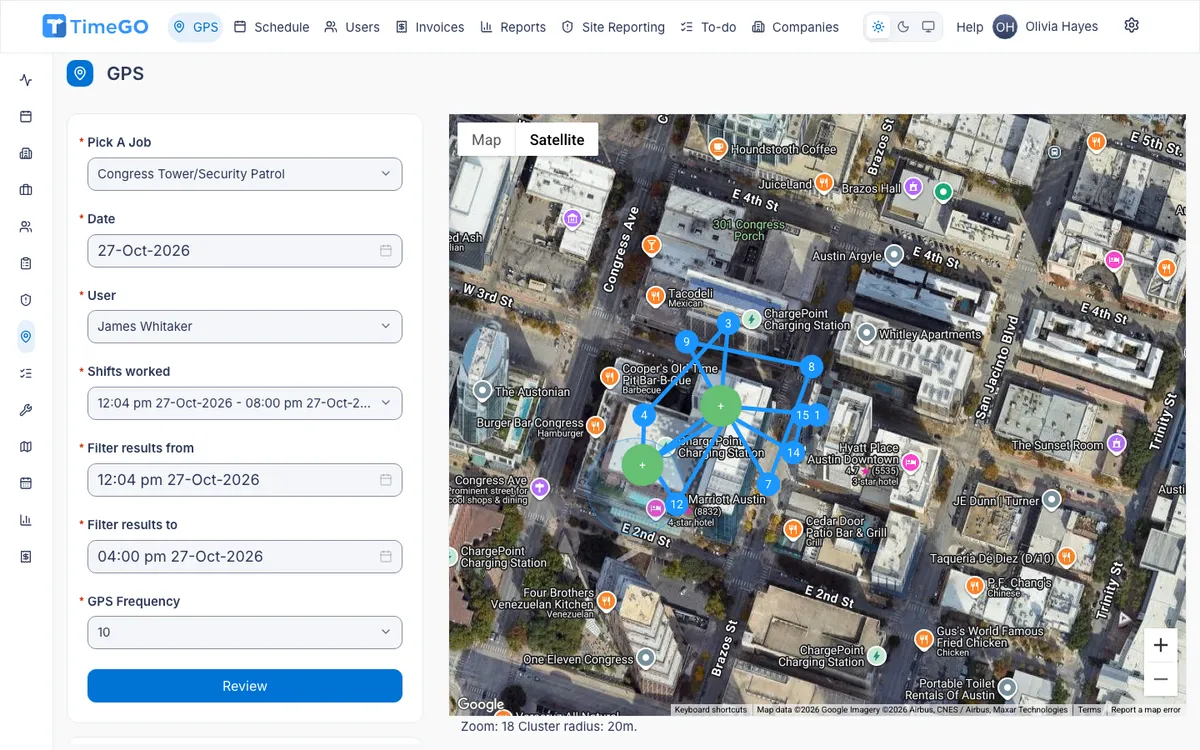
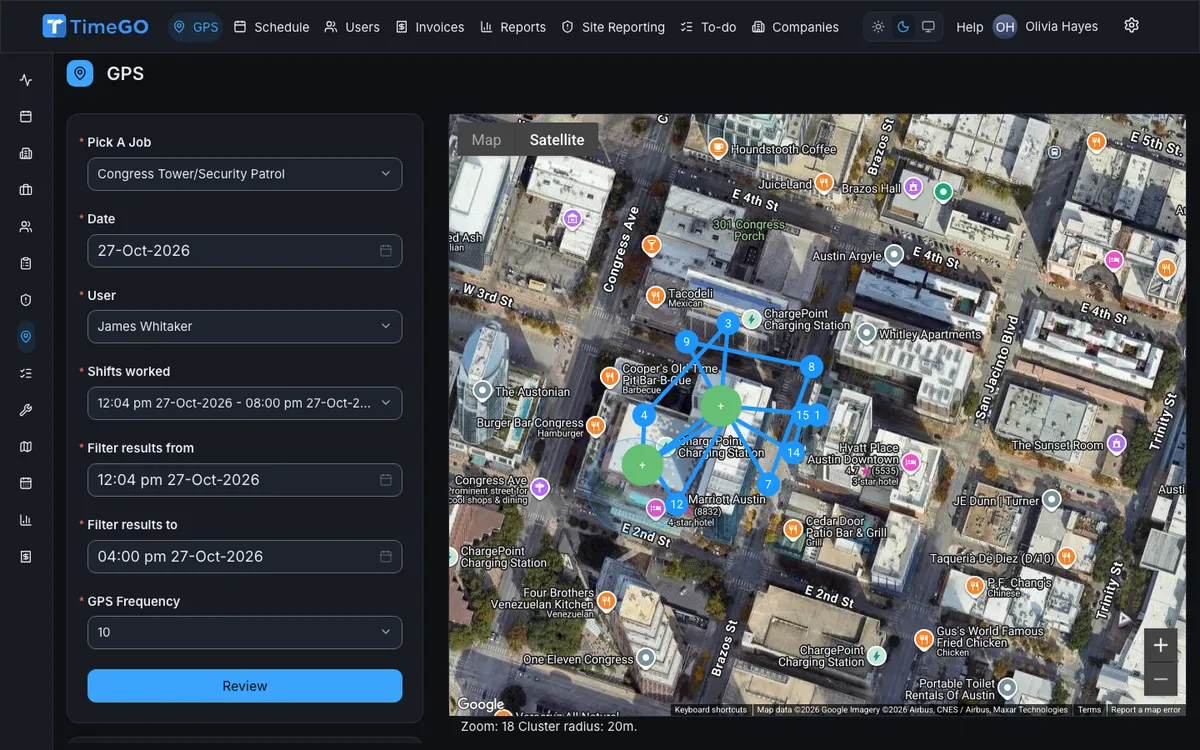
  • Im Dashboard wählst du Auftrag, Datum und Wachmann und siehst die Route auf einer Karte, während oder nach der Schicht.
  • Dieselbe Karte zeigt die Kontrollpunkte des Standorts und die Scans neben der Route.
Mehr über GPS-Stempeluhr
Die GPS-Seite des TimeGO-Web-Dashboards mit der Route eines Wachmanns auf einer Karte von Downtown Austin und den Filtern für Auftrag, Datum und Benutzer linksDie GPS-Seite des TimeGO-Web-Dashboards mit der Route eines Wachmanns auf einer Karte von Downtown Austin und den Filtern für Auftrag, Datum und Benutzer links

Von Ausfälle am Telefon abfangenbis ein Dienstplan, den alle sehen

  • Plane die Dienste für jeden Posten im Dashboard.
  • Wachleute sehen ihre kommenden Dienste in der App und bestätigen oder lehnen Änderungen ab.
  • Urlaubsanträge gehen zur Genehmigung an einen Vorgesetzten, und ein Kalender zeigt Urlaub und Termine.
Mehr über Dienstplanung
Der Tab Shift der TimeGO-App mit einer Schicht zum Auswählen, den Stunden dieser und der letzten Woche und dem kommenden DienstplanDer Tab Shift der TimeGO-App mit einer Schicht zum Auswählen, den Stunden dieser und der letzten Woche und dem kommenden Dienstplan

Von Papierberichte und verlorene Nachrichtenbis Formulare mit Fotos und Unterschriften

  • Erstelle deinen eigenen täglichen Aktivitätsbericht oder dein Vorfallformular mit dem Formulareditor. Die Einreichungen sind unbegrenzt.
  • Wachleute füllen es am Handy aus, mit Fotos, Dokumenten und einer Unterschrift.
  • Mach die Postenanweisungen zu einer Aufgabenliste der Schicht mit Pflichtaufgaben. Du siehst den Fortschritt.
Mehr über To-Do-Listen

Von Papierprotokolle und Stundenzettel hinterherlaufenbis Stunden bereit für Lohnabrechnung und Rechnungen

  • Jede Schicht landet im Stundenzettel, sobald der Wachmann ausstempelt.
  • Die Berichte umfassen Summary by Job, damit du die Stunden jedes Postens siehst.
  • Rechnungen aus den erfassten Stunden, per E-Mail als PDF an jeden Kunden.
Mehr über Stundenzettel und Lohnabrechnung
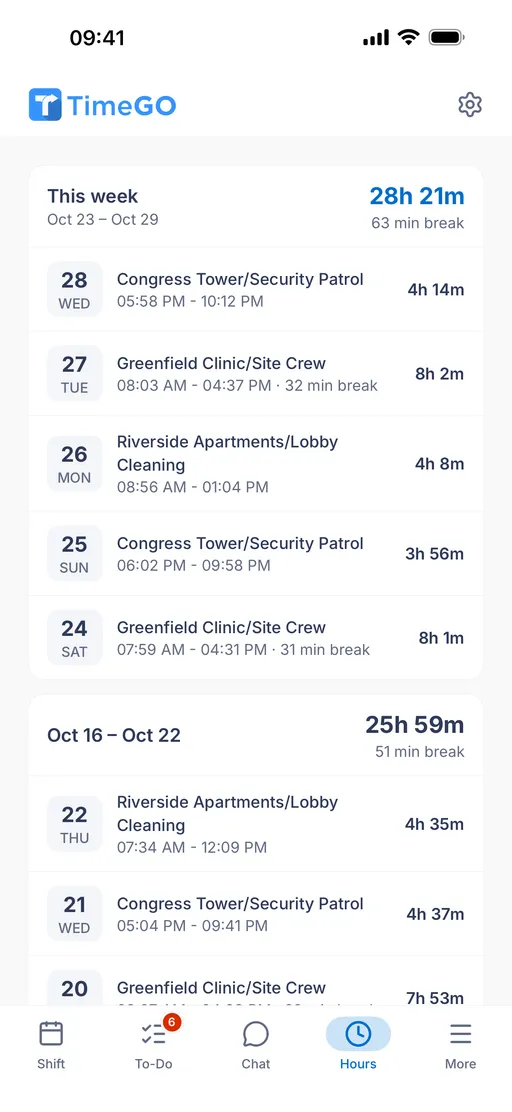
Der Tab Hours der TimeGO-App mit 28 Stunden 21 Minuten diese Woche und einer Zeile für jede SchichtDer Tab Hours der TimeGO-App mit 28 Stunden 21 Minuten diese Woche und einer Zeile für jede Schicht

So funktioniert TimeGO, Schritt für Schritt

  1. Posten planen

    Plane die Dienste für jeden Posten im Dashboard. Wachleute sehen ihre Schichten in der App und bestätigen oder lehnen Änderungen ab.

  2. Am Posten einstempeln

    Der Wachmann stempelt mit GPS innerhalb des Geofence um den Posten ein, macht dann Pausen und stempelt aus.

  3. Kontrollpunkte scannen und Formulare ausfüllen

    Scanne die QR-, NFC- oder virtuellen GPS-Kontrollpunkte auf dem Rundgang. Berichte und Vorfallformulare werden mit Fotos und Unterschrift eingereicht.

  4. Stunden freigeben und weitergeben

    Gib die tatsächlichen Endzeiten frei, exportiere Stundenzettel an die Lohnabrechnung und stelle jedem Kunden auf Basis der erfassten Stunden eine Rechnung.

So sieht es in TimeGO aus

Häufig gestellte Fragen

Können Wachleute ohne Empfang einstempeln?

Ja. Der Offline-Modus speichert Einstempelungen und Kontrollpunkt-Scans auf dem Handy und synchronisiert sie später.

Kann mein Kunde die Rundgangsdaten sehen?

Nur wenn du es erlaubst, und du entscheidest, was der Kunde sieht.

Was nutzen Wachleute und Manager?

Wachleute nutzen die TimeGO-App auf iOS oder Android. Manager nutzen das Web-Dashboard.

Kann TimeGO mich erinnern, wenn die Lizenz eines Wachmanns abläuft?

Ja. TimeGO führt Mitarbeiterakten und Dokumente und erinnert den Mitarbeiter, bevor eine Lizenz oder ein Zertifikat abläuft.

TimeGO für andere Branchen