 English
 Español
 Tiếng Việt
 Deutsch
 Français
 Português
 Polski
 Nederlands
 Italiano
 Svenska
 Norsk
 Dansk
 Suomi
 Čeština
 हिन्दी
 العربية
Optionaler Kundenzugang zu Formularen, Scans und GPS-Tracking
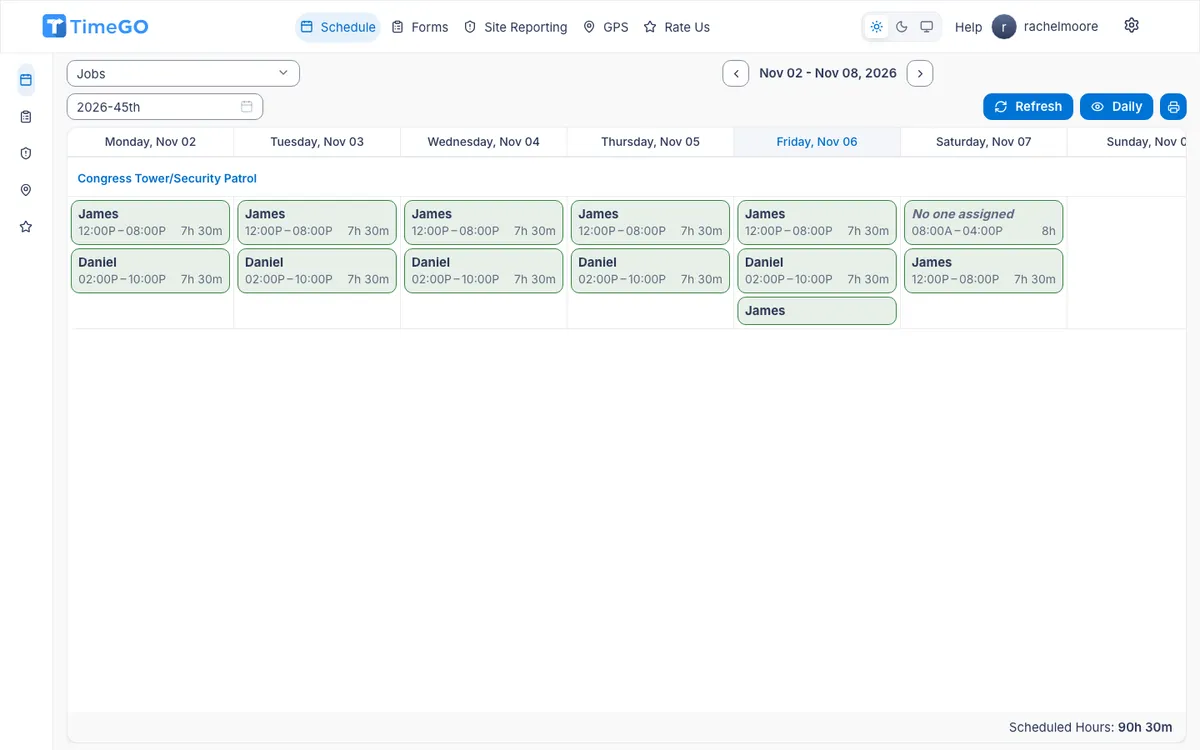
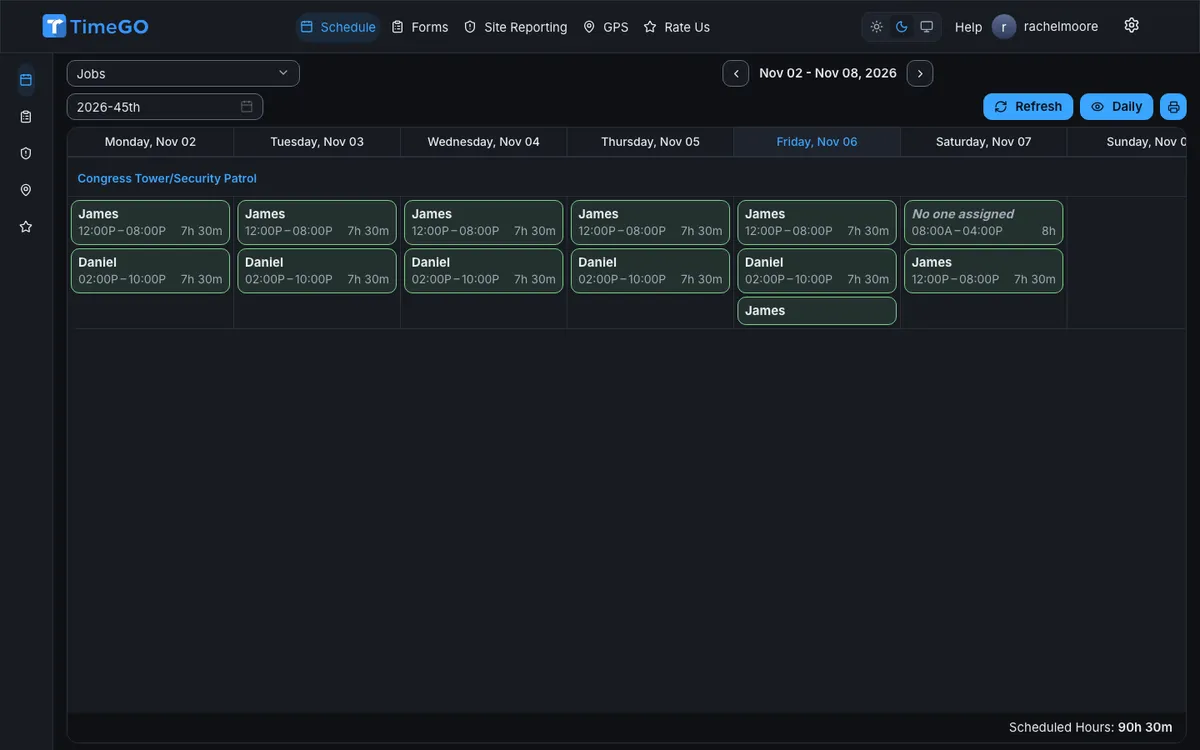
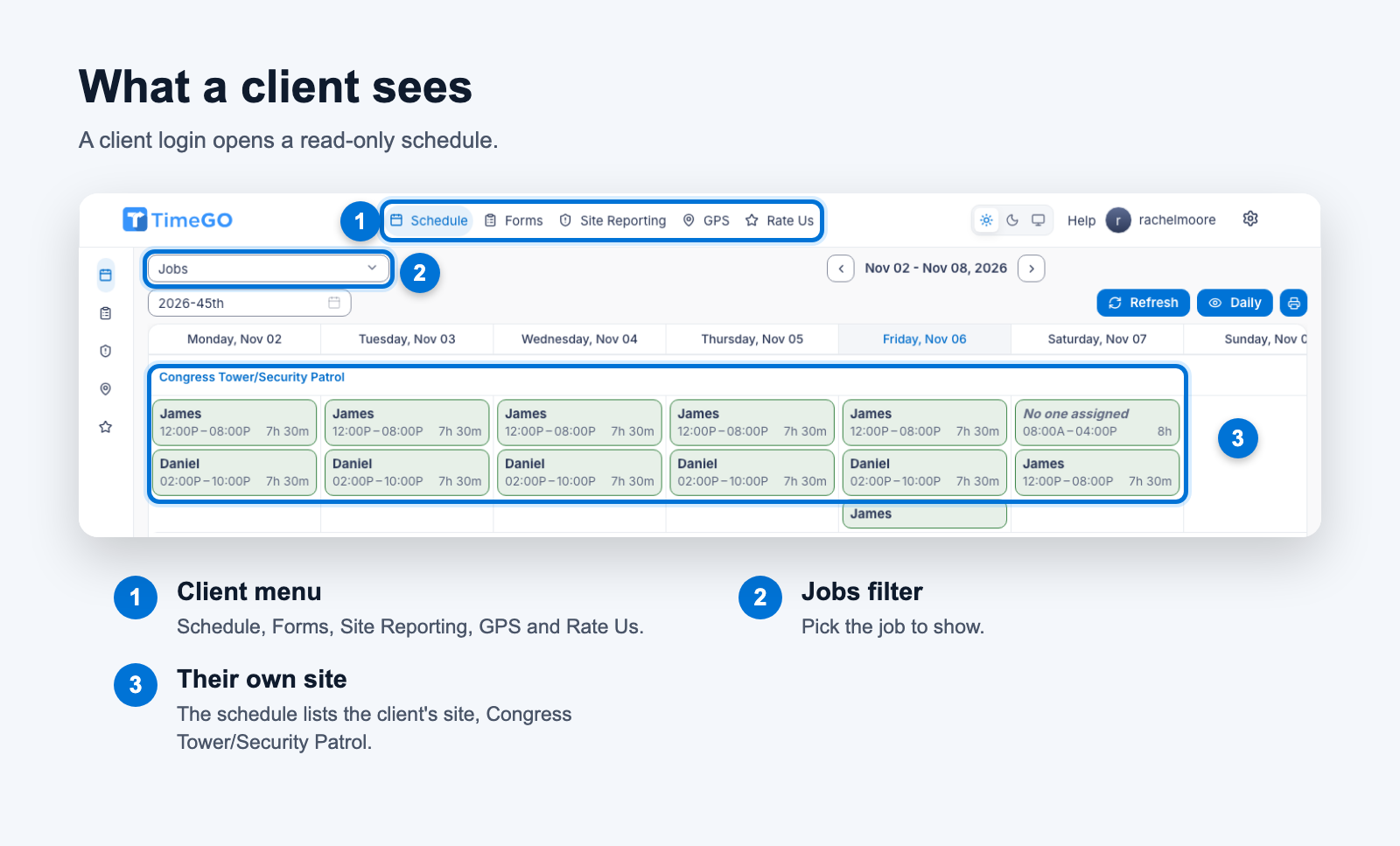
Geben Sie einem Kunden einen Login. Er zeigt immer einen schreibgeschützten Dienstplan der Einsatzorte des Kunden. Was sonst sichtbar ist, bestimmen Sie.

Was es macht
Ein Kunden-Login zeigt immer einen schreibgeschützten Dienstplan der Einsatzorte des Kunden. Formularergebnisse, Kontrollpunkt-Scans und GPS-Tracking erscheinen nur, wenn Sie sie erlauben. Kunden, Einsatzorte und Kontakte richten Sie im Web-Dashboard ein.
So funktioniert es
Den Kunden einrichten
Im Dashboard legen Sie den Kunden, seine Einsatzorte und seine Kontakte an.
Die Teams arbeiten
In der App füllen Mitarbeiter Ihre eigenen Formulare aus, stempeln ein und scannen Kontrollpunkte. GPS-Tracking zeichnet die Route während der Schicht auf.
Dem Kunden Zugang geben
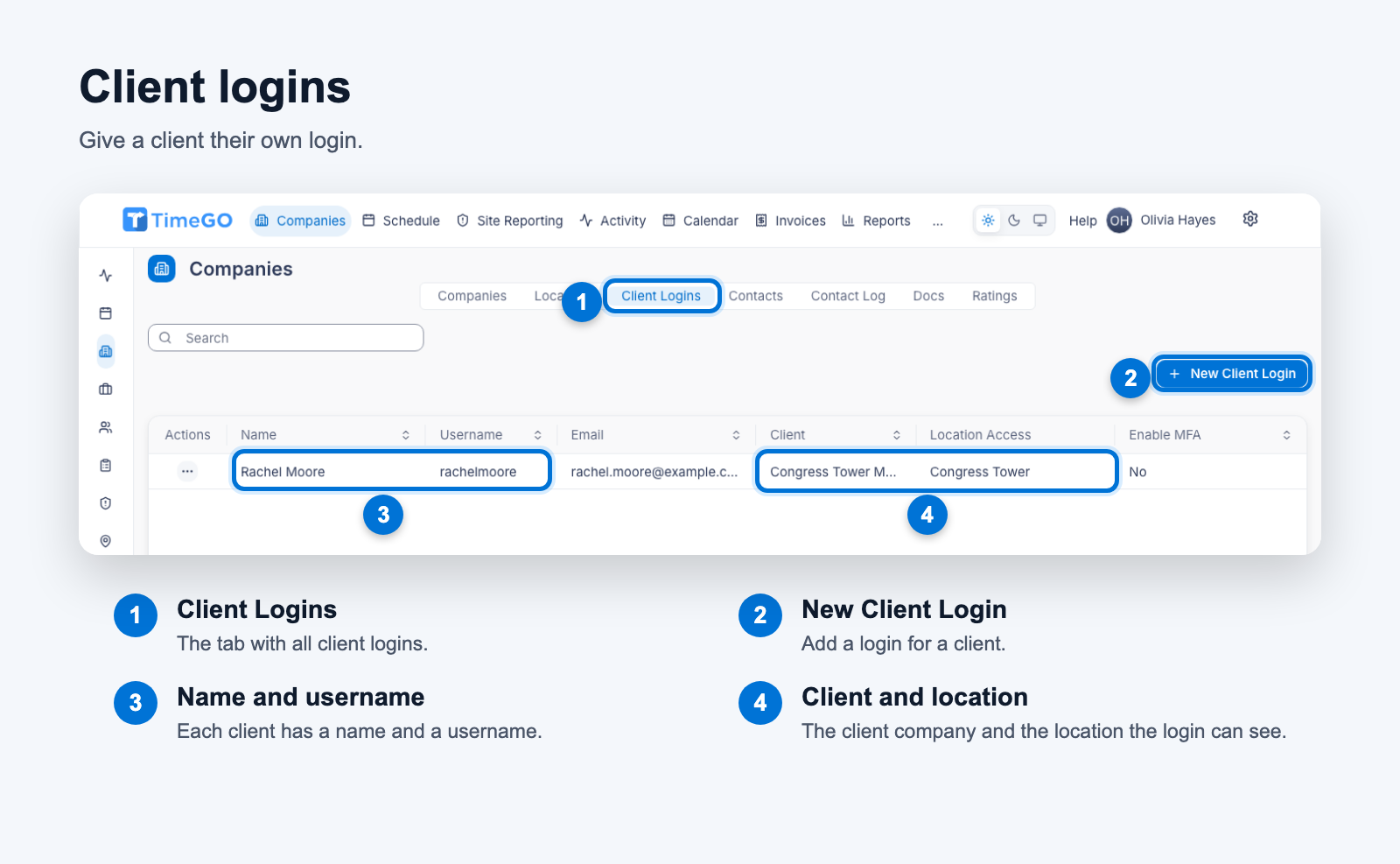
Legen Sie den Kunden-Login an und schalten Sie nur das ein, was der Kunde sehen soll.
So sieht es in TimeGO aus
Typische Situationen
Ein Kunde fragt nach dem Nachweis der Runde
Jeder Scan hat eine Zeitangabe.
Ein Kunde fragt, wohin das Team gegangen ist
Die Route wird während der Schicht aufgezeichnet.
Ein Kunde will die ausgefüllten Formulare
Der Kunde liest die ausgefüllten Formulare.
Häufig gestellte Fragen
Was kann ein Kunde sehen?
Den Dienstplan seiner Einsatzorte, nur lesbar. Mit Ihrer Erlaubnis auch Formularergebnisse, Kontrollpunkt-Scans und GPS-Tracking.
Muss ich einem Kunden mehr als den Dienstplan zeigen?
Nein. Formularergebnisse, Kontrollpunkt-Scans und GPS-Tracking sind aus, bis Sie sie erlauben.
Kann ein Kunde die GPS-Route sehen?
Nur, wenn Sie es erlauben.
Schritt-für-Schritt-Anleitungen
Weitere Funktionen
Eigene Formulare
Eigene Formulare in TimeGO mit unbegrenzt vielen Einsendungen, Fotos, Dokumenten und Unterschriften. Manager prüfen jedes Ergebnis im Dashboard.
Mitarbeiterakten
Bewahren Sie Mitarbeiterakten und Dokumente in TimeGO auf. Erinnerungen an ablaufende Lizenzen und Zertifikate gehen an den Mitarbeiter.