 English
 Español
 Tiếng Việt
 Deutsch
 Français
 Português
 Polski
 Nederlands
 Italiano
 Svenska
 Norsk
 Dansk
 Suomi
 Čeština
 हिन्दी
 العربية
Wachrundgänge mit QR-, NFC- und GPS-Kontrollpunkten
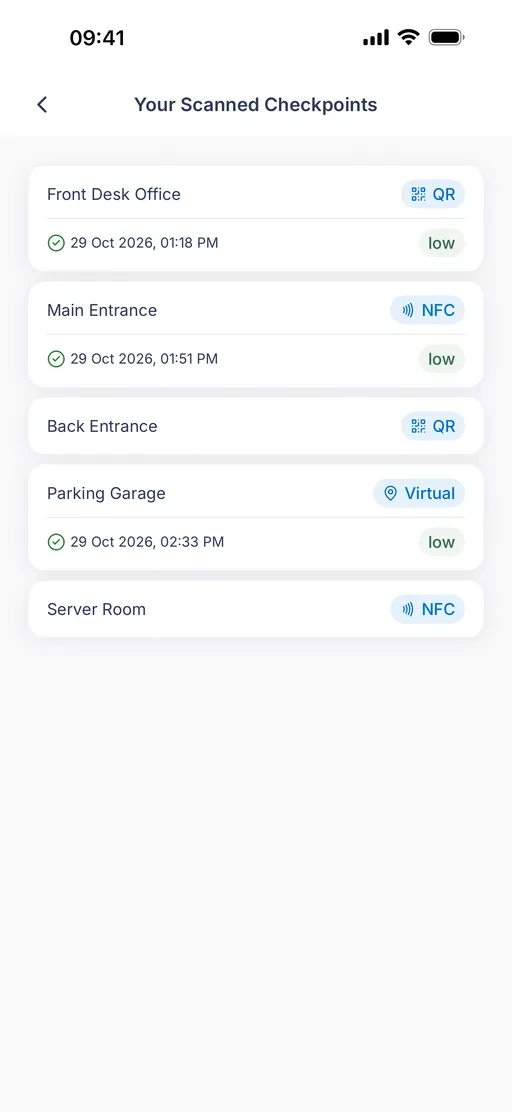
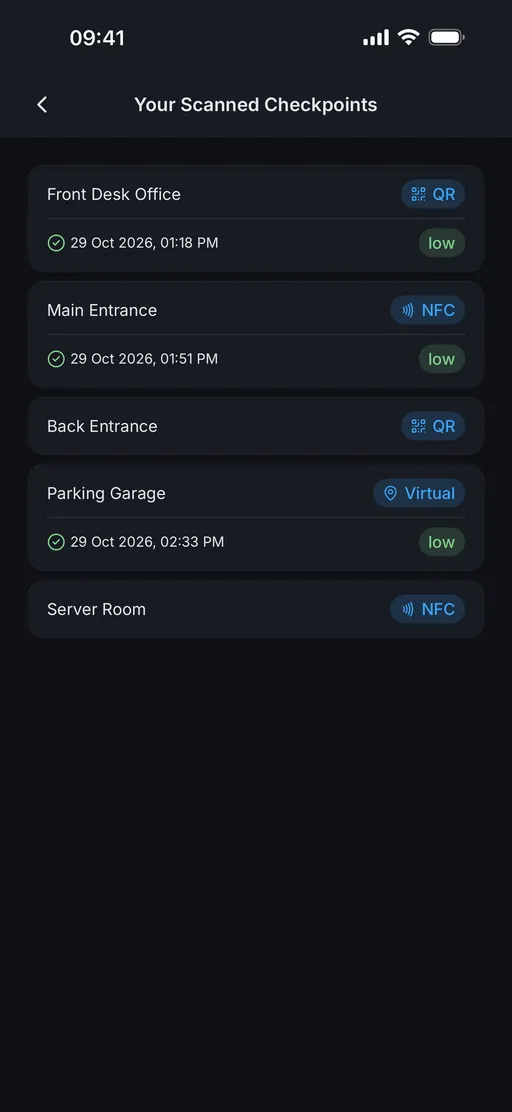
Wachleute scannen auf dem Rundgang Kontrollpunkte, und jeder Scan bekommt einen Zeitstempel. Manager prüfen die Scans im Dashboard.


Was es macht
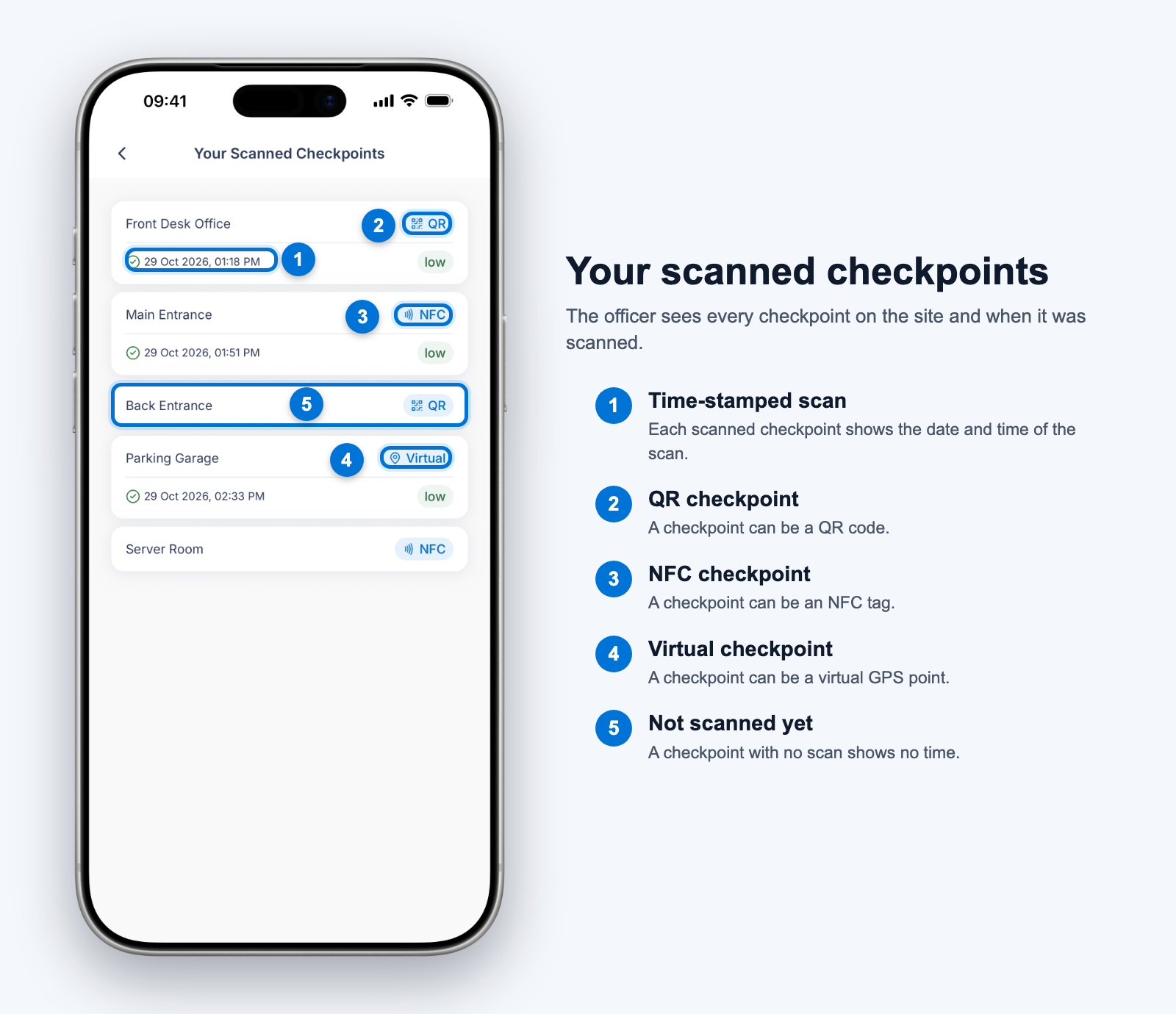
Kontrollpunkte belegen, dass ein Wachrundgang stattgefunden hat. Wachleute scannen mit der TimeGO-App QR-Codes, NFC-Tags oder virtuelle GPS-Kontrollpunkte, und jeder Scan bekommt einen Zeitstempel.
So funktioniert es
Kontrollpunkte anlegen
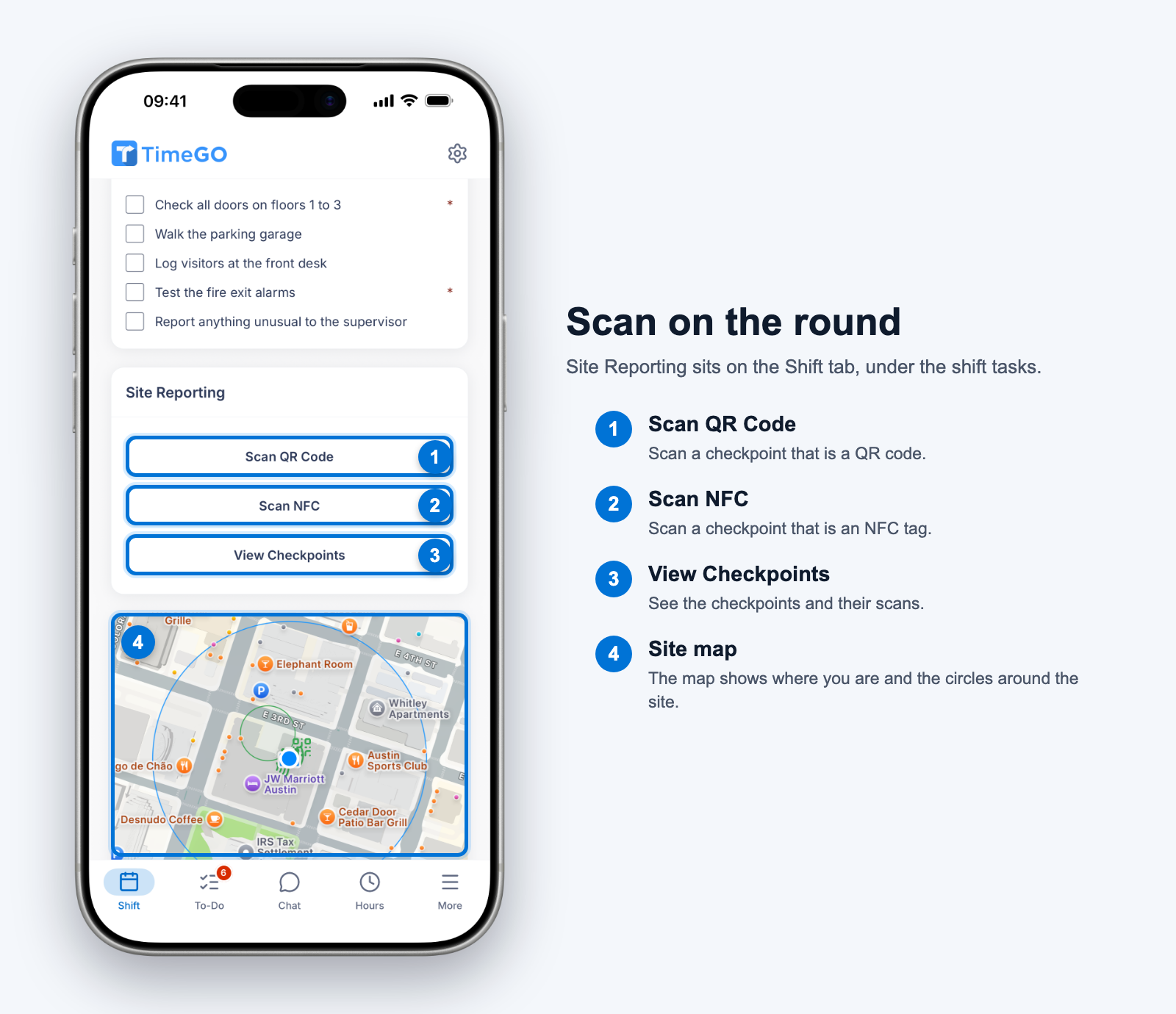
Legen Sie für jeden Standort einen Kontrollpunkt an. Das ist ein QR-Code, ein NFC-Tag oder ein virtueller GPS-Punkt.
Auf dem Rundgang scannen
Auf dem Rundgang scannen Wachleute jeden Kontrollpunkt in der TimeGO-App. Jeder Scan bekommt einen Zeitstempel.
Die Scans prüfen
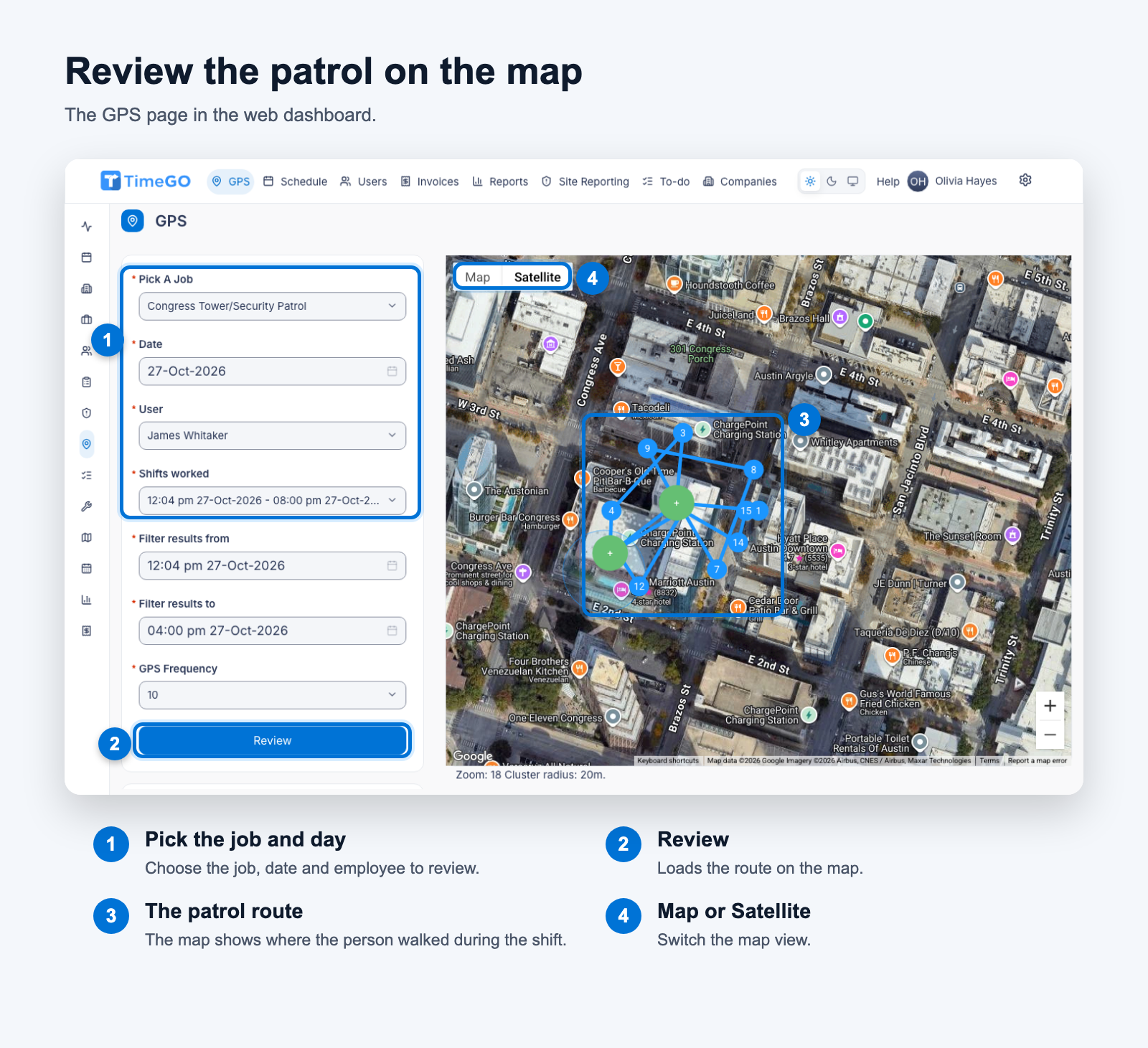
Das Dashboard zeigt, welche Kontrollpunkte wann gescannt wurden, neben der GPS-Route des Mitarbeiters.
So sieht es in TimeGO aus
Wege zum Einstempeln
QR code
A QR code at each checkpoint, scanned in the TimeGO app.
NFC tag
An NFC tag at each checkpoint, scanned in the TimeGO app.
Virtual checkpoint
A GPS point with a radius, scanned in the TimeGO app.
Offline mode
Clock in and out, GPS and checkpoints work without signal and sync later.
Typische Situationen
Hat der Wachmann jeden Kontrollpunkt erreicht?
Jeder Scan bekommt einen Zeitstempel. Das Dashboard zeigt, welche Kontrollpunkte wann gescannt wurden.
Sie wollen Route und Scans zusammen sehen
Das Dashboard zeigt die Scans neben der GPS-Route des Wachmanns.
Ein Kunde verlangt einen Nachweis des Rundgangs
Sie können einem Kunden optional Zugriff auf die Scans der Kontrollpunkte geben.
Wem es hilft
Häufig gestellte Fragen
Was kann ich als Kontrollpunkt nutzen?
Einen QR-Code, einen NFC-Tag oder einen virtuellen GPS-Kontrollpunkt. Jeder Scan bekommt einen Zeitstempel.
Funktioniert das Scannen ohne Empfang?
Ja. Im Offline-Modus funktionieren Kontrollpunkte ohne Empfang weiter und werden später abgeglichen.
Kann mein Kunde die Scans sehen?
Optional. Sie können einem Kunden Zugriff auf die Scans der Kontrollpunkte geben.