 English
 Español
 Tiếng Việt
 Deutsch
 Français
 Português
 Polski
 Nederlands
 Italiano
 Svenska
 Norsk
 Dansk
 Suomi
 Čeština
 हिन्दी
 العربية
Dashboard
1 Min. Lesezeit
So richten Sie einen Objektrundgang mit Checkpoints ein
Legen Sie QR-Code- oder NFC-Tag-Checkpoints unter Site Reporting an und drucken Sie dann die QR-Codes, die Ihre Mitarbeiter scannen.
Schritte
- 1
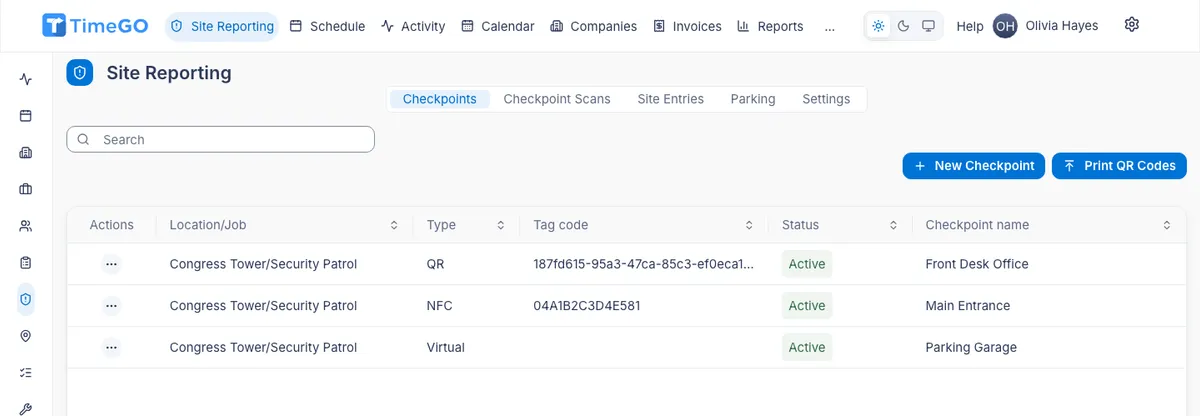
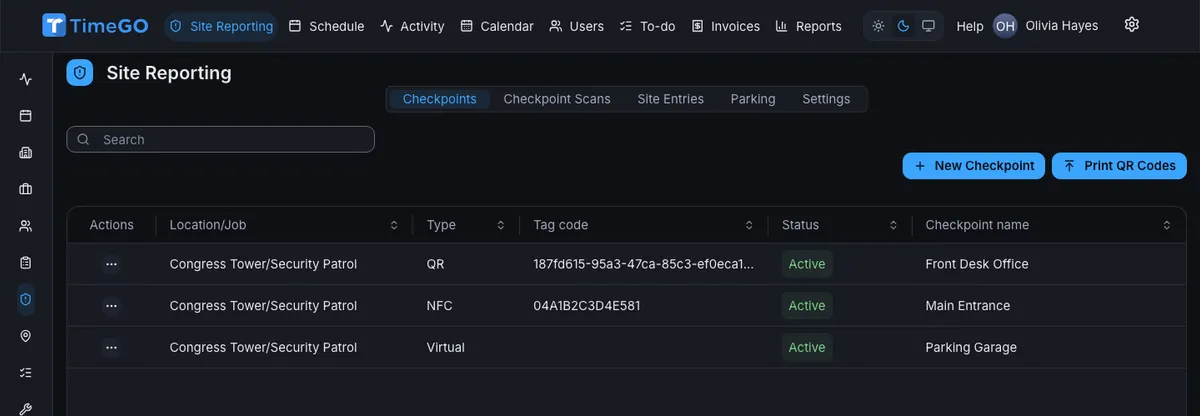
Klicken Sie im Hauptmenü auf Site Reporting, öffnen Sie den Reiter Checkpoints und klicken Sie auf New Checkpoint.
- 2
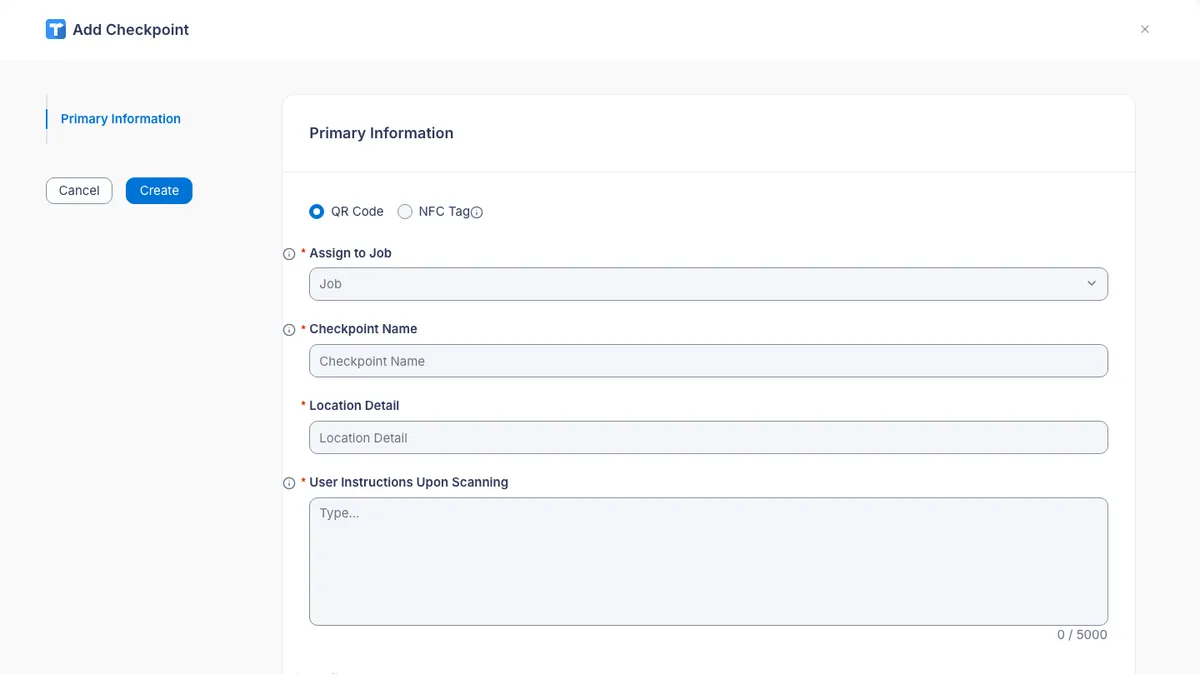
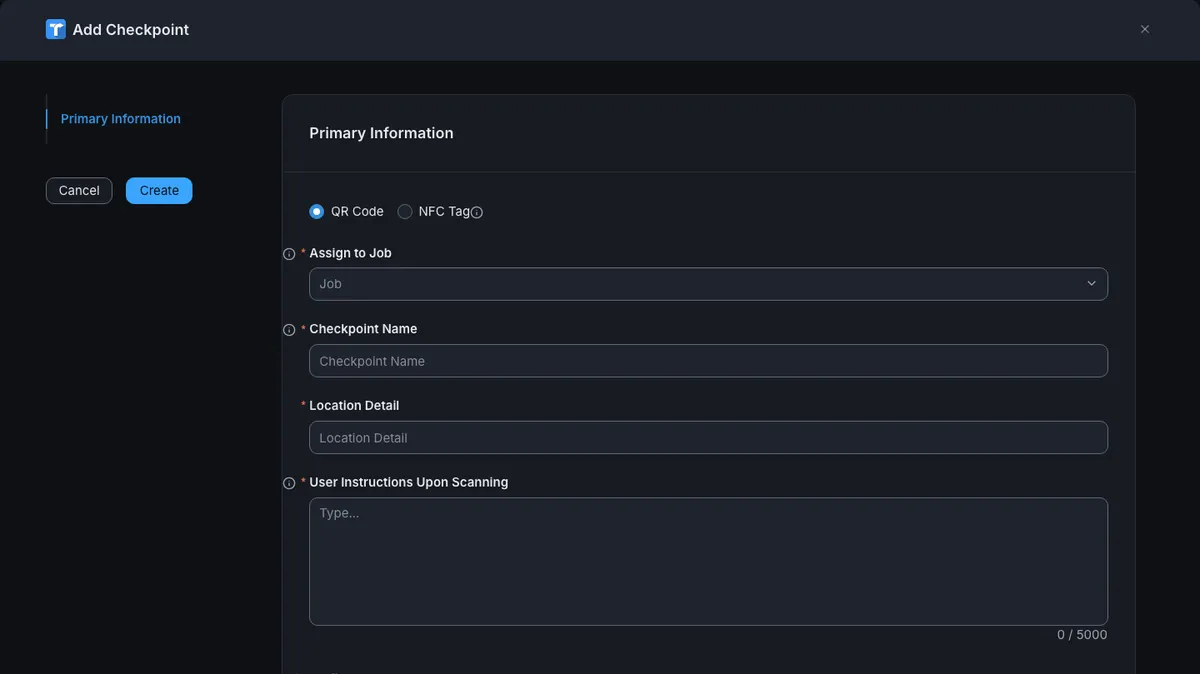
Wählen Sie QR Code oder NFC Tag. Füllen Sie Assign to Job, Checkpoint Name, Location Detail und User Instructions Upon Scanning aus. Bei Bedarf legen Sie auch Prefill Report Notes, Default Severity und Require Photo (via camera) fest.
- 3
Klicken Sie auf Create.
- 4
Für einen QR-Checkpoint klicken Sie im Reiter Checkpoints auf Print QR Codes, um eine PDF-Datei mit allen Codes zu erhalten.
Gut zu wissen
- Geben Sie jedem Checkpoint einen eigenen Checkpoint Name. Zwei Checkpoints dürfen keinen gleichen Namen haben.
- Scans werden mit einer Uhrzeit gespeichert und im Reiter Checkpoint Scans aufgelistet.
- Ein virtueller GPS-Checkpoint wird in einem eigenen Fenster eingerichtet. Die App speichert einen Scan, wenn der Mitarbeiter seinen Radius betritt, und erneut, nachdem er ihn verlässt.
Zur Funktion: Mehr über Kontrollpunkte