 English
 Español
 Tiếng Việt
 Deutsch
 Français
 Português
 Polski
 Nederlands
 Italiano
 Svenska
 Norsk
 Dansk
 Suomi
 Čeština
 हिन्दी
 العربية
Dashboard
1 Min. Lesezeit
So sehen Sie auf der Karte, wer gerade arbeitet
Map View zeigt die Benutzer, die jetzt eingestempelt sind, jeweils an ihrem letzten GPS-Punkt.
Schritte
- 1
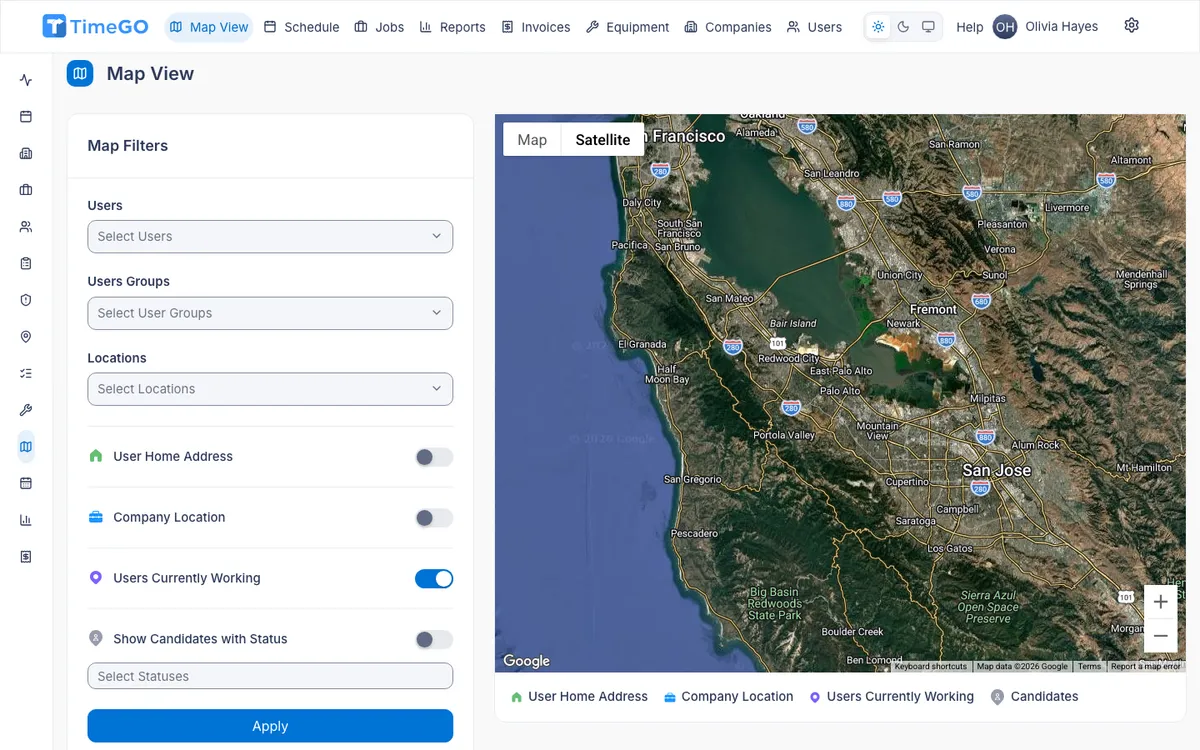
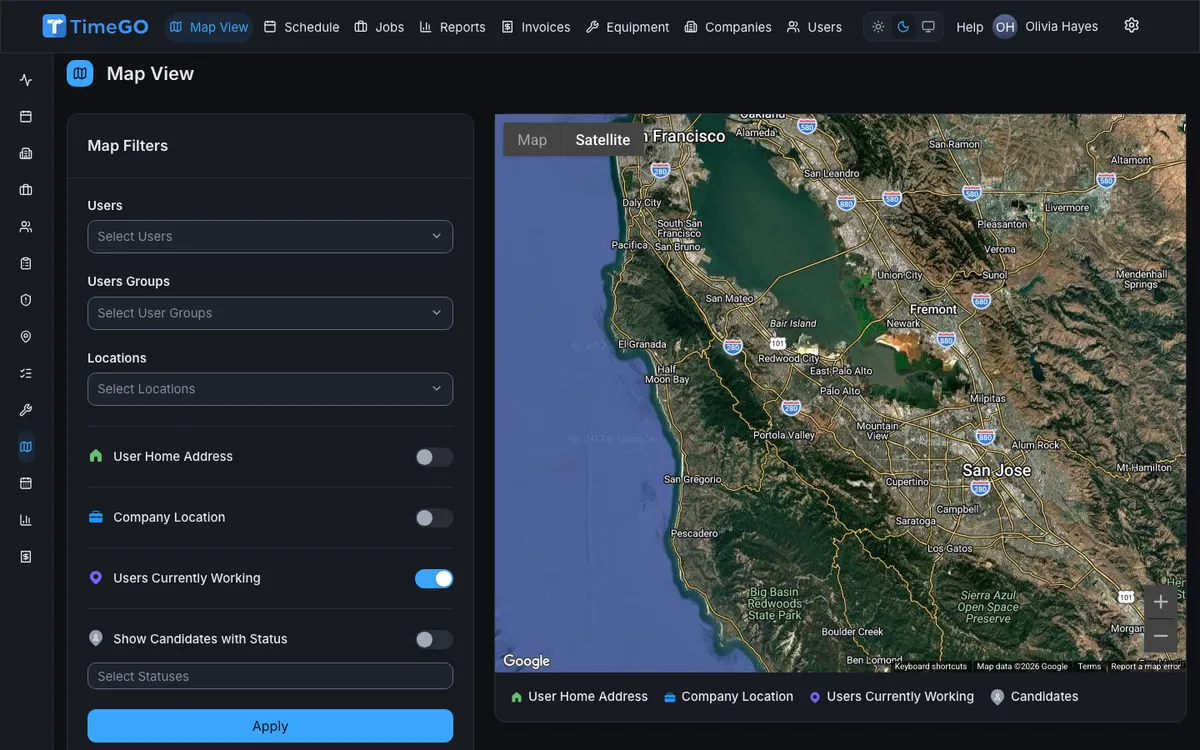
Öffnen Sie links das Menu und klicken Sie auf Map View.
- 2
Lassen Sie Users Currently Working eingeschaltet, um die Personen zu zeigen, die eingestempelt sind.
- 3
Um nur einige Personen zu zeigen, wählen Sie sie unter Users, Users Groups oder Locations aus und klicken Sie dann auf Apply.
- 4
Klicken Sie auf einen Marker, um Namen und Job der Person zu sehen.

Gut zu wissen
- Ein eingestempelter Benutzer ohne GPS-Punkt erscheint nicht auf der Karte.
- Die Karte lädt beim Öffnen der Seite und beim Klick auf Apply. Sie aktualisiert sich nicht von selbst.
- Schalten Sie User Home Address oder Company Location ein, um sie ebenfalls anzuzeigen. Klicken Sie in der Karte Users bei einer Person auf GPS, um deren Route zu öffnen.
Zur Funktion: Mehr über GPS-Stempeluhr