 English
 Español
 Tiếng Việt
 Deutsch
 Français
 Português
 Polski
 Nederlands
 Italiano
 Svenska
 Norsk
 Dansk
 Suomi
 Čeština
 हिन्दी
 العربية
2 Min. Lesezeit
So scannen Sie einen Checkpoint
Scannen Sie den QR-Code oder NFC-Tag des Checkpoints in der TimeGO-App, wählen Sie einen Schweregrad und senden Sie ab.
Schritte
- 1
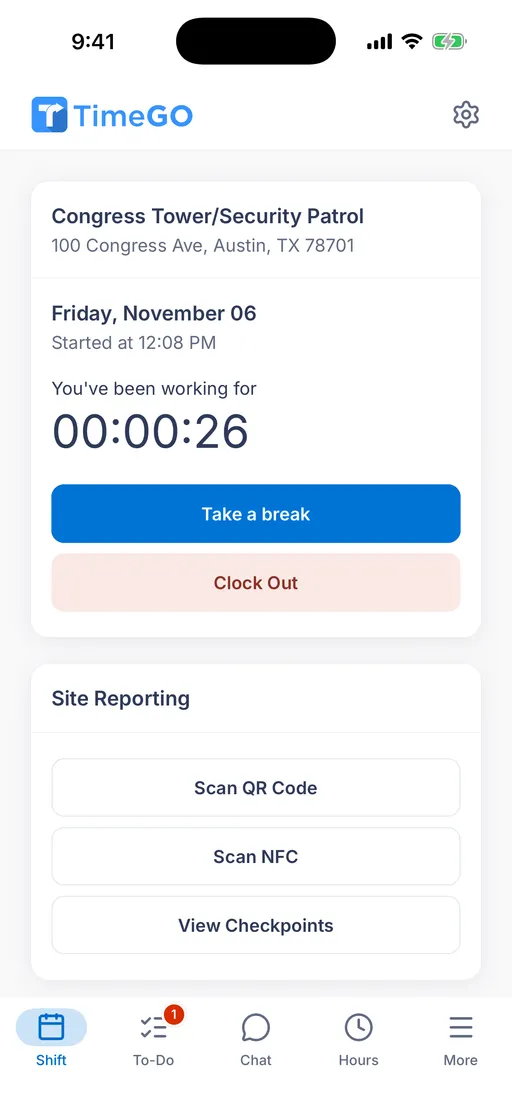
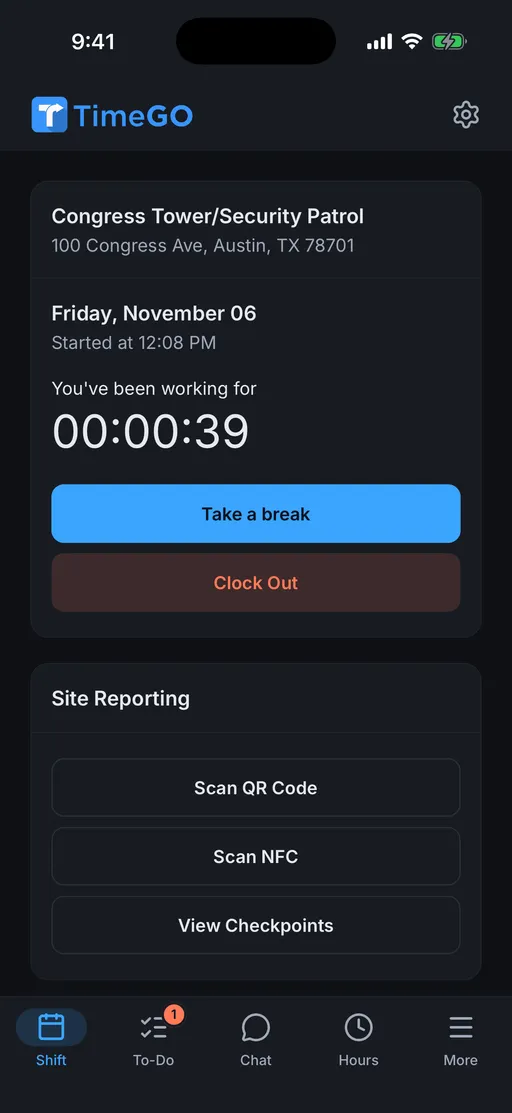
Öffnen Sie den Tab Shift bei Ihrer laufenden Schicht und scrollen Sie zur Karte Site Reporting.
- 2
Tippen Sie auf Scan QR Code und richten Sie die Kamera auf den Code, oder tippen Sie auf Scan NFC und halten Sie das Handy an den Tag. Erlauben Sie die Kamera, wenn die App danach fragt.
- 3
Lesen Sie die Anweisungen des Checkpoints und tippen Sie dann auf Next. Tippen Sie auf Cancel, um zu verlassen.
- 4
Wählen Sie einen Severity: Low, Medium oder High. Verlangt der Checkpoint ein Foto, machen Sie es zuerst, denn ohne Foto können Sie nicht absenden.
- 5
Tippen Sie auf Submit.


Wenn es nicht funktioniert
Die App zeigt eine falsche Meldung zu QR-Code oder NFC-Tag
Scannen Sie den Code oder Tag eines Checkpoints, der zu Ihrer Schicht gehört.
Gut zu wissen
- Um Ihre Scans zu sehen, tippen Sie auf der Karte Site Reporting auf View Checkpoints. Jeder Scan zeigt die Uhrzeit, zu der er gelesen wurde.
- Ein Scan, der nicht am Punkt des Checkpoints auf der Karte gemacht wurde, wird trotzdem gespeichert, ist aber als „not in radius“ markiert.
- Ein virtueller GPS-Checkpoint braucht kein Antippen. Sein Scan wird gespeichert, sobald Sie seinen Radius betreten, und erneut, nachdem Sie ihn verlassen.
Zur Funktion: Mehr über Kontrollpunkte, Mehr über Mobile App