 English
 Español
 Tiếng Việt
 Deutsch
 Français
 Português
 Polski
 Nederlands
 Italiano
 Svenska
 Norsk
 Dansk
 Suomi
 Čeština
 हिन्दी
 العربية
Mobilappen
1 min läsning
Så skannar du en checkpoint
Skanna checkpointens QR-kod eller NFC-tagg i TimeGO-appen, välj en allvarlighetsgrad och skicka in.
Steg
- 1
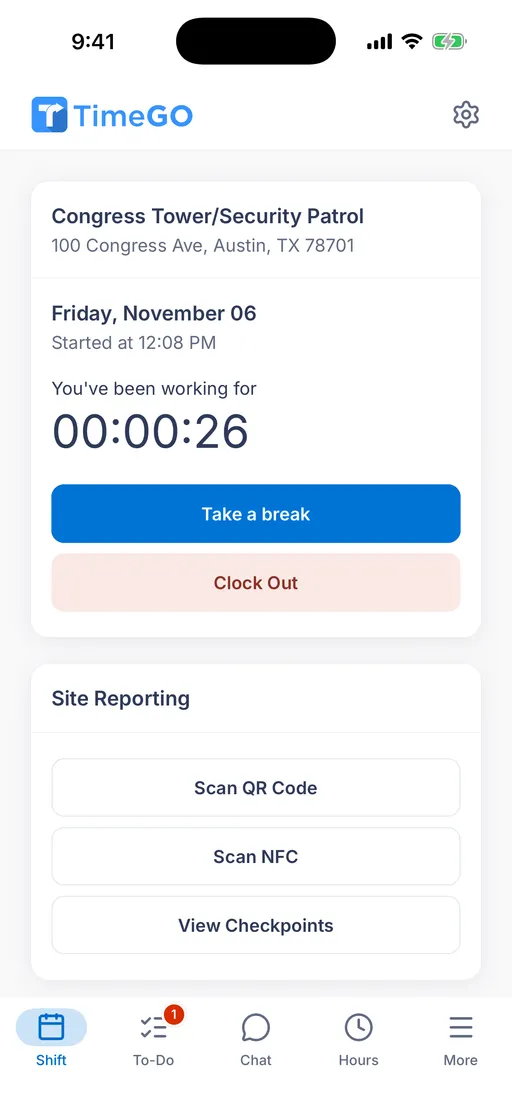
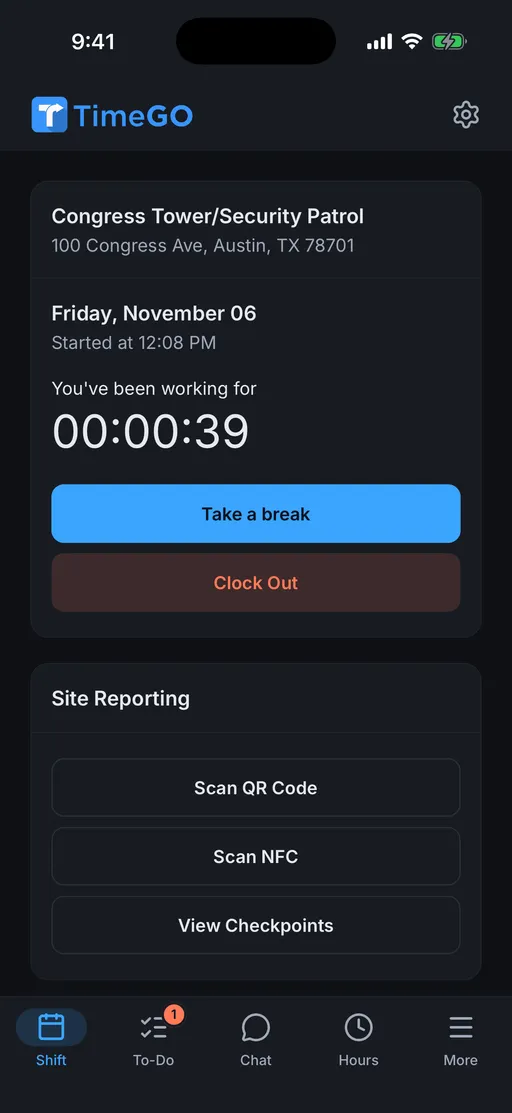
Öppna fliken Shift under ditt pågående skift och scrolla ned till kortet Site Reporting.
- 2
Tryck på Scan QR Code och rikta kameran mot koden, eller tryck på Scan NFC och håll telefonen mot taggen. Tillåt kameran om appen frågar.
- 3
Läs checkpointens instruktioner och tryck sedan på Next. Tryck på Cancel för att lämna.
- 4
Välj en Severity: Low, Medium eller High. Om checkpointen kräver ett foto tar du det först, eftersom du inte kan skicka utan det.
- 5
Tryck på Submit.


Om det inte fungerar
Appen visar fel QR-kod eller fel meddelande för NFC-taggen
Skanna koden eller taggen för en checkpoint som finns på ditt skift.
Bra att veta
- För att se dina skanningar trycker du på View Checkpoints på kortet Site Reporting. Varje skanning visar tiden då den lästes.
- En skanning som görs långt från checkpointens punkt på kartan sparas ändå, men markeras “not in radius”.
- En virtuell GPS-checkpoint kräver inget tryck. Dess skanning sparas när du kommer in i dess radie, och igen när du lämnar den.
Om funktionen: Mer om Kontrollpunkter, Mer om Mobilapp