 English
 Español
 Tiếng Việt
 Deutsch
 Français
 Português
 Polski
 Nederlands
 Italiano
 Svenska
 Norsk
 Dansk
 Suomi
 Čeština
 हिन्दी
 العربية
Dashboard
1 min läsning
Så ser du kontrollpunktsskanningar
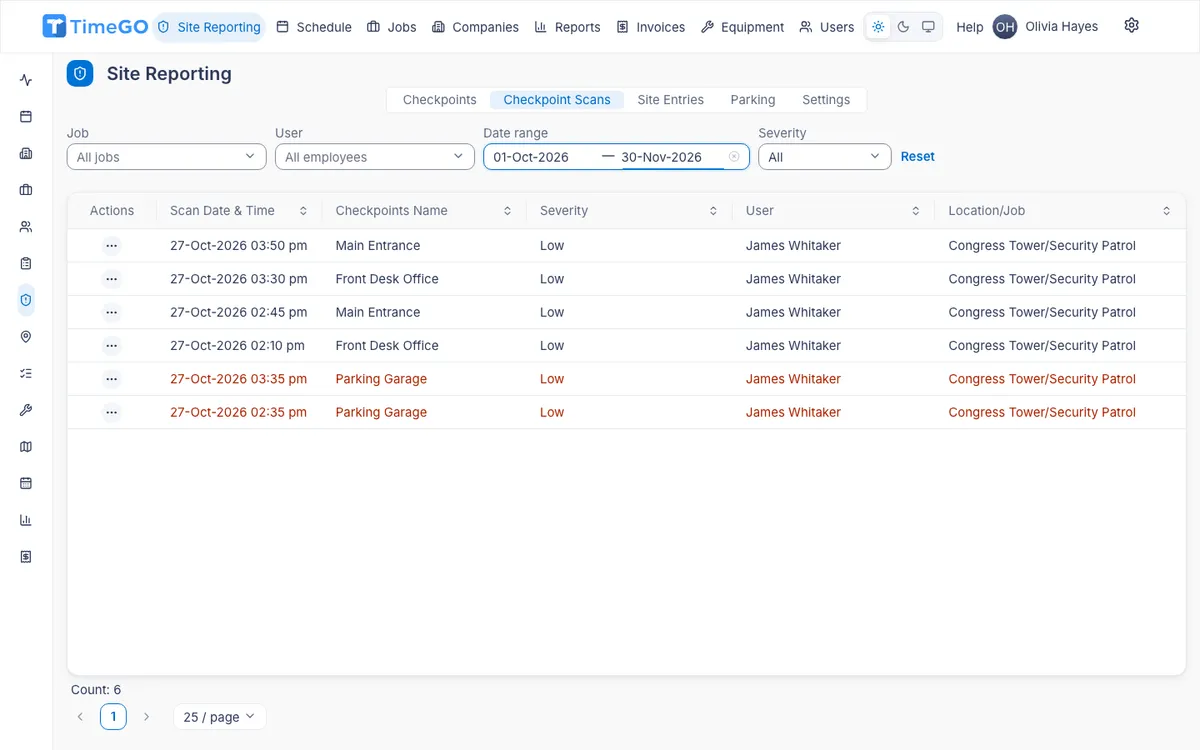
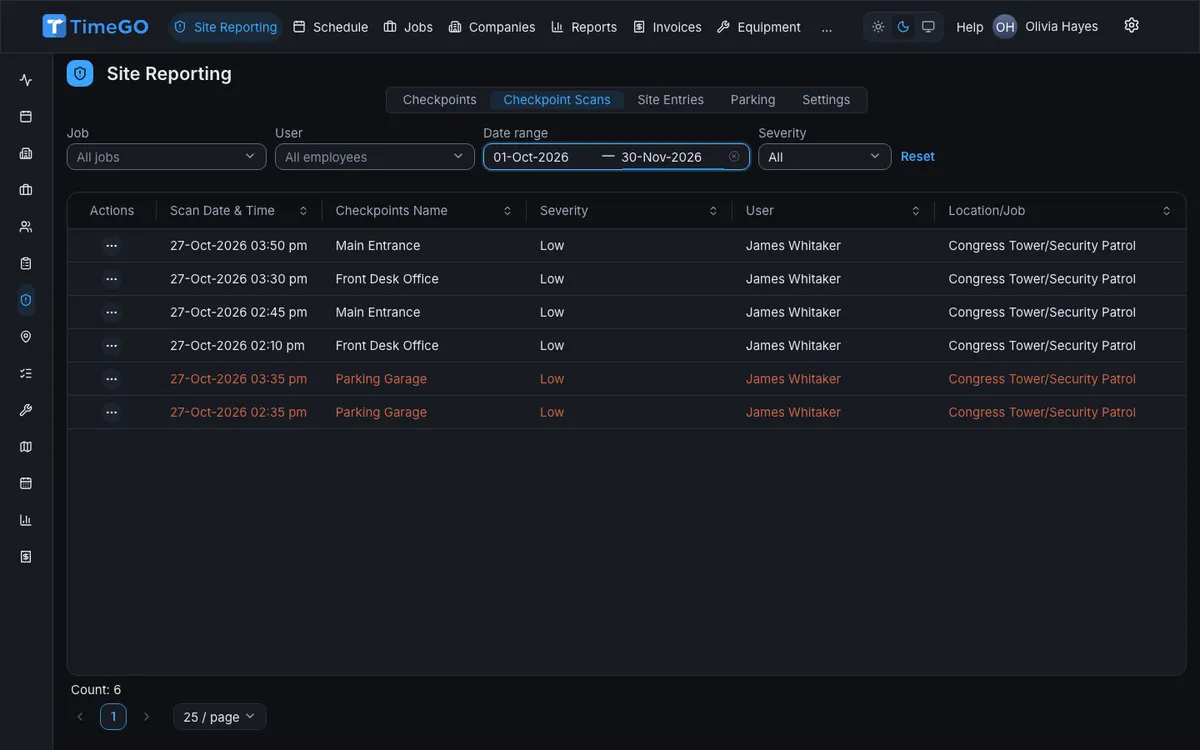
Fliken Checkpoint Scans i Site Reporting visar alla skanningar. Filtrera den efter jobb, användare, datum eller allvarlighetsgrad.
Steg
- 1
Öppna Menu till vänster och klicka på Site Reporting och sedan på fliken Checkpoint Scans.
- 2
Välj ett Job eller en User för att bara se det jobbets eller den personens skanningar.
- 3
Ange Date range och välj en Severity (High, Medium eller Low) om du behöver det.
- 4
Klicka på en rad för att öppna den skanningen.

Om det inte fungerar
Nothing here yet
Klicka på Reset för att rensa filtren och ange sedan ett bredare Date range.
Bra att veta
- Severity är bara en etikett. Den skickar inga larm. En skanning börjar med kontrollpunktens Default Severity, och den anställde kan ändra den i appen.
- Radtexten blir röd när telefonen var utanför jobbets geofence vid skanningen.
- Edit Scan och Delete Scan finns i varje rads meny. Chefer ser dem bara med Full Access to Checkpoints & Site Reports.
Om funktionen: Mer om Kontrollpunkter