 English
 Español
 Tiếng Việt
 Deutsch
 Français
 Português
 Polski
 Nederlands
 Italiano
 Svenska
 Norsk
 Dansk
 Suomi
 Čeština
 हिन्दी
 العربية
Dashbord
1 min lesetid
Slik ser du kontrollpunktskanninger
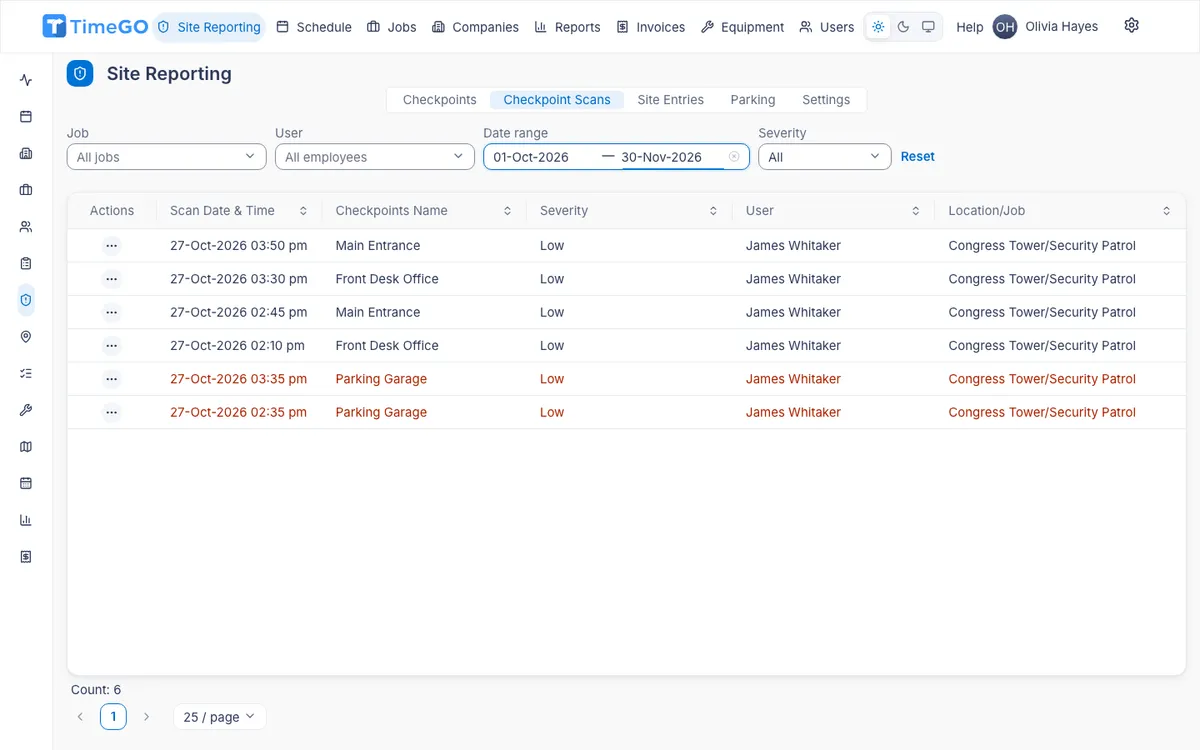
Fanen Checkpoint Scans i Site Reporting viser alle skanninger. Filtrer etter jobb, bruker, dato eller alvorlighetsgrad.
Steg
- 1
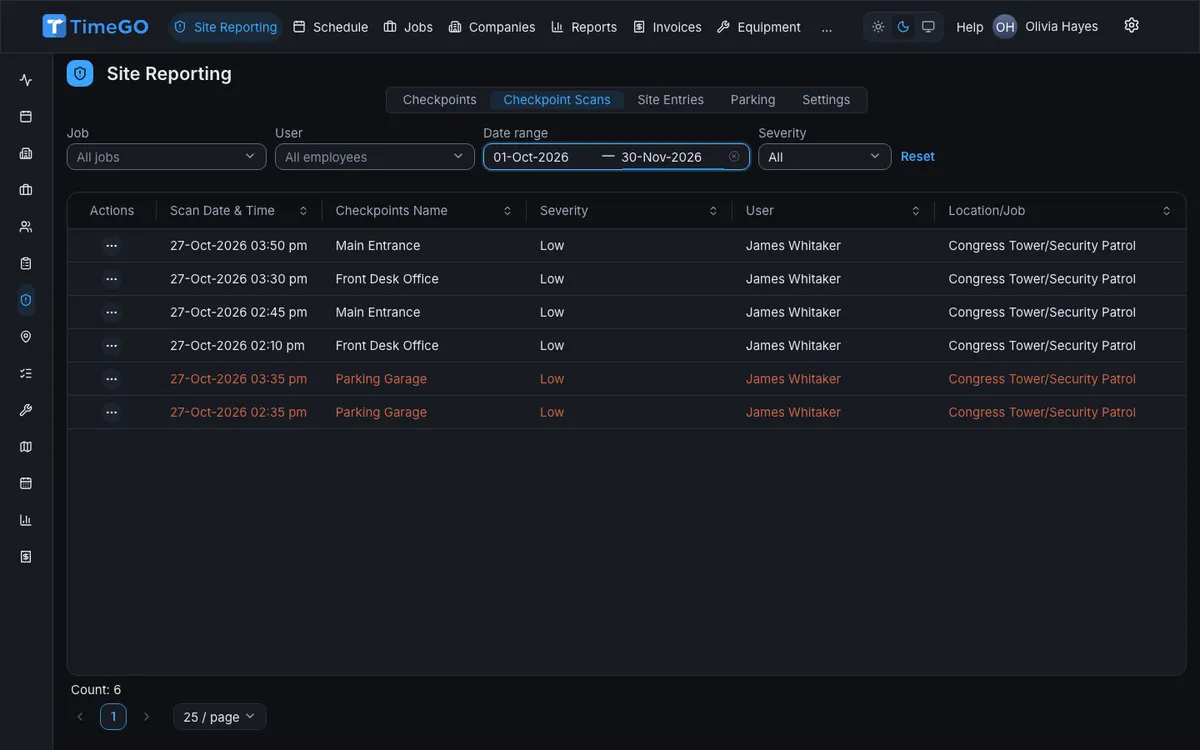
Åpne Menu til venstre og klikk Site Reporting, og klikk deretter fanen Checkpoint Scans.
- 2
Velg en Job eller en User for å se bare den jobbens eller personens skanninger.
- 3
Sett Date range, og velg en Severity (High, Medium eller Low) hvis du trenger det.
- 4
Klikk en rad for å åpne den skanningen.

Hvis det ikke fungerer
Ingenting her ennå
Klikk Reset for å fjerne filtrene, og sett deretter en bredere Date range.
Godt å vite
- Severity er bare en merkelapp. Den sender ingen varsler. En skanning starter med kontrollpunktets Default Severity, og den ansatte kan endre den i appen.
- Radteksten blir rød når telefonen var utenfor jobbens geofence ved skanningen.
- Edit Scan og Delete Scan finnes i hver rads meny. Ledere ser dem bare med Full Access to Checkpoints & Site Reports.
Om funksjonen: Mer om Kontrollpunkter