 English
 Español
 Tiếng Việt
 Deutsch
 Français
 Português
 Polski
 Nederlands
 Italiano
 Svenska
 Norsk
 Dansk
 Suomi
 Čeština
 हिन्दी
 العربية
Panel
Lectura de 1 min
Cómo ver los escaneos de puntos de control
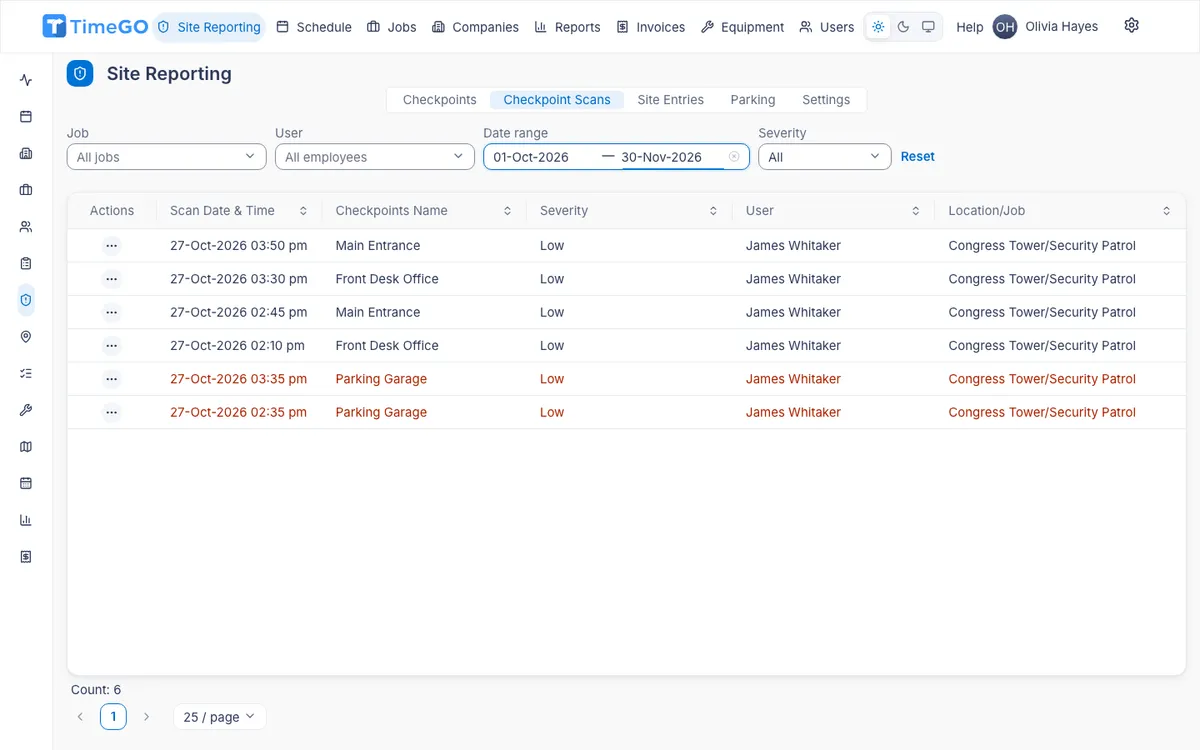
La pestaña Checkpoint Scans en Site Reporting lista cada escaneo. Fíltralo por trabajo, usuario, fecha o severidad.
Pasos
- 1
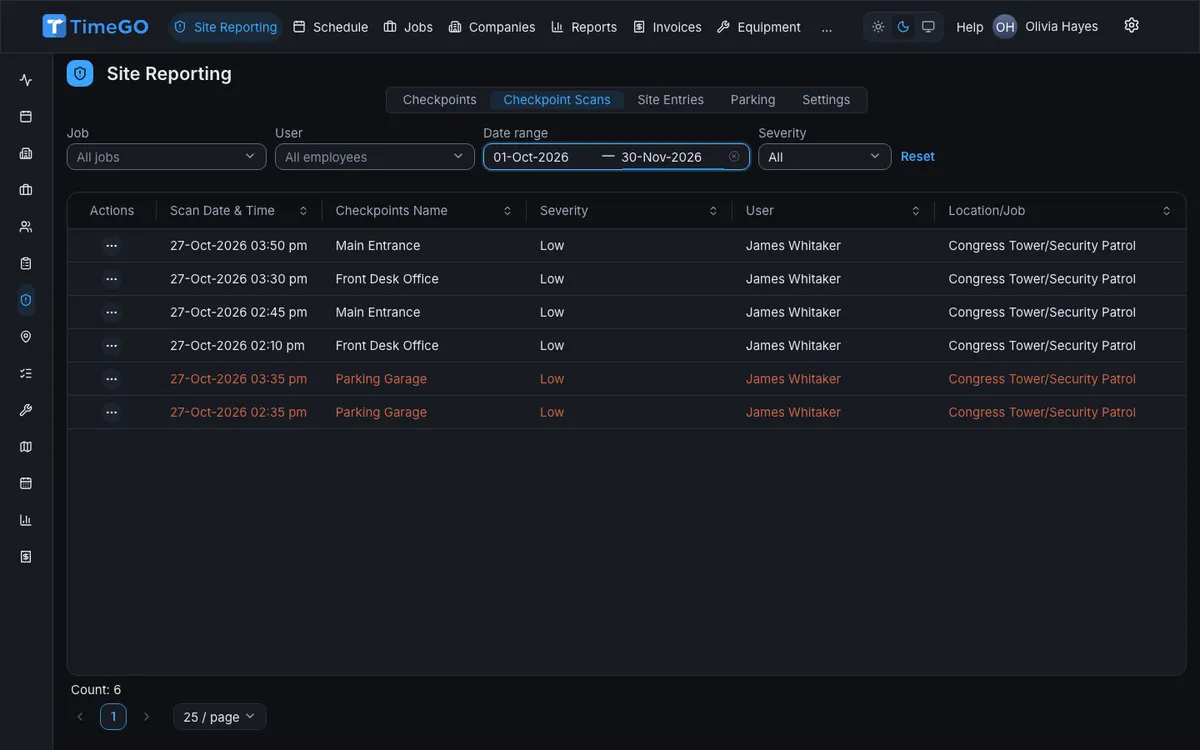
Abre el Menu de la izquierda, haz clic en Site Reporting y luego en la pestaña Checkpoint Scans.
- 2
Elige un Job o un User para ver solo los escaneos de ese trabajo o de esa persona.
- 3
Elige el Date range y, si lo necesitas, una Severity (High, Medium o Low).
- 4
Haz clic en una fila para abrir ese escaneo.

Si no funciona
Todavía no hay nada aquí
Haz clic en Reset para borrar los filtros y luego elige un Date range más amplio.
Para tener en cuenta
- Severity es solo una etiqueta. No envía alertas. Cada escaneo empieza con la Default Severity de su punto de control, y el empleado puede cambiarla en la app.
- El texto de la fila se pone rojo cuando el teléfono estaba fuera de la geocerca del trabajo en el momento del escaneo.
- Edit Scan y Delete Scan están en el menú de cada fila. Los gerentes solo los ven con Full Access a Checkpoints & Site Reports.
Sobre la función: Más sobre Puntos de control de ronda