 English
 Español
 Tiếng Việt
 Deutsch
 Français
 Português
 Polski
 Nederlands
 Italiano
 Svenska
 Norsk
 Dansk
 Suomi
 Čeština
 हिन्दी
 العربية
Dashboard
1 min. læsning
Sådan ser du checkpoint-scanninger
Fanen Checkpoint Scans i Site Reporting viser alle scanninger. Filtrer den efter job, bruger, dato eller alvorlighed.
Trin
- 1
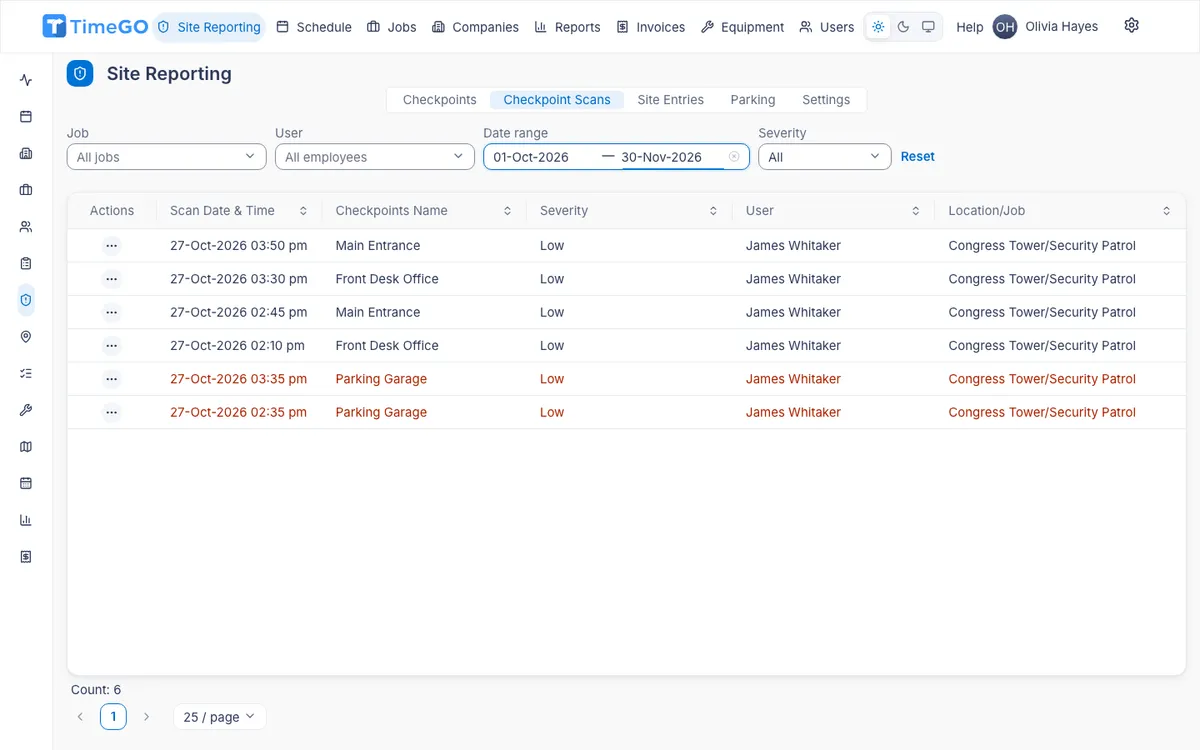
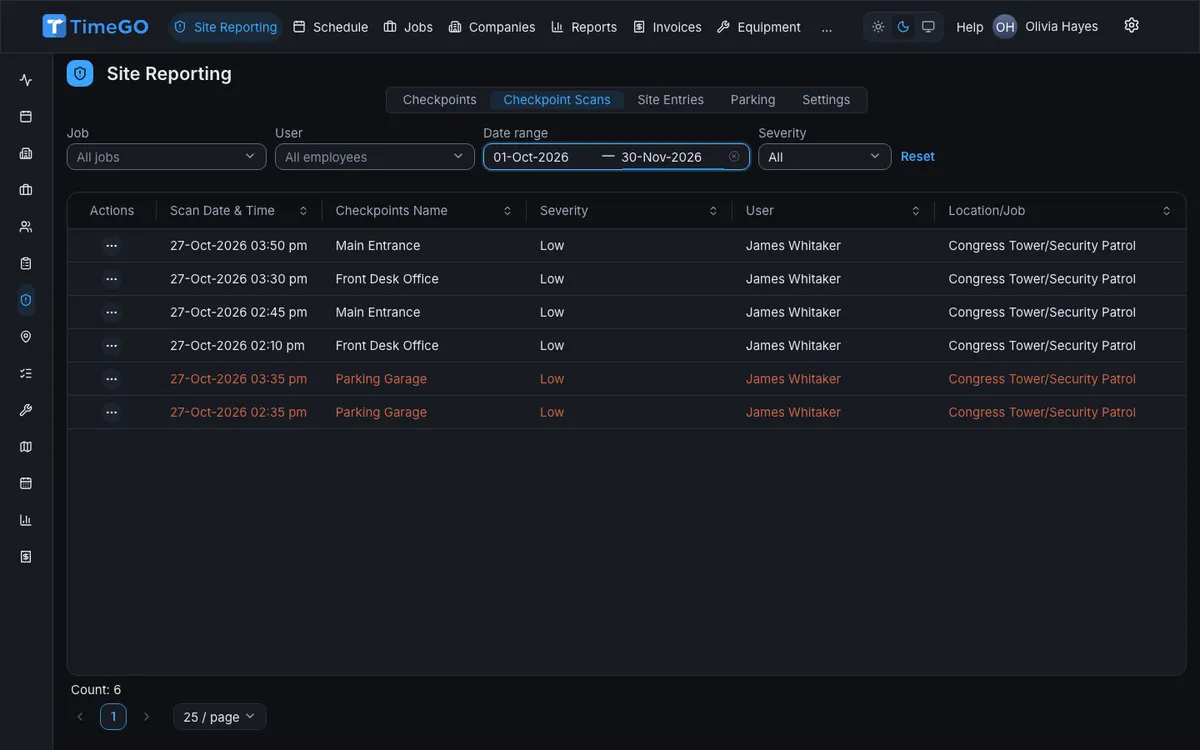
Åbn Menu til venstre, og klik på Site Reporting, og klik derefter på fanen Checkpoint Scans.
- 2
Vælg et Job eller en User for kun at se det jobs eller den persons scanninger.
- 3
Sæt Date range, og vælg en Severity (High, Medium eller Low), hvis du har brug for det.
- 4
Klik på en række for at åbne den scanning.

Hvis det ikke virker
Intet her endnu
Klik på Reset for at rydde filtrene, og sæt derefter et bredere Date range.
Godt at vide
- Severity er kun en etiket. Den sender ingen alarmer. En scanning starter med checkpointets Default Severity, og medarbejderen kan ændre den i appen.
- Rækketeksten bliver rød, når telefonen var uden for jobbets geofence ved scanningen.
- Edit Scan og Delete Scan står i hver rækkes menu. Managers ser dem kun med Full Access til Checkpoints & Site Reports.
Om funktionen: Mere: Checkpoints på runder