 English
 Español
 Tiếng Việt
 Deutsch
 Français
 Português
 Polski
 Nederlands
 Italiano
 Svenska
 Norsk
 Dansk
 Suomi
 Čeština
 हिन्दी
 العربية
Webový panel
Čtení: 1 min
Jak zobrazit skeny kontrolních bodů
Záložka Checkpoint Scans v Site Reporting obsahuje každý sken. Filtrujte ji podle zakázky, uživatele, data nebo závažnosti.
Kroky
- 1
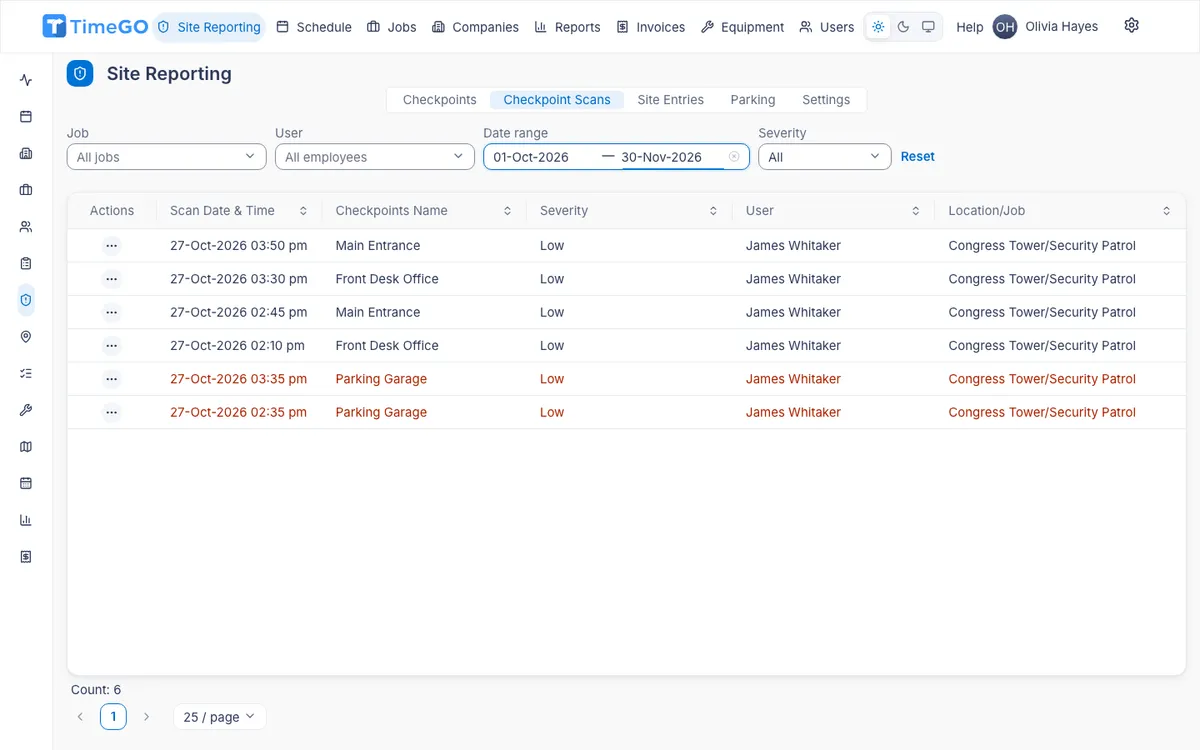
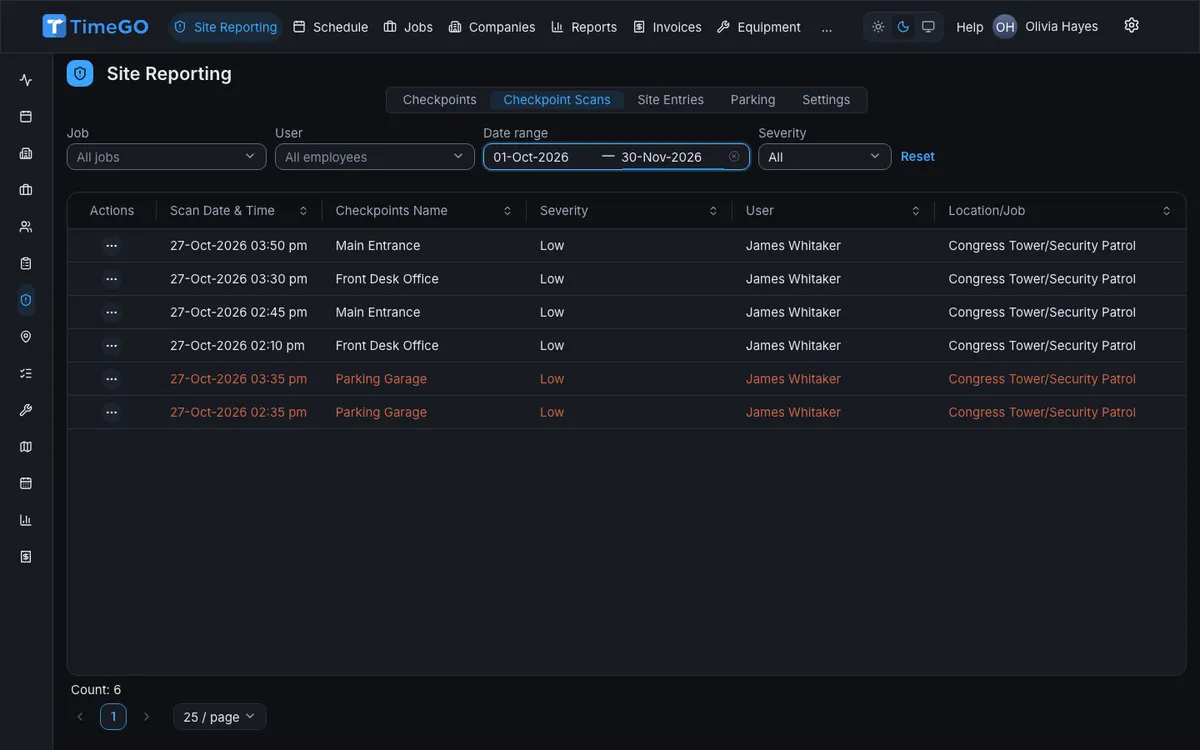
Otevřete Menu vlevo, klikněte na Site Reporting a potom na záložku Checkpoint Scans.
- 2
Vyberte Job, nebo User, abyste viděli jen skeny dané zakázky, nebo dané osoby.
- 3
Nastavte Date range a případně vyberte Severity (High, Medium nebo Low).
- 4
Kliknutím na řádek otevřete daný sken.

Když to nefunguje
Nothing here yet
Klikněte na Reset, aby se filtry vymazaly, a potom nastavte širší Date range.
Dobře vědět
- Severity je jen štítek. Neposílá upozornění. Sken začíná s Default Severity svého kontrolního bodu a zaměstnanec ji může změnit v aplikaci.
- Text řádku zčervená, když byl telefon při skenu mimo geofence zakázky.
- Edit Scan a Delete Scan jsou v nabídce každého řádku. Manažeři je vidí jen s plným přístupem k Checkpoints & Site Reports.
O funkci: Více informací: Kontrolní body