 English
 Español
 Tiếng Việt
 Deutsch
 Français
 Português
 Polski
 Nederlands
 Italiano
 Svenska
 Norsk
 Dansk
 Suomi
 Čeština
 हिन्दी
 العربية
Webový panel
Čtení: 1 min
Jak nastavit obchůzku s kontrolními body
Přidejte kontrolní body s QR kódem nebo NFC štítkem v Site Reporting a potom vytiskněte QR kódy, aby je zaměstnanci mohli naskenovat.
Kroky
- 1
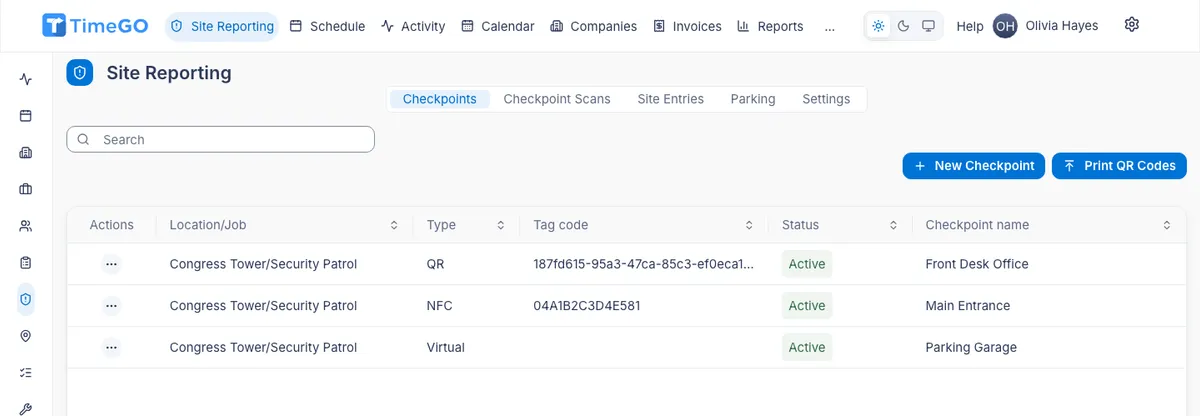
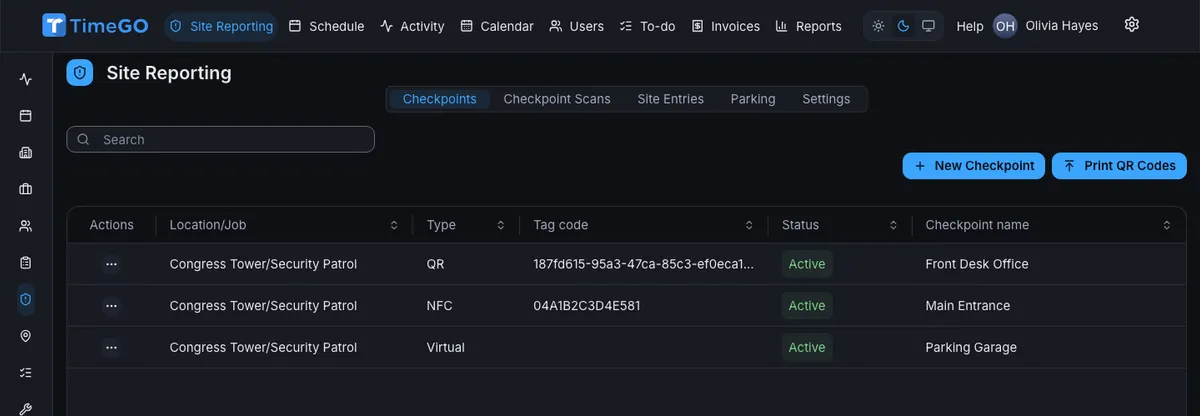
Klikněte na Site Reporting v hlavním menu, otevřete záložku Checkpoints a klikněte na New Checkpoint.
- 2
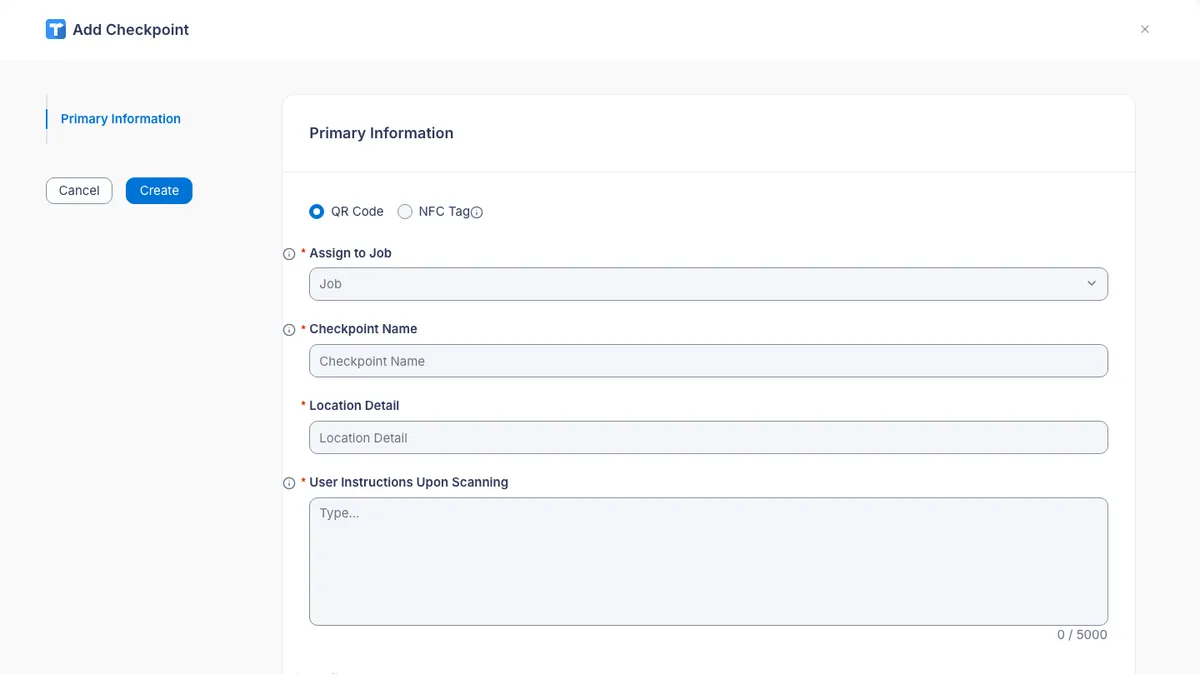
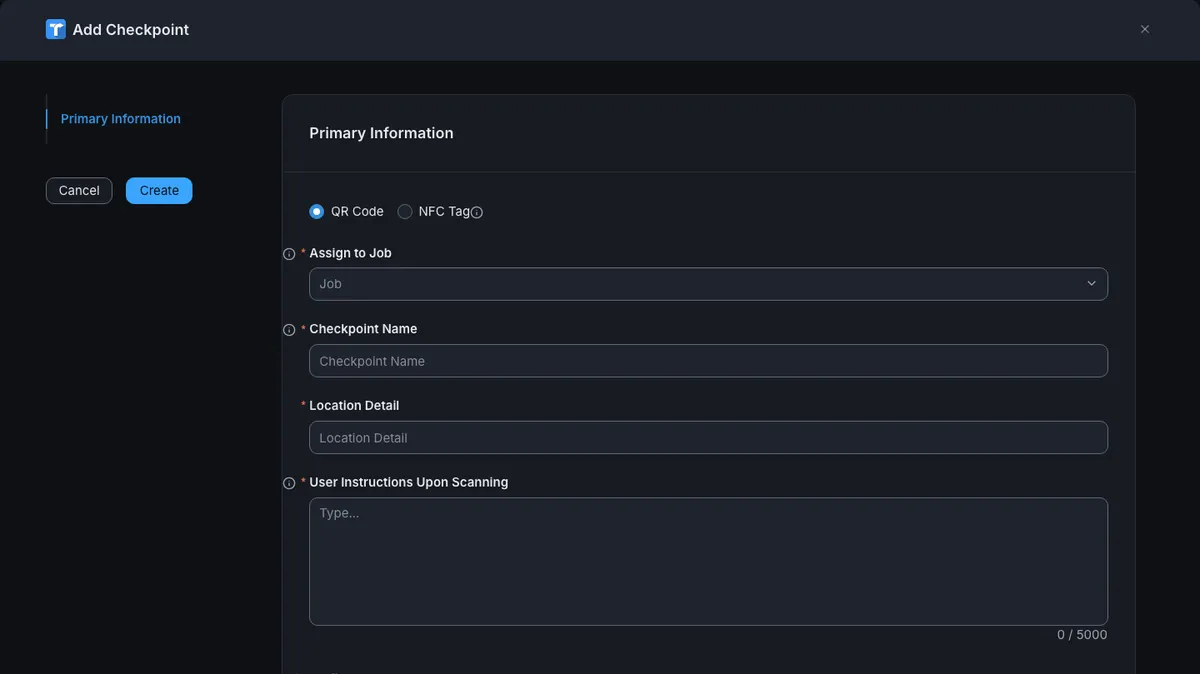
Zvolte QR Code nebo NFC Tag. Vyplňte Assign to Job, Checkpoint Name, Location Detail a User Instructions Upon Scanning. Pokud je chcete, nastavte také Prefill Report Notes, Default Severity a Require Photo (via camera).
- 3
Klikněte na Create.
- 4
U kontrolního bodu QR kódu klikněte na záložce Checkpoints na Print QR Codes, abyste dostali jedno PDF s kódy.
Dobře vědět
- Každému kontrolnímu bodu dejte vlastní Checkpoint Name. Žádné dva kontrolní body nemohou mít stejný název.
- Skeny se ukládají s časem a jsou vypsány na záložce Checkpoint Scans.
- Virtuální GPS kontrolní bod se nastavuje v samostatném okně. Aplikace uloží sken, když zaměstnanec vstoupí do jeho okruhu, a znovu poté, co ho opustí.
O funkci: Více informací: Kontrolní body