 English
 Español
 Tiếng Việt
 Deutsch
 Français
 Português
 Polski
 Nederlands
 Italiano
 Svenska
 Norsk
 Dansk
 Suomi
 Čeština
 हिन्दी
 العربية
Tableau de bord
1 min de lecture
Comment configurer une ronde de site avec des points de contrôle
Ajoutez des points de contrôle à codes QR ou tags NFC dans Site Reporting, puis imprimez les codes QR pour que vos employés les scannent.
Étapes
- 1
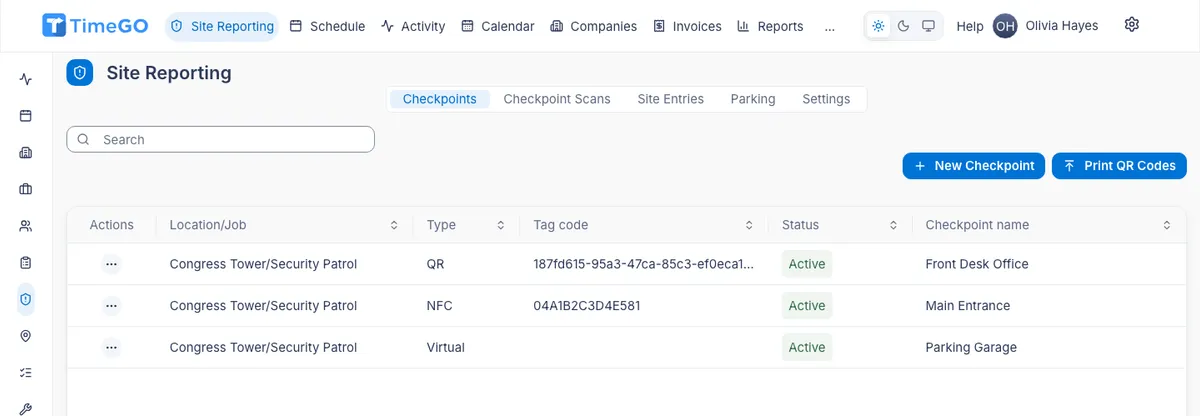
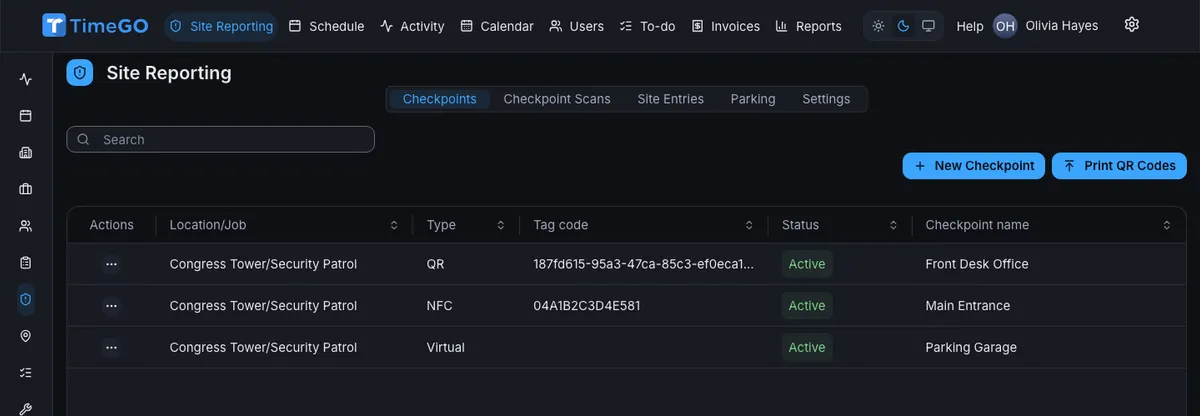
Cliquez sur Site Reporting dans le menu principal, ouvrez l'onglet Checkpoints et cliquez sur New Checkpoint.
- 2
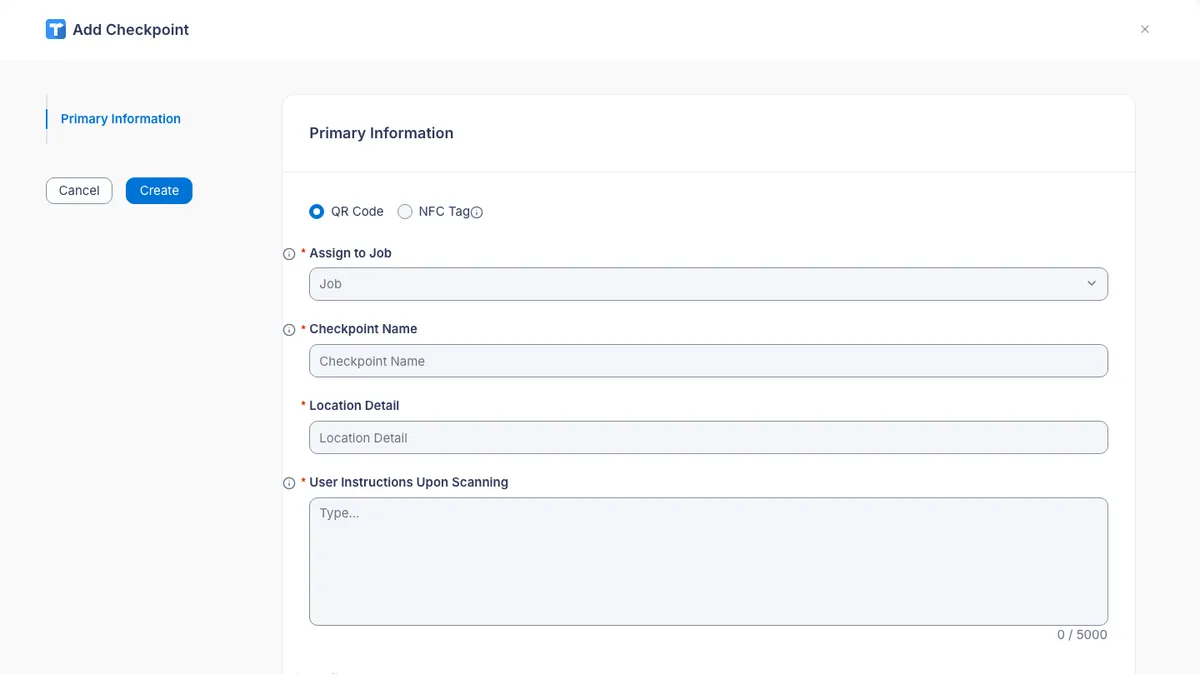
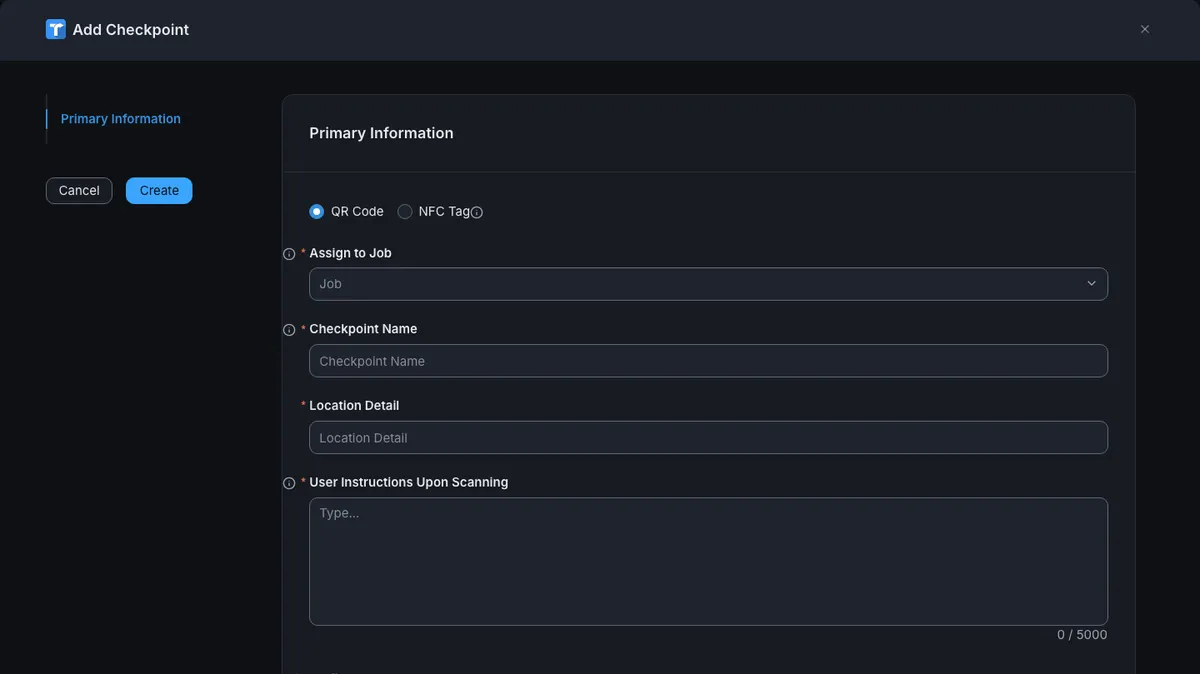
Choisissez QR Code ou NFC Tag. Remplissez Assign to Job, Checkpoint Name, Location Detail et User Instructions Upon Scanning. Si vous le souhaitez, réglez aussi Prefill Report Notes, Default Severity et Require Photo (via camera).
- 3
Cliquez sur Create.
- 4
Pour un point de contrôle QR, cliquez sur Print QR Codes dans l'onglet Checkpoints pour obtenir un seul PDF avec les codes.
À savoir
- Donnez à chaque point de contrôle son propre Checkpoint Name. Deux points de contrôle ne peuvent pas porter le même nom.
- Les scans sont enregistrés avec une heure et listés dans l’onglet Checkpoint Scans.
- Un point de contrôle GPS virtuel se configure dans une fenêtre séparée. L’appli enregistre un scan quand l’employé entre dans son rayon, puis de nouveau quand il en sort.
À propos de la fonctionnalité : En savoir plus sur Points de contrôle