 English
 Español
 Tiếng Việt
 Deutsch
 Français
 Português
 Polski
 Nederlands
 Italiano
 Svenska
 Norsk
 Dansk
 Suomi
 Čeština
 हिन्दी
 العربية
Dashboard
1 min di lettura
Come configurare un giro di controllo con checkpoint
Aggiungi checkpoint con codice QR o tag NFC in Site Reporting, poi stampa i codici QR perché i dipendenti li scansionino.
Passaggi
- 1
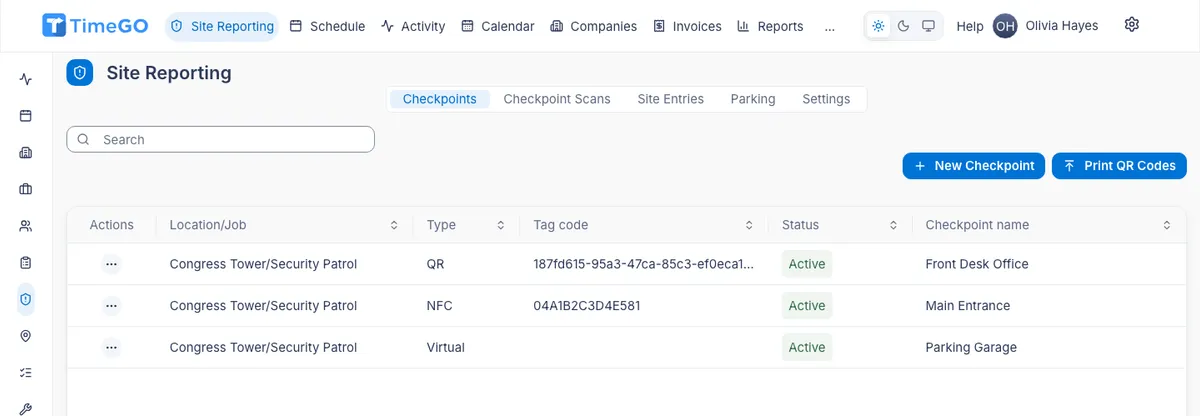
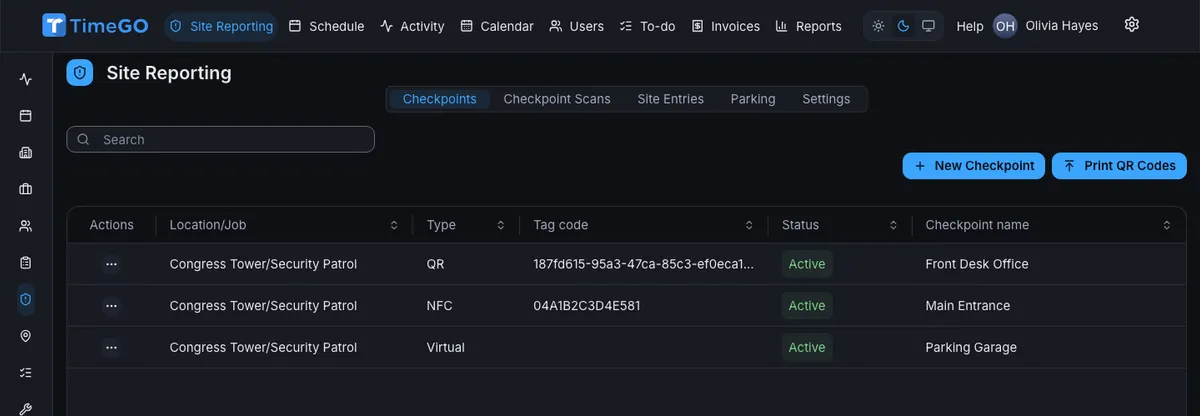
Clicca Site Reporting nel menu principale, apri la scheda Checkpoints e clicca New Checkpoint.
- 2
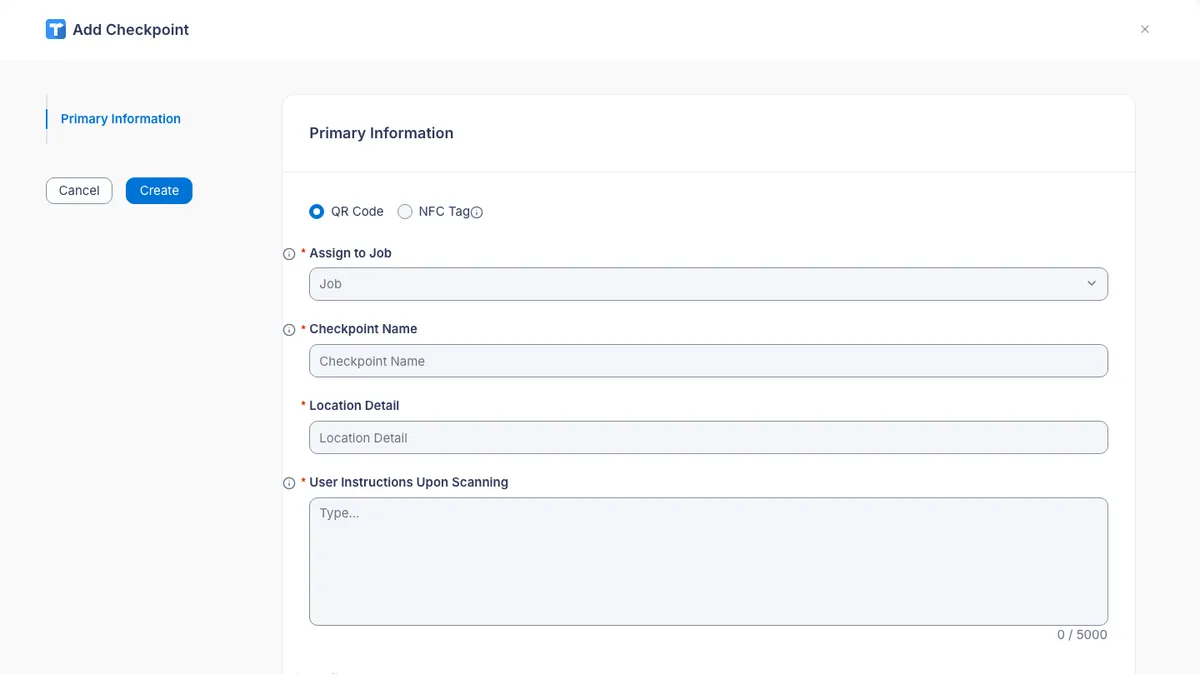
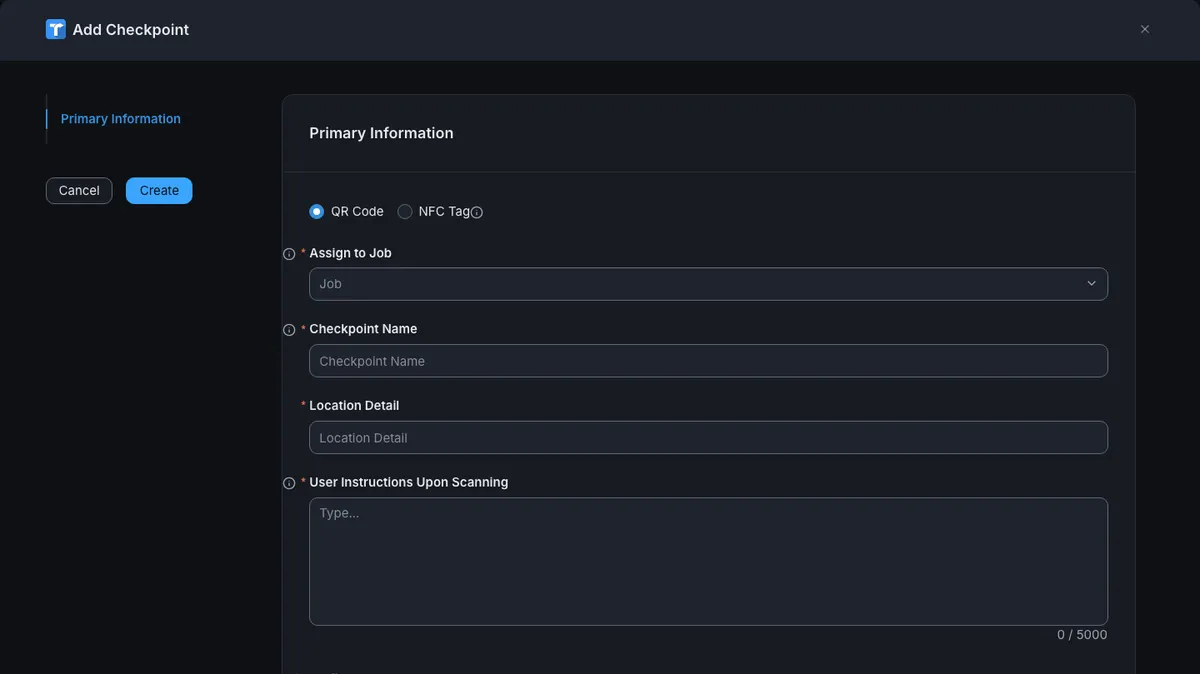
Scegli QR Code o NFC Tag. Compila Assign to Job, Checkpoint Name, Location Detail e User Instructions Upon Scanning. Se li vuoi, imposta anche Prefill Report Notes, Default Severity e Require Photo (via camera).
- 3
Clicca Create.
- 4
Per un checkpoint QR, clicca Print QR Codes nella scheda Checkpoints per ottenere un unico PDF con i codici.
Da sapere
- Dai a ogni checkpoint un Checkpoint Name proprio. Due checkpoint non possono avere lo stesso nome.
- Le scansioni vengono salvate con un orario ed elencate nella scheda Checkpoint Scans.
- Un checkpoint GPS virtuale si configura in una finestra separata. L’app salva una scansione quando il dipendente entra nel suo raggio, e di nuovo dopo che lo ha lasciato.
Sulla funzione: Altro su Punti di controllo