 English
 Español
 Tiếng Việt
 Deutsch
 Français
 Português
 Polski
 Nederlands
 Italiano
 Svenska
 Norsk
 Dansk
 Suomi
 Čeština
 हिन्दी
 العربية
App per fogli ore che esporta in Excel e si sincronizza con QuickBooks Online e Xero
I turni entrano nel foglio ore appena i dipendenti timbrano l'uscita. Arrotonda il tempo, raggruppa le ore per periodo di paga, poi esportale in Excel o QuickBooks Desktop, o sincronizzale con QuickBooks Online o Xero.


Cosa fa
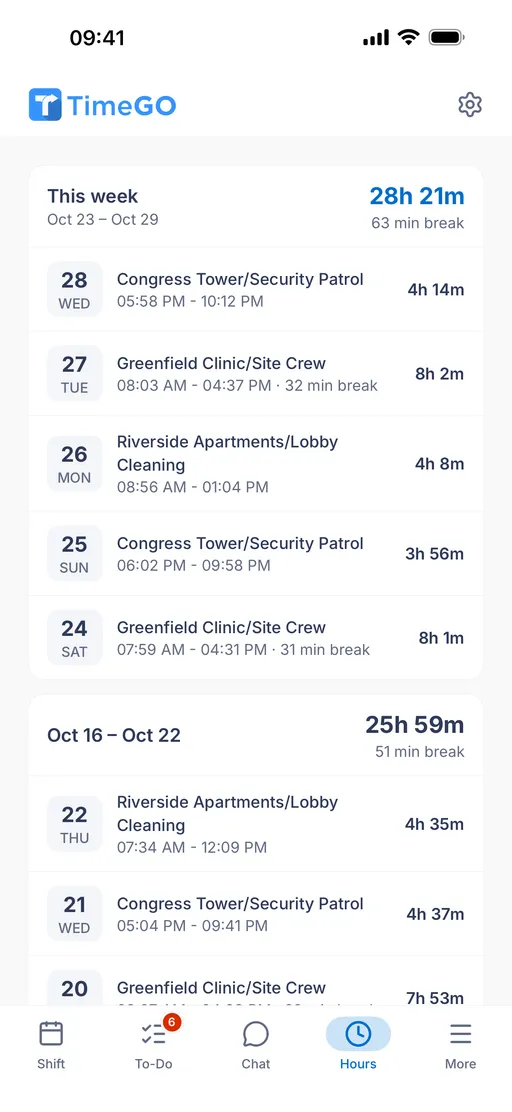
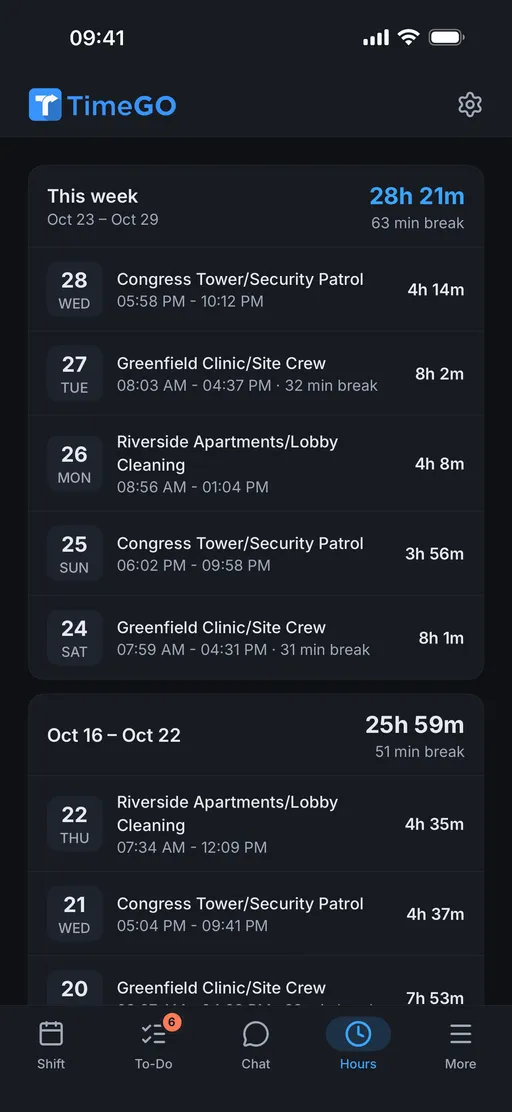
I dipendenti timbrano entrata, pause e uscita nell'app TimeGO e vedono la propria settimana nella scheda Hours. Nella dashboard web ogni turno entra nel foglio ore, e le ore sono raggruppate in periodi di paga. Il tempo può essere arrotondato a 6 o 15 minuti. Un periodo si esporta in Excel o in un file QuickBooks Desktop, oppure si sincronizza con QuickBooks Online o Xero nel piano Pro.
Come funziona
I dipendenti timbrano entrata e uscita
Nell'app inizio, fine e pause arrivano dal telefono, con il GPS. I dipendenti vedono la propria settimana nella scheda Hours.
Il turno entra nel foglio ore
Nella dashboard ogni turno entra nel foglio ore con il suo lavoro, nel periodo di paga a cui appartiene.
Scegli come arrotondare il tempo
Imposta l'arrotondamento su disattivato, 6 o 15 minuti. I totali usano il tempo arrotondato, e i dettagli del turno conservano le timbrature reali.
Esporta o sincronizza il periodo
Esporta le ore in Excel o in un file QuickBooks Desktop, oppure sincronizzale con QuickBooks Online o Xero dalla pagina Integrations.
Guardalo in TimeGO

Arrotondamento del tempo
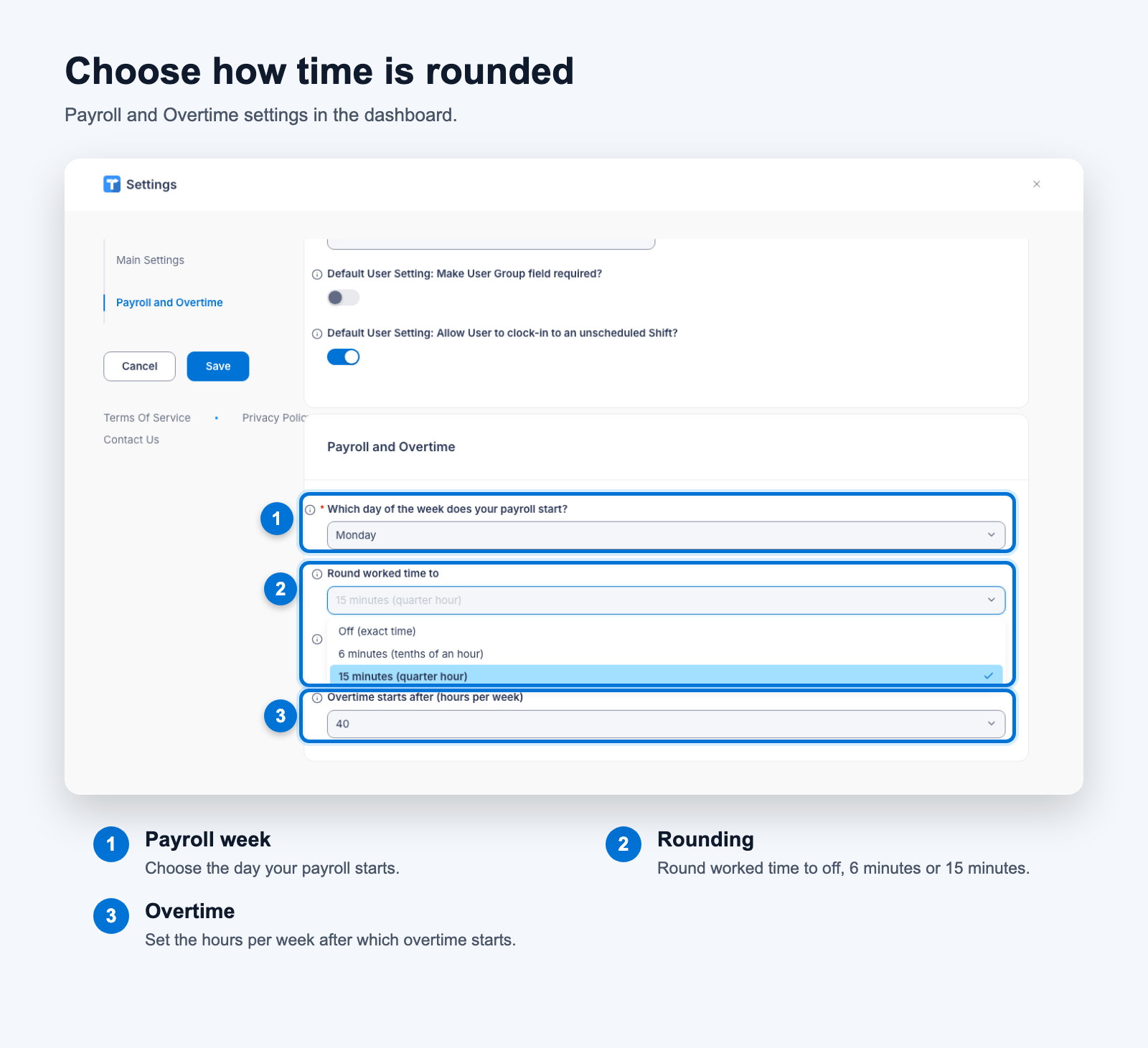
L’arrotondamento è un’impostazione con tre scelte: disattivato, 6 minuti o 15 minuti, in Payroll and Overtime nella dashboard web. I dipendenti timbrano come sempre. Si arrotonda solo la prima timbratura di entrata e l’ultima di uscita di un turno. Pause, timbrature intermedie e orari inseriti da un responsabile restano esatti. I totali usano il tempo arrotondato, e i dettagli del turno conservano le timbrature reali.
Export in Excel o QuickBooks Desktop
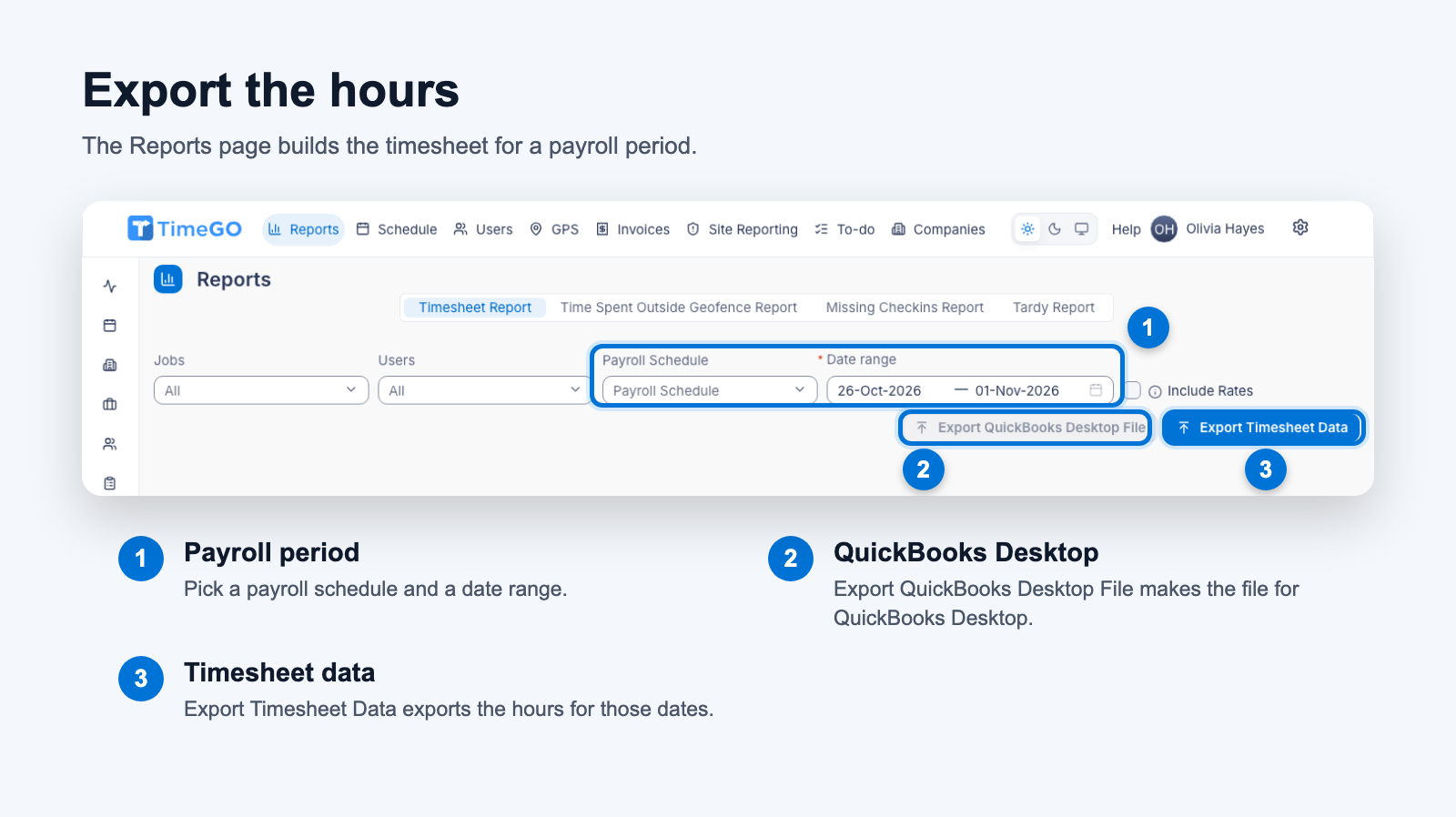
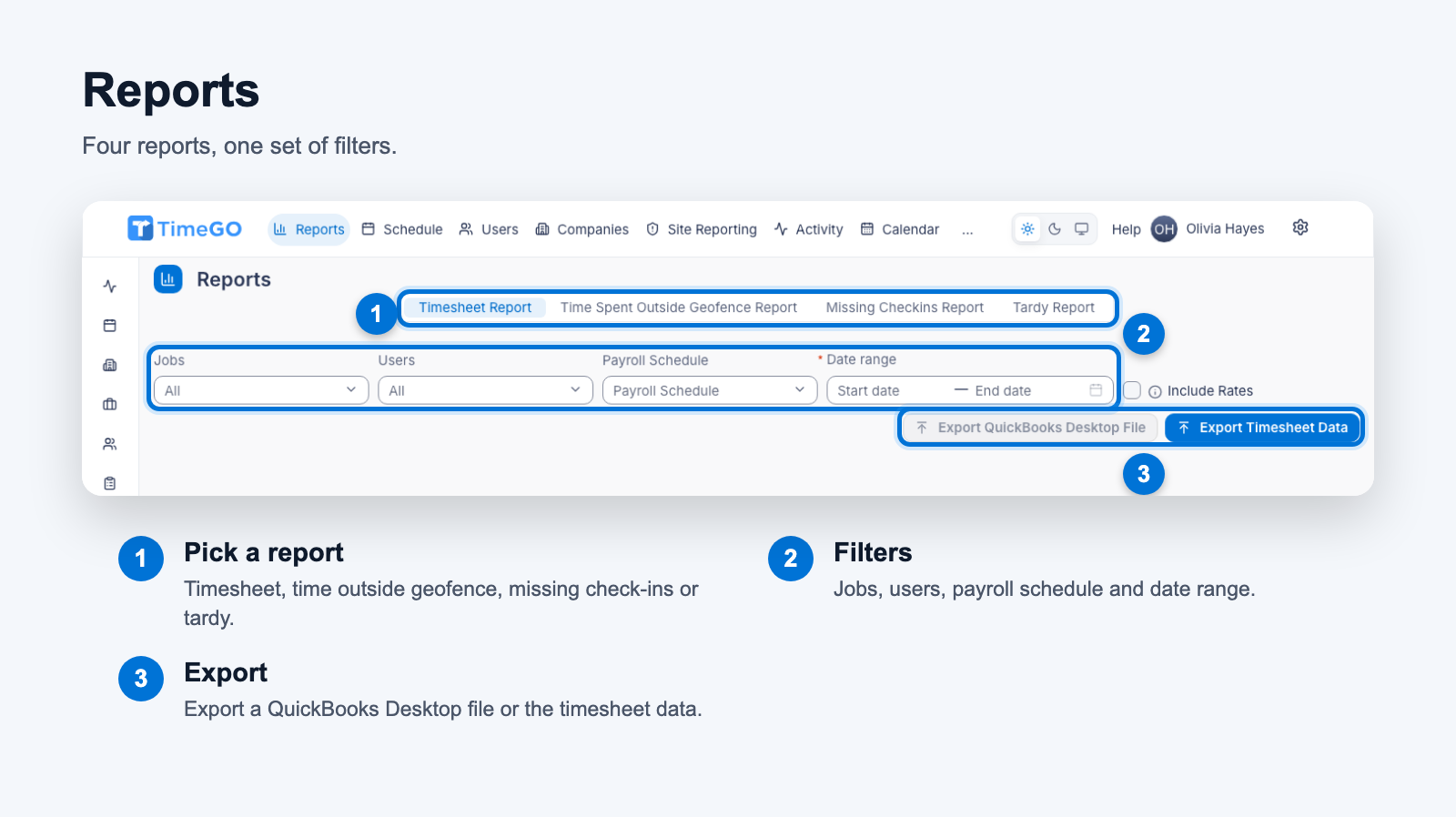
Nella pagina Reports scegli il Timesheet Report, poi un periodo di paga o un intervallo di date, e lavori e utenti se vuoi restringere. Export Timesheet Data crea un file .xlsx con le ore per lavoro e per utente, da controllare, ordinare, sommare o passare al commercialista. Export QuickBooks Desktop File crea il file IIF per QuickBooks Desktop. Entrambi sono file che crei quando ti servono, non una sincronizzazione. L’articolo di aiuto Come esportare le ore in Excel o QuickBooks Desktop mostra ogni clic.
Sincronizzazione con QuickBooks Online o Xero
Nel piano Pro collega il tuo strumento di contabilità nella pagina Integrations e sincronizza dipendenti e ore. Vedi QuickBooks Online e Xero.
Report
La pagina Reports ha quattro report, tutti con gli stessi filtri per lavori, utenti, piano paghe e intervallo di date: il Timesheet Report, il Time Spent Outside Geofence Report, il Missing Checkins Report e il Tardy Report. I pulsanti di esportazione sono nella stessa pagina.
A chi serve
Domande frequenti
TimeGO crea il foglio ore dalle timbrature?
Sì. I dipendenti timbrano entrata, pause e uscita nell'app, e ogni turno finisce nel foglio ore della dashboard. Le ore sono raggruppate per ogni periodo di paga.
I dipendenti possono vedere le proprie ore?
Sì. La scheda Hours dell'app mostra il totale della settimana e una riga per ogni turno, con lavoro, orari e pausa.
Quali opzioni di arrotondamento ha TimeGO?
Disattivato, 6 minuti o 15 minuti. Sei minuti sono un decimo di ora e 15 minuti sono un quarto d'ora.
Perdo le timbrature reali quando arrotondo?
No. Apri il turno e le timbrature reali sono lì. I totali usano il tempo arrotondato, o il tempo come timbrato quando l'arrotondamento è disattivato.
A quali strumenti di paghe e contabilità posso inviare le ore?
A Excel e a un file QuickBooks Desktop (IIF). Nel piano Pro puoi anche sincronizzare dipendenti e ore con QuickBooks Online o Xero dalla pagina Integrations.
L'export Excel è una sincronizzazione?
No. È un file che crei quando ti serve, dal Timesheet Report. Per sincronizzare le ore con QuickBooks Online o Xero, collegali nella pagina Integrations. La sincronizzazione è nel piano Pro.
Cosa c'è nel file Excel?
Le ore che i tuoi dipendenti hanno registrato nell'app TimeGO, per il periodo di paga o l'intervallo di date scelto. Se hai scelto lavori o utenti, ci sono solo le loro ore.
Dove vedo chi ha iniziato in ritardo?
Nel Tardy Report, uno dei quattro report della pagina Reports. Elenca i turni in cui il dipendente è arrivato in ritardo di più minuti della soglia impostata.
Posso fatturare un cliente con le stesse ore?
Sì. TimeGO crea le fatture dalle ore registrate e le invia via email in PDF. Vedi [fatture](/features/invoices/).
Guide passo passo
- Come aggiungere le festività
- Come collegare QuickBooks Online o Xero
- Come esportare le ore in Excel o QuickBooks Desktop
- Come impostare i periodi di paga
- Come impostare le tariffe dei dipendenti
- Come leggere un foglio ore
- Come scegliere l'arrotondamento delle ore
- Come trovare i tuoi report
- Come vedere avvisi di timbratura mancata e ritardi
- Come vedere chi ha iniziato in ritardo
- Come vedere i check-in che un dipendente ha mancato
- Come vedere il tempo di un dipendente fuori dal geofence
- Come vedere le tue ore nell'app sul telefono