 English
 Español
 Tiếng Việt
 Deutsch
 Français
 Português
 Polski
 Nederlands
 Italiano
 Svenska
 Norsk
 Dansk
 Suomi
 Čeština
 हिन्दी
 العربية
Tracciamento ore che si sincronizza con Xero
Collega Xero nella pagina Integrations, abbina tipi di ore e calendari delle paghe a Xero, poi sincronizza dipendenti e ore. Serve il piano Pro.
Come funziona
Connect
Apri Integrations nella dashboard web e clicca Connect to Xero. Gli amministratori e i responsabili con piano Pro possono collegare.
Configure
Clicca Configuration. Abbina ogni tipo di ore (ordinarie, straordinari, festivi e altre) a una voce retributiva di Xero, e ogni calendario delle paghe a un tipo di calendario di Xero. Clicca Save.
Scegli le date
Clicca Sync Now, imposta From Date e To Date, poi clicca Next. Le ore arrivano dai fogli ore.
Controlla e sincronizza
Clicca Sync, poi Finish. Le ore di ogni dipendente arrivano in Xero per voce retributiva, come abbinate in Configuration.
Guardalo in TimeGO
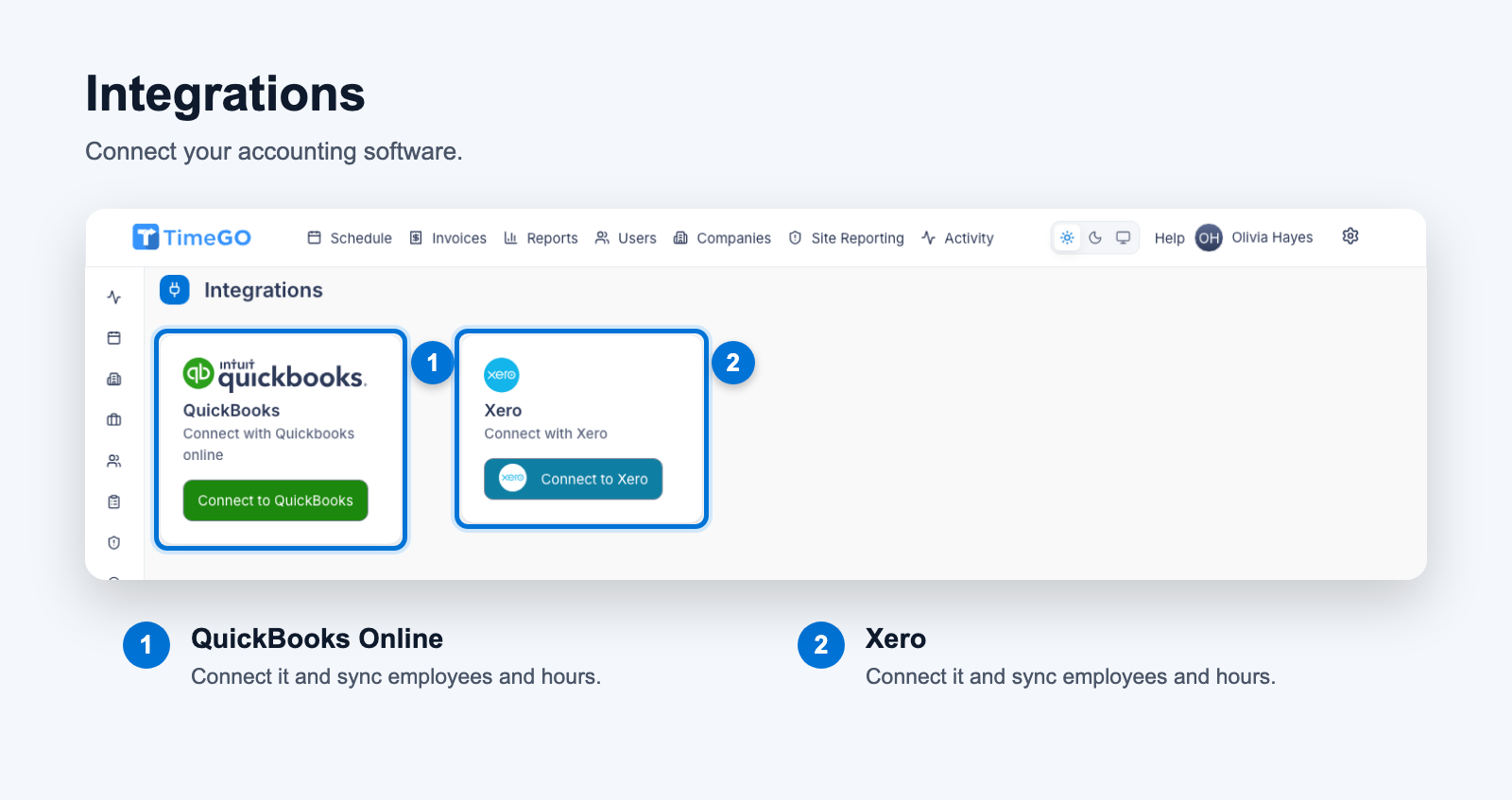
Che cosa si sincronizza o si esporta
- Dipendenti
- Ore, per voce retributiva
- Solo le date che scegli
Domande frequenti
Quale piano include la sincronizzazione con Xero?
Il piano Pro. Nel piano Basic la pagina Integrations è in sola lettura: puoi vederla, ma non collegare né sincronizzare. Gli amministratori e i responsabili con piano Pro possono collegare.
A cosa serve il passaggio Configuration?
Dice a TimeGO dove vanno le tue ore in Xero. Ore ordinarie, straordinari, festivi e altre ricevono ciascuna una voce retributiva di Xero, e ogni calendario delle paghe riceve un tipo di calendario di Xero.
Cosa sposta la sincronizzazione?
Dipendenti e ore, per From Date e To Date che imposti. Ogni tipo di ore va in Xero con la voce retributiva che hai abbinato in Configuration.
Posso avere un file per Xero?
TimeGO non esporta un file per Xero. Il Timesheet Report esporta le ore in Excel e in un file QuickBooks Desktop (.iif).
Continua a leggere
Xero è un marchio di Xero Limited.