 English
 Español
 Tiếng Việt
 Deutsch
 Français
 Português
 Polski
 Nederlands
 Italiano
 Svenska
 Norsk
 Dansk
 Suomi
 Čeština
 हिन्दी
 العربية
Control de horas que se sincroniza con Xero
Conecta Xero en la página Integrations, asocia tus tipos de horas y tus horarios de nómina con Xero, y luego sincroniza tus empleados y sus horas. Necesita el plan Pro.
Cómo funciona
Conecta
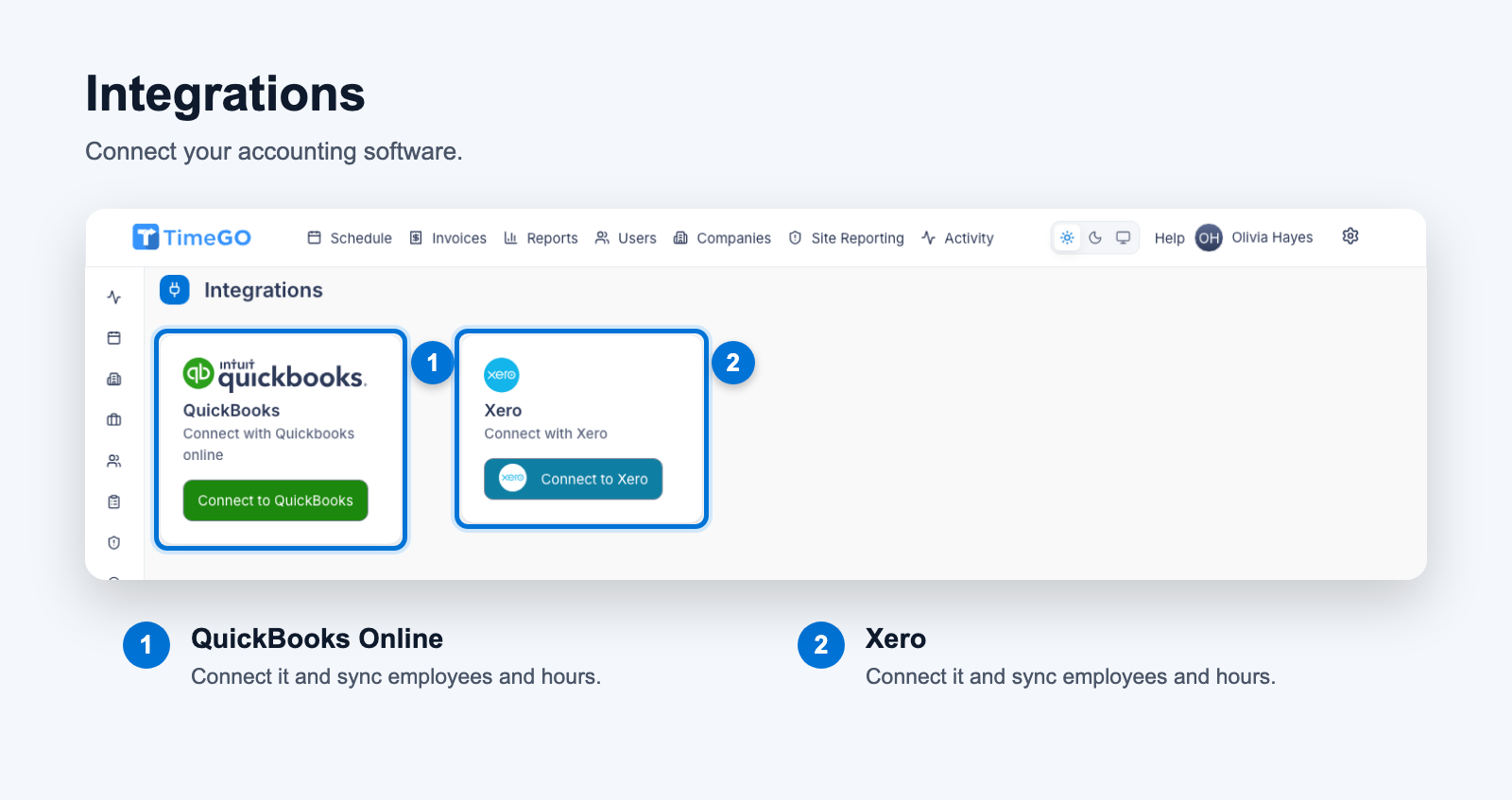
Abre Integrations en el panel web y haz clic en Connect to Xero. Los administradores de la empresa y los gerentes con plan Pro pueden conectar.
Configura
Haz clic en Configuration. Asocia cada tipo de hora (regular, extra, festivo y otras) con una tarifa de ganancias de Xero, y cada horario de nómina con un tipo de calendario de Xero. Haz clic en Save.
Elige las fechas
Haz clic en Sync Now, configura From Date y To Date, y luego haz clic en Next. Las horas vienen de las hojas de horas.
Revisa y sincroniza
Haz clic en Sync y luego en Finish. Las horas de cada empleado llegan a Xero por tarifa de ganancias, según lo asociado en Configuration.
Míralo en TimeGO
Qué se sincroniza o se exporta
- Empleados
- Horas, por tarifa de ganancias
- Solo las fechas que tú elijas
Preguntas frecuentes
¿Qué plan incluye la sincronización con Xero?
El plan Pro. En Basic la página Integrations es de solo lectura, así que puedes verla, pero no conectar ni sincronizar. Los administradores de la empresa y los gerentes con plan Pro pueden conectar.
¿Qué hace el paso Configuration?
Le indica a TimeGO dónde van tus horas en Xero. Las horas regulares, extra, de festivo y otras reciben cada una una tarifa de ganancias de Xero, y cada horario de nómina recibe un tipo de calendario de Xero.
¿Qué mueve la sincronización?
Empleados y sus horas, para las fechas From Date y To Date que configures. Cada tipo de hora va a Xero bajo la tarifa de ganancias que asociaste en Configuration.
¿Puedo obtener un archivo para Xero?
TimeGO no exporta un archivo para Xero. El Timesheet Report exporta horas a Excel y a un archivo de QuickBooks Desktop (.iif).
Sigue leyendo
Xero es una marca registrada de Xero Limited.