Saltar al contenido
Empieza gratis
MenúCerrar

Listas To-Do para tu equipo, con repeticiones, fechas límite y fotos como prueba

Crea una lista una vez y se reinicia cada día, semana o mes. Asigna una fecha límite y una persona a cada tarea, y tu equipo la marca en el teléfono con una nota o una foto.

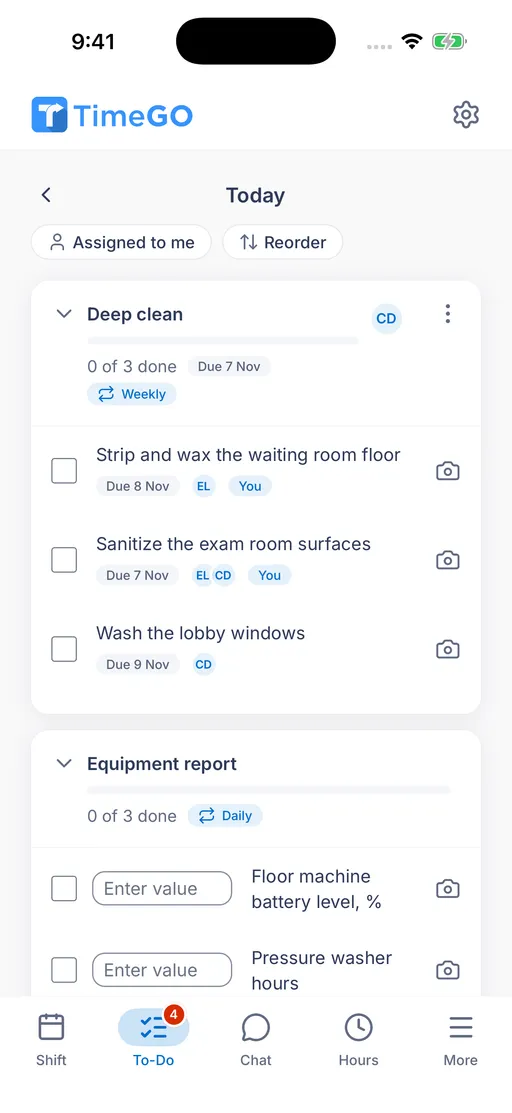
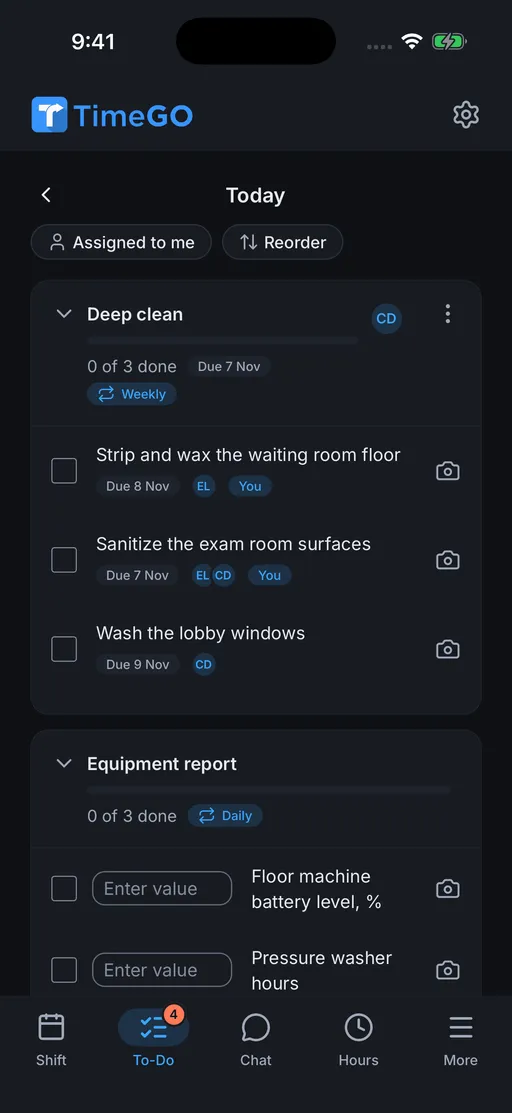
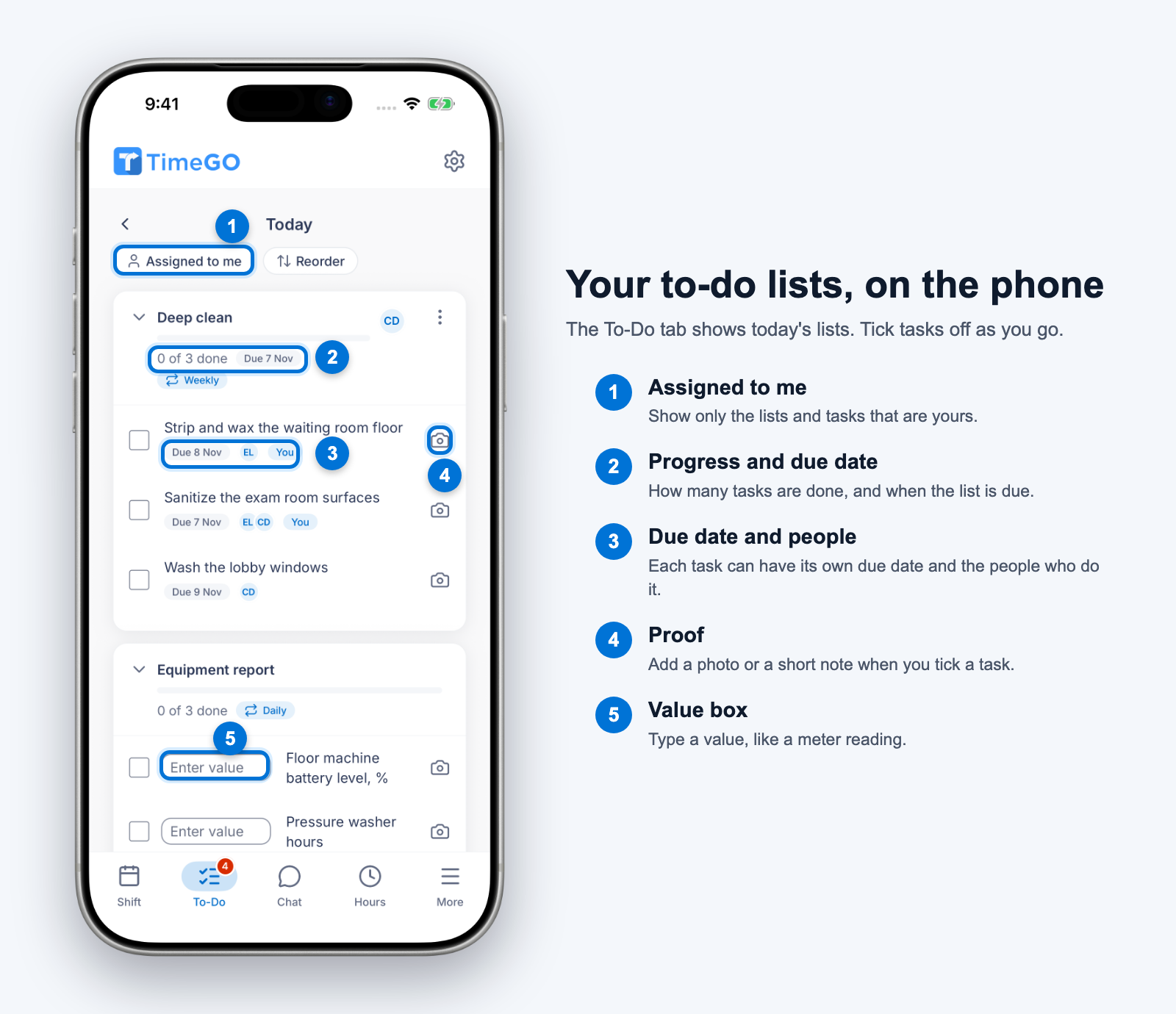
La pestaña To-Do de la app de TimeGO para hoy, con el filtro Assigned to me, una lista Deep clean con tareas que muestran fechas y personas, y una lista Equipment report con cuadros Enter valueLa pestaña To-Do de la app de TimeGO para hoy, con el filtro Assigned to me, una lista Deep clean con tareas que muestran fechas y personas, y una lista Equipment report con cuadros Enter value

Qué hace

Las listas To-Do de TimeGO son las tareas en las que trabaja tu equipo. Una lista se ejecuta una vez o se repite cada día, semana o mes; las marcas se borran, las tareas se quedan y cada día queda en el historial. Cada tarea puede tener una fecha límite, las personas que deben hacerla y un cuadro para un valor, como una lectura de medidor. En el teléfono, la gente marca las tareas, agrega una nota o una foto como prueba, y puede ver solo sus propias tareas. Tú eliges quién puede editar una lista en el teléfono.

Cómo funciona

  1. Crea la lista

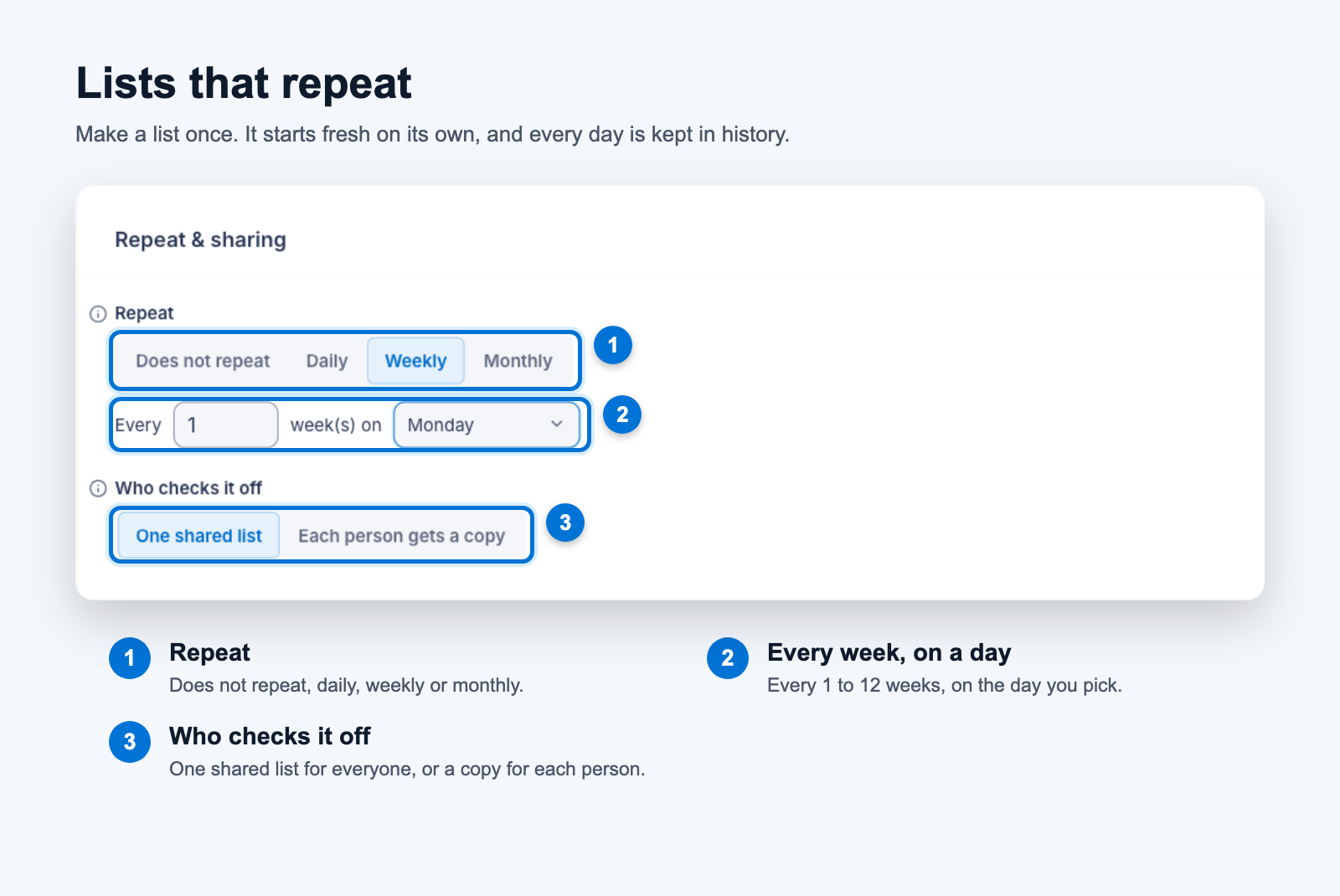
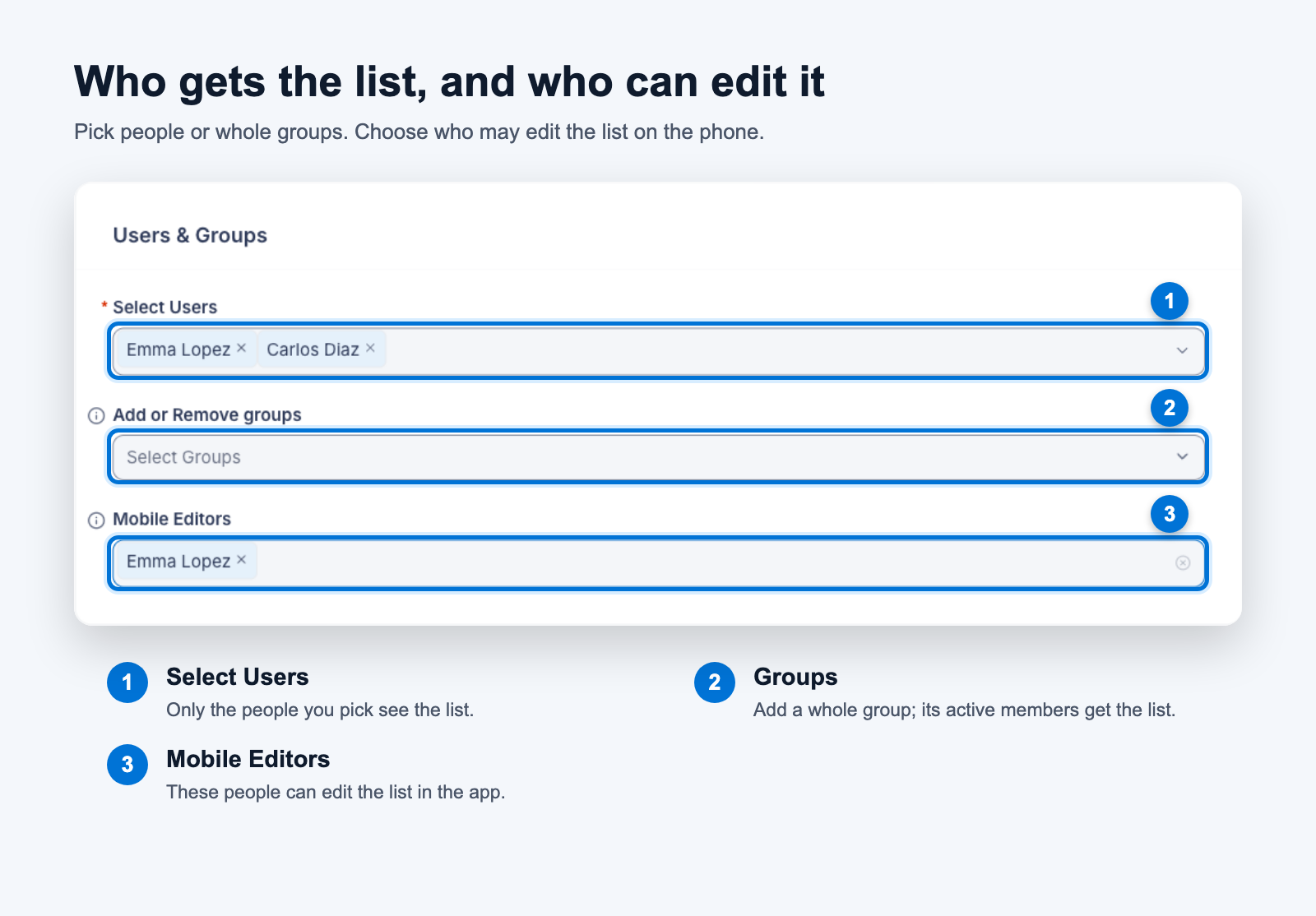
    En el panel web, ponle nombre a la lista, elige las personas o grupos que la reciben y elige cómo se repite. Crea una lista compartida para todos, o dale a cada persona su propia copia.

  2. Agrega las tareas

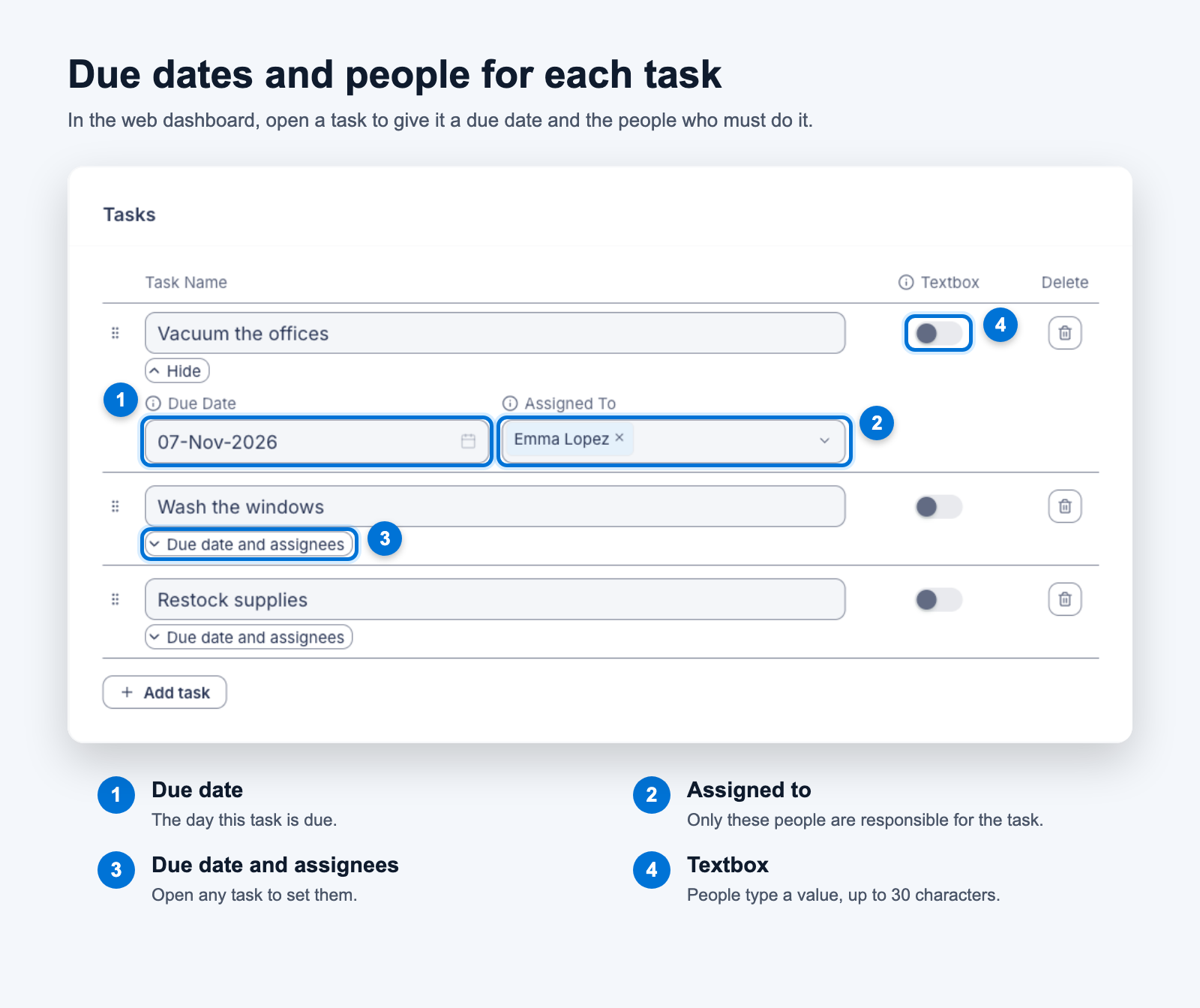
    Escribe las tareas. Asigna una fecha límite y las personas a las que va dirigida, o agrega un cuadro donde escriben un valor de hasta 30 caracteres.

  3. Márcala en el teléfono

    En la pestaña To-Do, la gente marca tareas, escribe valores y agrega una nota corta o una foto como prueba. Assigned to me muestra solo sus propias tareas.

  4. Revisa cualquier día

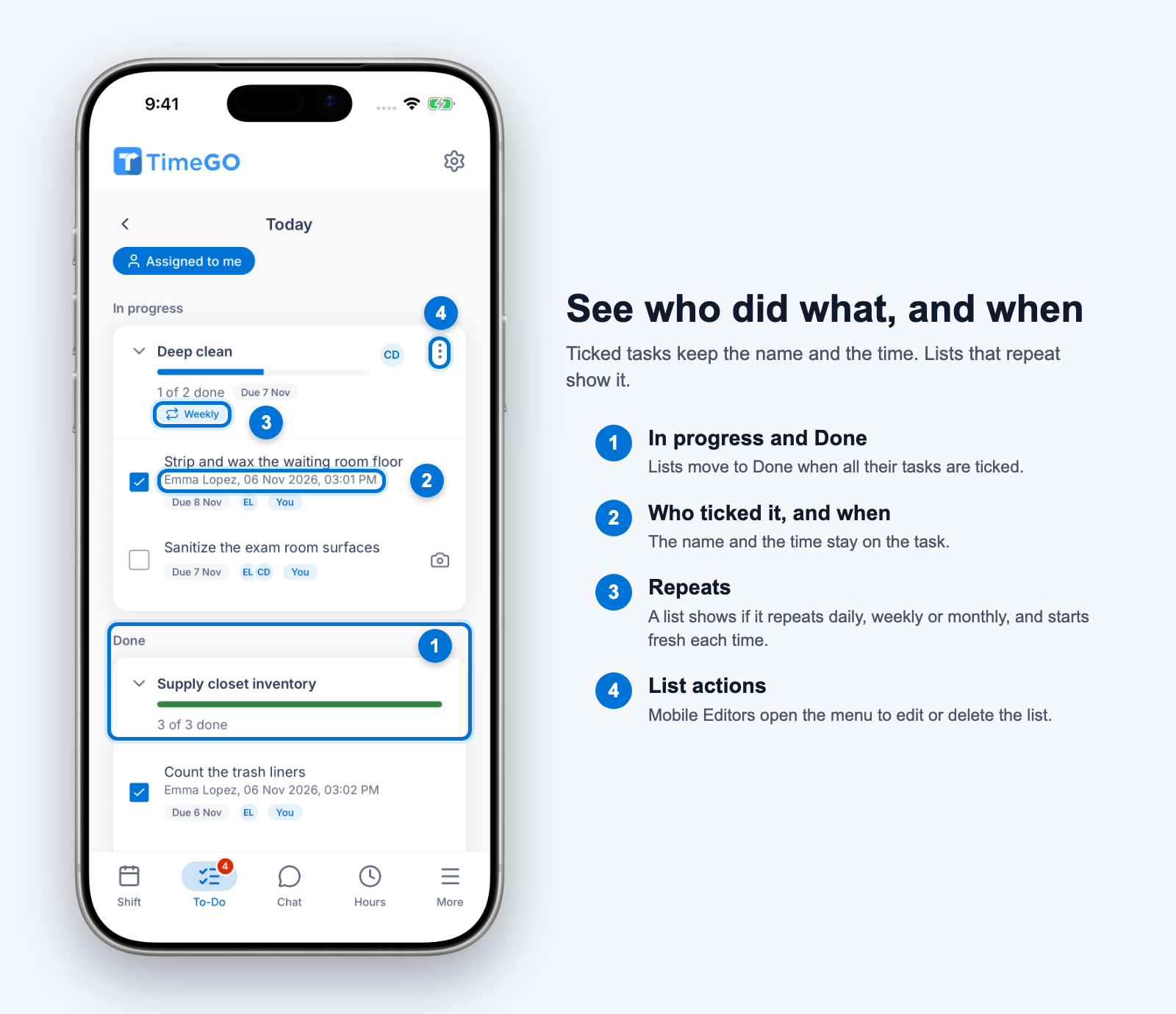
    Los días pasados quedan en la app, solo de lectura. En el panel, un gerente puede corregir una marca pasada con un motivo, y el cambio queda registrado.

Míralo en TimeGO

Situaciones comunes

  • La misma rutina de apertura cada mañana

    Crea la lista una vez y configúrala para que se repita a diario. Se reinicia a medianoche, en la zona horaria de tu empresa, y el día de ayer queda en el historial.

  • ¿Quién debía reponer los suministros?

    Cada tarea puede indicar las personas que deben hacerla y una fecha límite, para que nadie tenga que adivinar.

  • Demuestra que el trabajo se hizo de verdad

    Cuando la gente marca una tarea, puede agregar una nota corta o una foto del resultado.

  • Un supervisor cambia la lista en el sitio

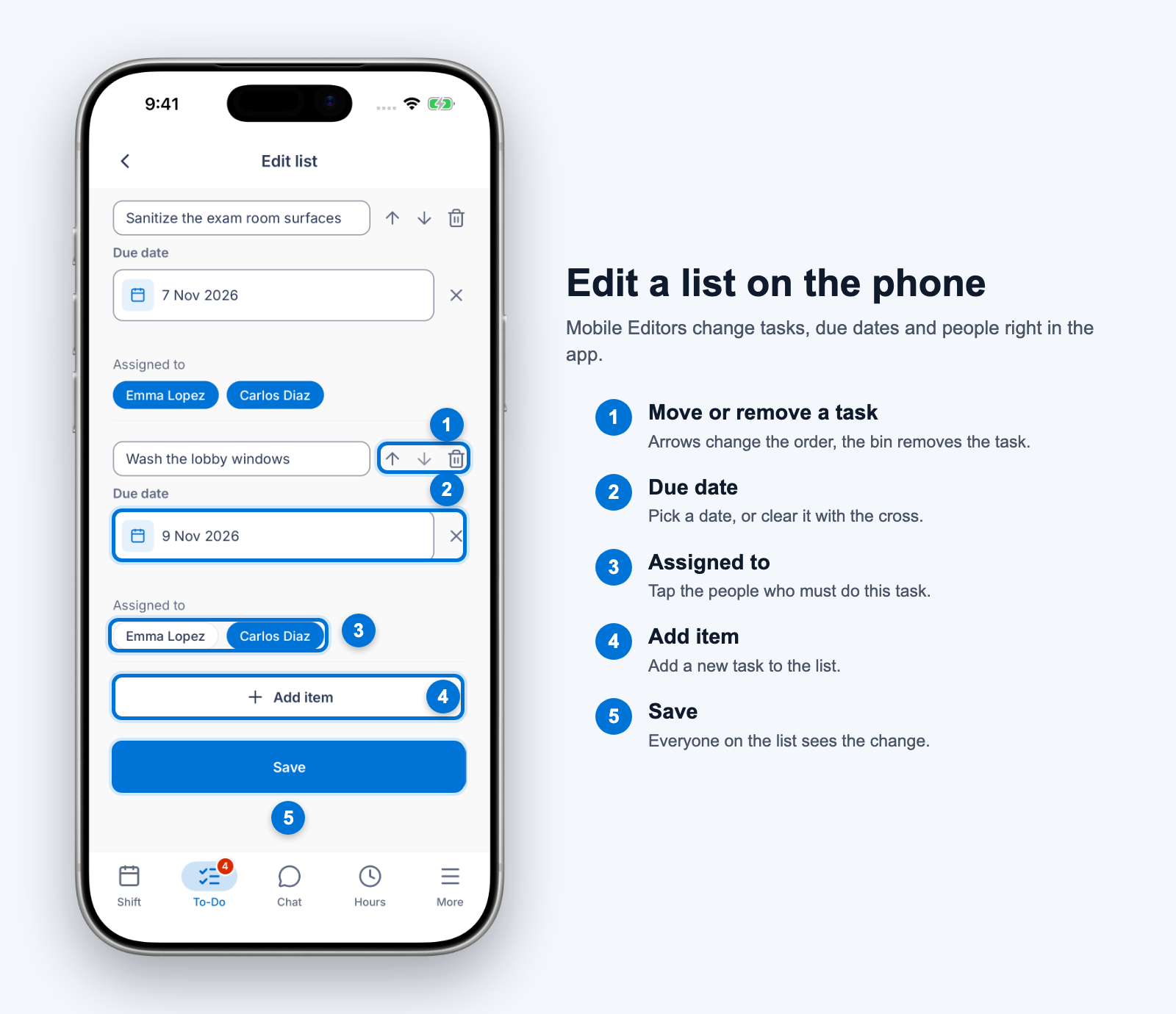
    Hazlo Mobile Editor de la lista. Cambia tareas, fechas límite y personas directamente en la app.

La app del equipo y tu panel

En la app

  • Marca tareas, escribe un valor y agrega una nota o una foto como prueba.
  • Assigned to me muestra solo las listas y tareas que son tuyas.
  • Vuelve a días anteriores y mira lo que se hizo, solo de lectura.
  • Pon tus listas en el orden en que las trabajas.
  • Los Mobile Editors cambian el título, las tareas, las fechas límite y las personas en el teléfono.

En el panel

  • Envía una lista a personas seleccionadas y a grupos completos.
  • Repítela a diario, semanal en un día elegido o mensual en una fecha elegida.
  • Dale a cada tarea su propia fecha límite y sus personas.
  • Copia una lista para reutilizarla como plantilla en el siguiente sitio.
  • Corrige una marca pasada con un motivo que queda guardado en el registro.

A quién le sirve

Preguntas frecuentes

¿Una lista To-Do puede repetirse todos los días?

Sí. Una lista puede repetirse a diario, semanal en un día elegido (cada 1 a 12 semanas) o mensual en una fecha elegida. A medianoche, en la zona horaria de tu empresa, las marcas se borran, las tareas se quedan y el día terminado queda en el historial.

¿Puedo asignarle una tarea a una persona con fecha límite?

Sí. Cada tarea puede tener su propia fecha límite y las personas que deben hacerla. Assigned to me en la app muestra a cada persona solo sus tareas.

¿La gente puede agregar prueba de que una tarea está hecha?

Sí. Al marcar una tarea, pueden agregar una nota corta de hasta 200 caracteres o una foto.

¿Quién puede cambiar una lista en el teléfono?

Las personas que elijas como Mobile Editors de esa lista. Pueden cambiar el título y la nota, agregar, editar, borrar y reordenar tareas, y poner fechas límite y personas. Los dueños y gerentes también pueden crear una lista nueva en la app.

¿Todos reciben la misma lista?

Tú decides. Una lista compartida significa que todos marcan la misma lista y ven las marcas de los demás. Una copia para cada persona significa que cada uno tiene su propia lista y sus propias marcas.

¿Dónde están las listas de tareas de un turno?

La lista de tareas del turno está debajo del cronómetro, en la pestaña Shift de la app, y puede marcar tareas como obligatorias. La pestaña To-Do guarda las demás listas de todos.

Guías paso a paso

Más funciones