تخطَّ إلى المحتوى
ابدأ مجانًا
القائمةإغلاق

تطبيق قائمة مهام لفريقك، مع تكرار ومواعيد استحقاق وإثبات بالصور

أنشئ القائمة مرة واحدة فتبدأ من جديد كل يوم أو أسبوع أو شهر. حدّد لكل مهمة موعد استحقاق ومسؤولًا، ويُنجزها فريقك على الهاتف مع ملاحظة أو صورة.

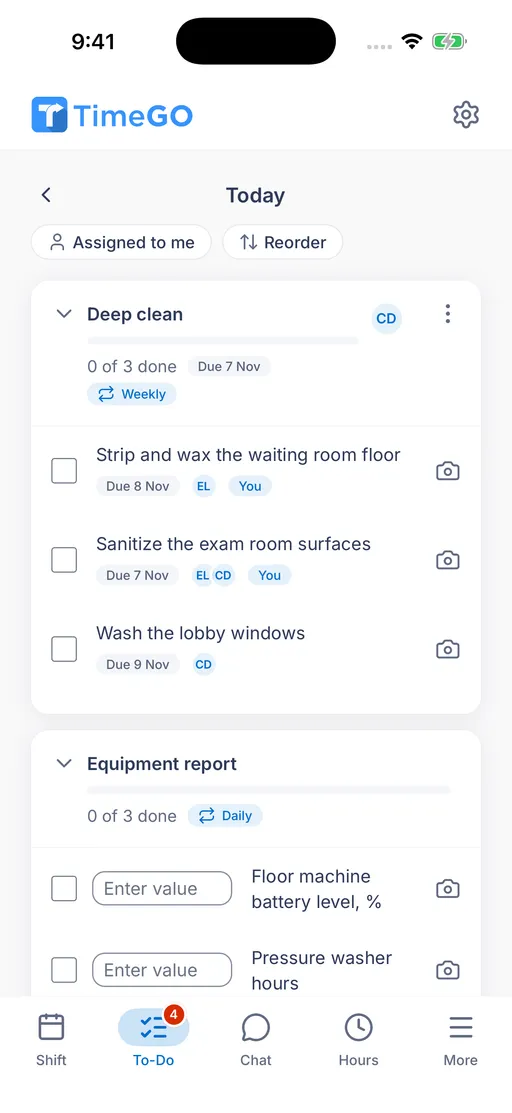
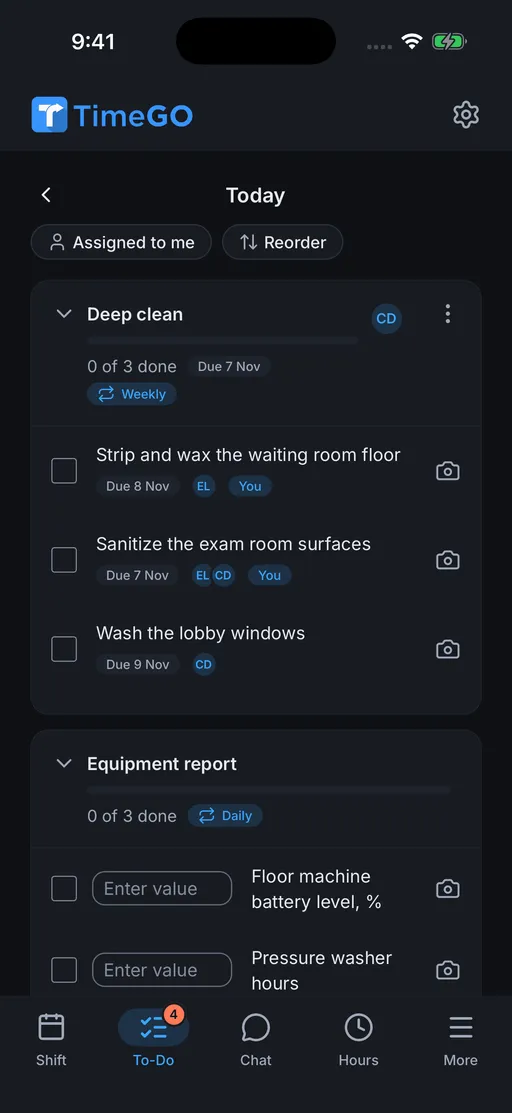
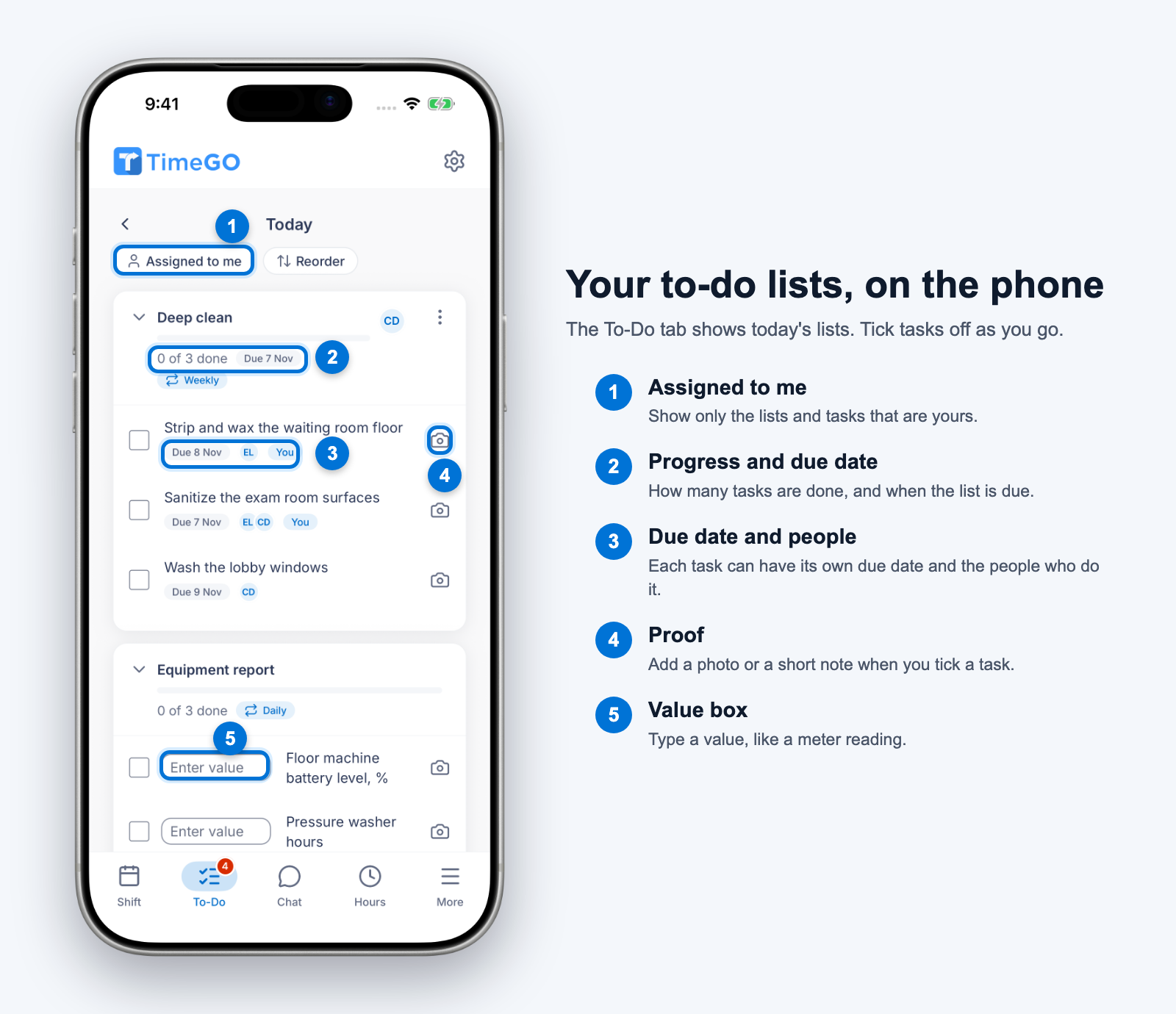
تبويب To-Do في تطبيق TimeGO لليوم، مع مرشح Assigned to me، وقائمة Deep clean تعرض مواعيد الاستحقاق والأشخاص، وقائمة Equipment report فيها مربعات Enter valueتبويب To-Do في تطبيق TimeGO لليوم، مع مرشح Assigned to me، وقائمة Deep clean تعرض مواعيد الاستحقاق والأشخاص، وقائمة Equipment report فيها مربعات Enter value

ماذا تفعل

قوائم المهام في TimeGO هي المهام التي يعمل فريقك على إنجازها. تعمل القائمة مرة واحدة أو تتكرر كل يوم أو أسبوع أو شهر؛ تُمسح العلامات وتبقى المهام، ويُحفظ كل يوم في السجل. يمكن أن يكون لكل مهمة موعد استحقاق، والأشخاص الذين عليهم تنفيذها، ومربع لقيمة مثل قراءة عداد. على الهاتف ينجز الأشخاص المهام ويضيفون ملاحظة أو صورة كإثبات، ويمكنهم عرض مهامهم فقط. أنت تحدد من يحق له تعديل القائمة على الهاتف.

كيف تعمل

  1. أنشئ القائمة

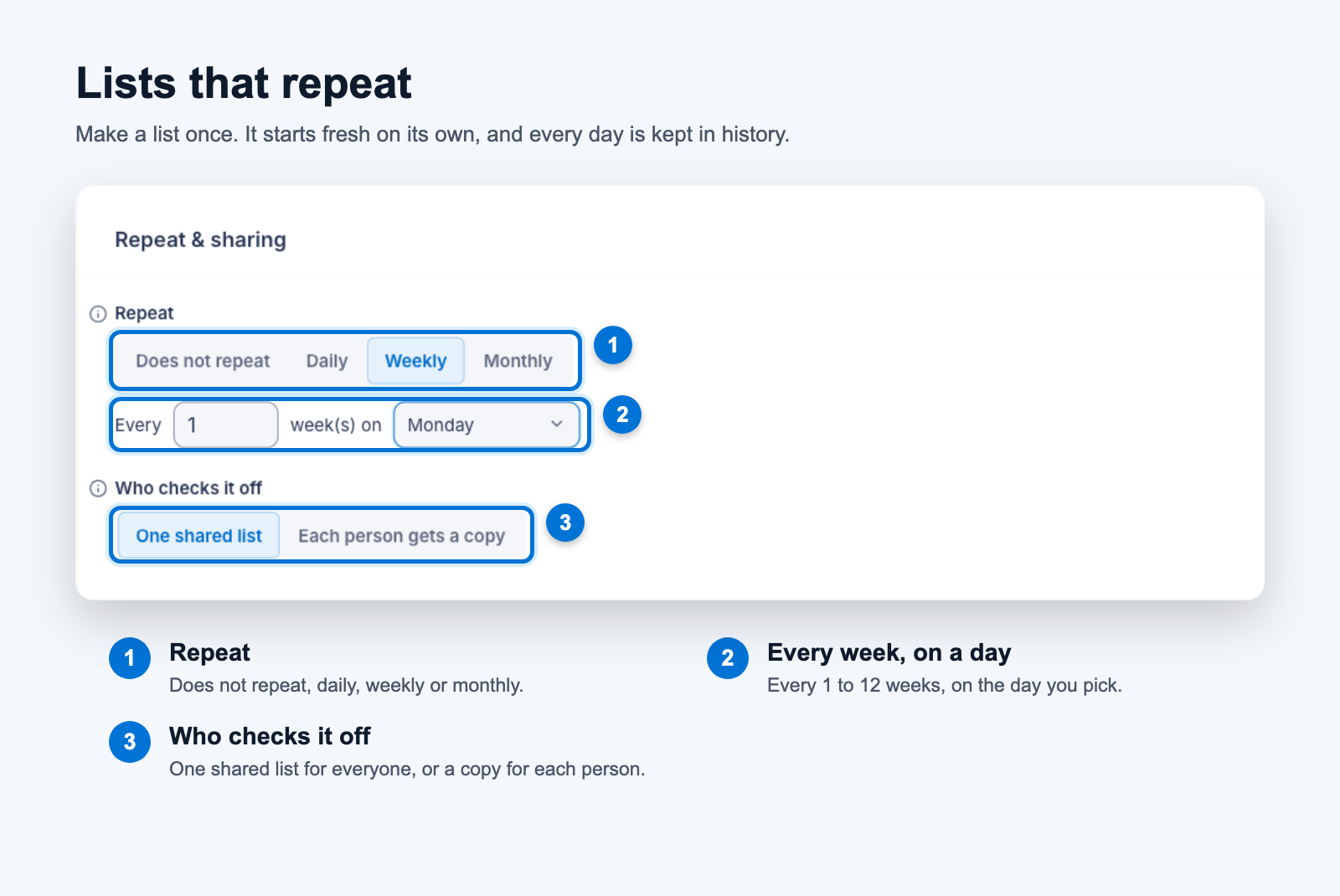
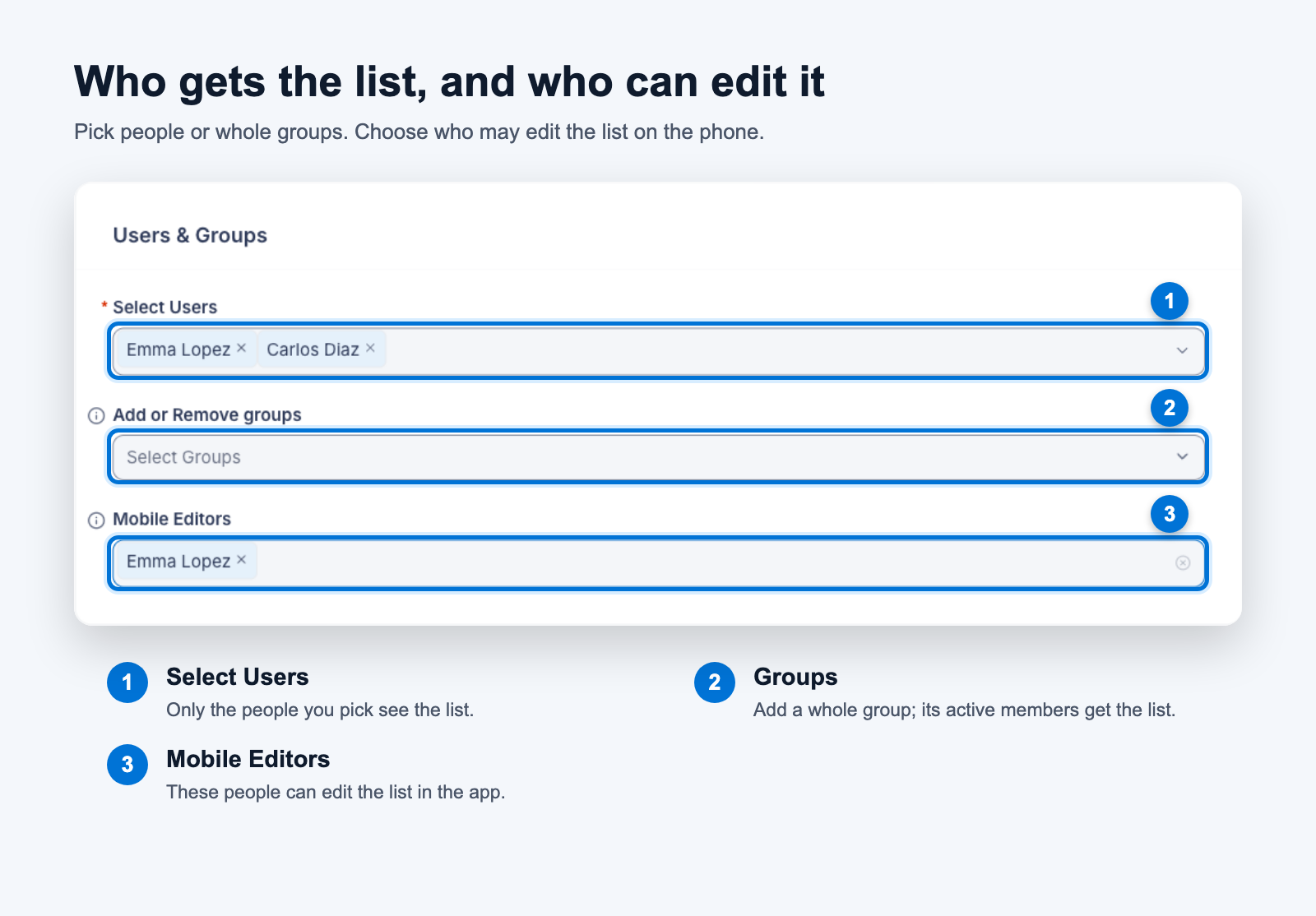
    في لوحة التحكم على الويب، سمِّ القائمة، واختر الأشخاص أو المجموعات التي تستلمها، واختر طريقة التكرار. أنشئ قائمة مشتركة للجميع، أو امنح كل شخص نسخته الخاصة.

  2. أضف المهام

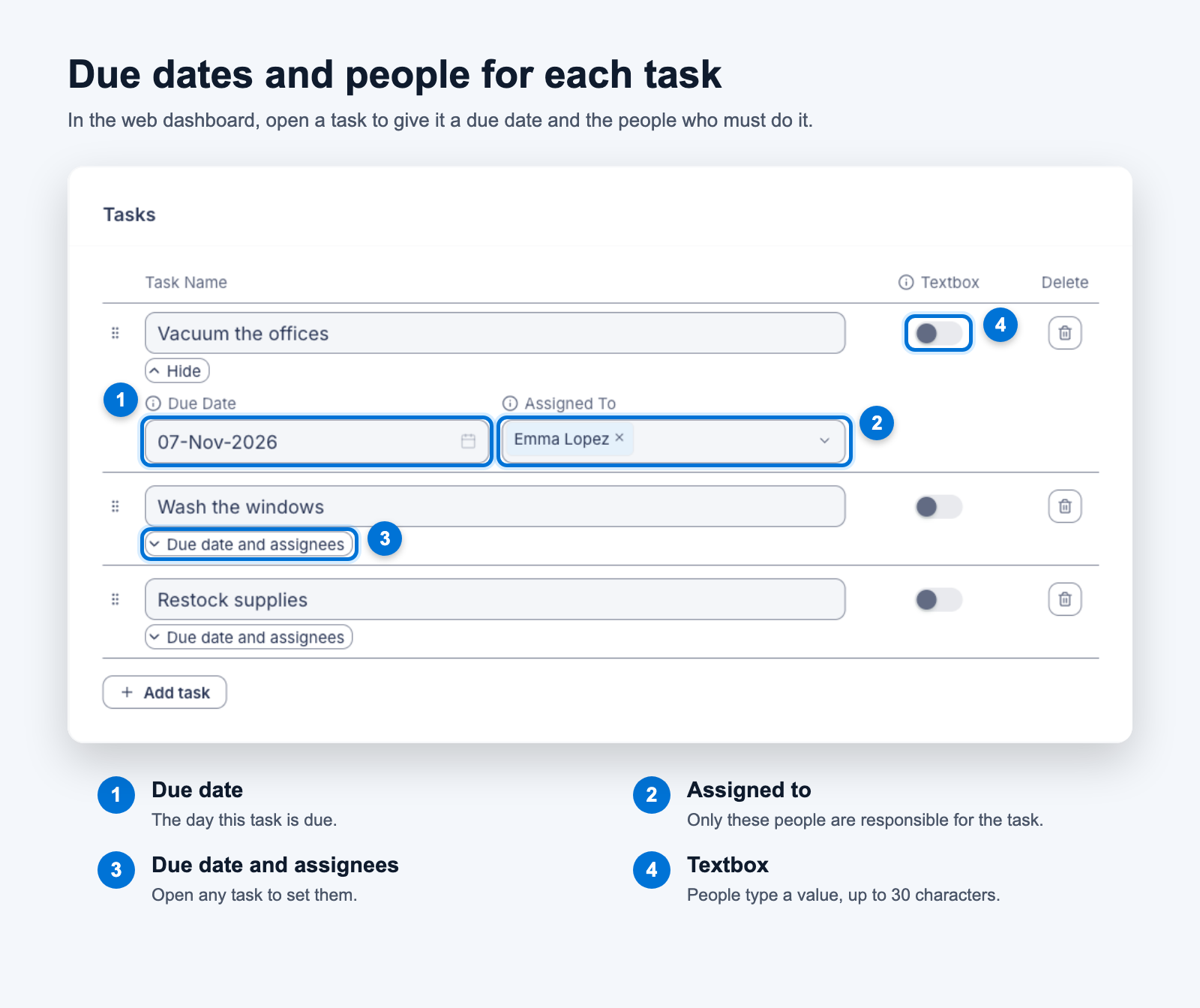
    اكتب المهام. امنح كل مهمة موعد استحقاق والأشخاص المعنيين بها، أو أضف مربعًا يكتبون فيه قيمة من 30 حرفًا كحد أقصى.

  3. أنجزها على الهاتف

    في تبويب To-Do ينجز الأشخاص المهام ويكتبون القيم ويضيفون ملاحظة قصيرة أو صورة كإثبات. ويعرض Assigned to me مهامهم فقط.

  4. راجع أي يوم

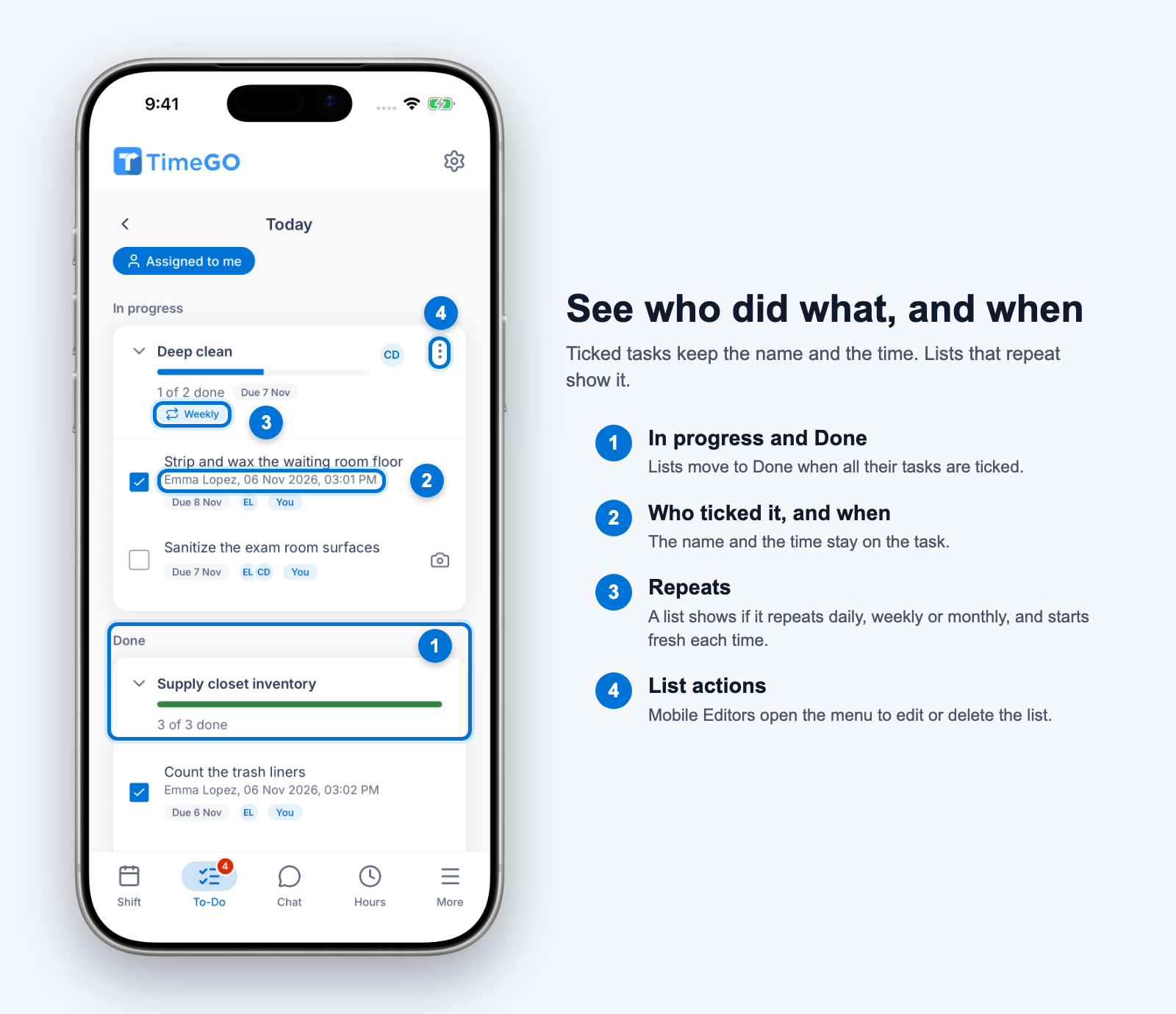
    تبقى الأيام السابقة في التطبيق للقراءة فقط. يستطيع المدير في لوحة التحكم تصحيح علامة سابقة مع ذكر السبب، ويُسجَّل التغيير.

شاهدها في TimeGO

مواقف شائعة

  • الروتين الصباحي نفسه كل يوم

    أنشئ القائمة مرة واحدة واضبطها للتكرار يوميًا. تبدأ من جديد عند منتصف الليل بتوقيت شركتك، ويبقى يوم أمس في السجل.

  • من كان عليه إعادة تعبئة المستلزمات؟

    يمكن لكل مهمة أن تسمّي الأشخاص الذين عليهم تنفيذها وموعد استحقاقها، فلا يحتاج أحد إلى التخمين.

  • أثبت أن العمل تم فعلًا

    عندما ينجز الأشخاص مهمة، يمكنهم إضافة ملاحظة قصيرة أو صورة للنتيجة.

  • يعدّل المشرف القائمة في الموقع

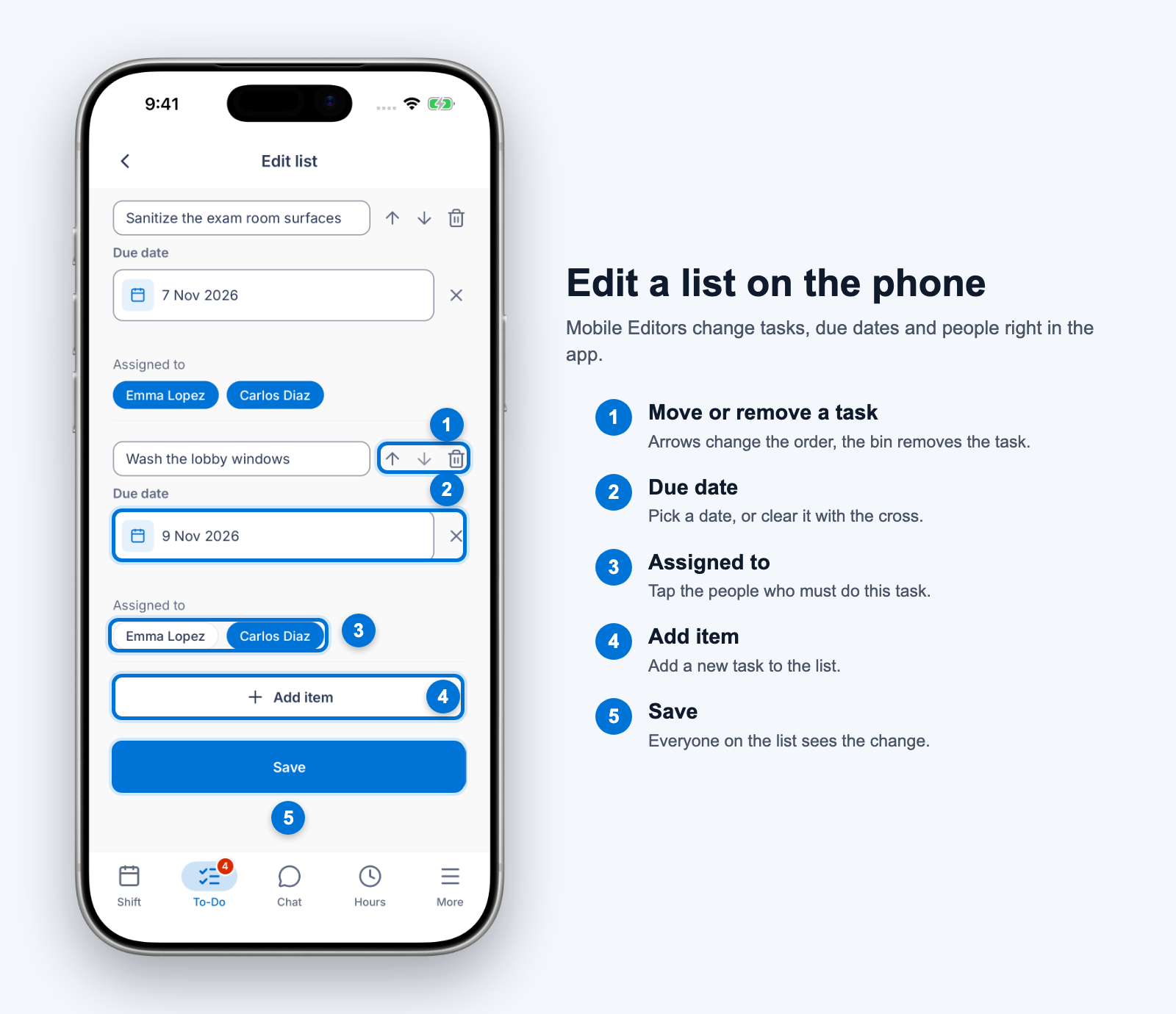
    اجعله Mobile Editor للقائمة. يغيّر المهام ومواعيد الاستحقاق والأشخاص مباشرة في التطبيق.

تطبيق الفريق ولوحة التحكم

في التطبيق

  • أنجز المهام، واكتب القيمة، وأضف ملاحظة أو صورة كإثبات.
  • يعرض Assigned to me القوائم والمهام الخاصة بك فقط.
  • ارجع إلى الأيام السابقة وشاهد ما أُنجز، للقراءة فقط.
  • رتّب قوائمك حسب ترتيب عملك.
  • يغيّر Mobile Editors العنوان والمهام ومواعيد الاستحقاق والأشخاص على الهاتف.

في لوحة التحكم

  • أرسل القائمة إلى أشخاص محددين وإلى مجموعات كاملة.
  • كرّرها يوميًا، أو أسبوعيًا في يوم تختاره، أو شهريًا في تاريخ تختاره.
  • امنح كل مهمة موعد استحقاق وأشخاصًا خاصين بها.
  • انسخ القائمة لتعيد استخدامها كقالب للموقع التالي.
  • صحّح علامة سابقة بسبب يُحفظ في السجل.

من تفيد

الأسئلة الشائعة

هل يمكن أن تتكرر قائمة المهام كل يوم؟

نعم. يمكن أن تتكرر القائمة يوميًا، أو أسبوعيًا في يوم تختاره (كل 1 إلى 12 أسبوعًا)، أو شهريًا في تاريخ تختاره. عند منتصف الليل بتوقيت شركتك تُمسح العلامات وتبقى المهام، ويُحفظ اليوم المنجز في السجل.

هل أستطيع إسناد مهمة لشخص واحد وموعد استحقاق؟

نعم. يمكن لكل مهمة أن يكون لها موعد استحقاق خاص والأشخاص الذين عليهم تنفيذها. فيعرض Assigned to me في التطبيق لكل شخص مهامه فقط.

هل يستطيع الأشخاص إضافة إثبات أن المهمة أُنجزت؟

نعم. عند تحديد المهمة يمكنهم إضافة ملاحظة قصيرة حتى 200 حرف أو صورة.

من يستطيع تعديل القائمة على الهاتف؟

الأشخاص الذين تختارهم Mobile Editors لتلك القائمة. يمكنهم تغيير العنوان والملاحظة، وإضافة المهام وتعديلها وحذفها وإعادة ترتيبها، وتحديد مواعيد الاستحقاق والأشخاص. ويستطيع المالكون والمديرون أيضًا إنشاء قائمة جديدة في التطبيق.

هل يحصل الجميع على القائمة نفسها؟

أنت تحدد. القائمة المشتركة تعني أن الجميع يُنجزون القائمة نفسها ويرون علامات بعضهم. أما نسخة لكل شخص فتعني أن لكل شخص قائمته وعلاماته الخاصة.

أين توجد قوائم المهام للوردية؟

تقع قائمة مهام الوردية أسفل المؤقت في تبويب Shift من التطبيق، ويمكنها تحديد المهام كمهام إلزامية. أما تبويب To-Do فيضم القوائم الأخرى للجميع.

أدلة خطوة بخطوة

مزايا أخرى