 English
 Español
 Tiếng Việt
 Deutsch
 Français
 Português
 Polski
 Nederlands
 Italiano
 Svenska
 Norsk
 Dansk
 Suomi
 Čeština
 हिन्दी
 العربية
حمّل تطبيق TimeGO
يستخدم الموظفون تطبيق TimeGO على iOS أو Android، ويستخدم المديرون لوحة التحكم على الويب.
ماذا يمكنك أن تفعل في التطبيق
- سجّل حضورك وانصرافك، وخذ استراحاتك، بنظام GPS ونطاق جغرافي حول كل موقع.
- اطلع على ورديتك، ووافق على التغييرات أو ارفضها.
- تحقق من ساعاتك خلال الأسبوع.
- أنجز قوائم مهام الوردية، واطلع على ما تبقّى.
- امسح نقاط التفتيش بأكواد QR أو بطاقات NFC أو نقاط GPS افتراضية.
- اطلب إجازة.
- راسل مديرك في دردشة العمل، مع الصور والملفات.
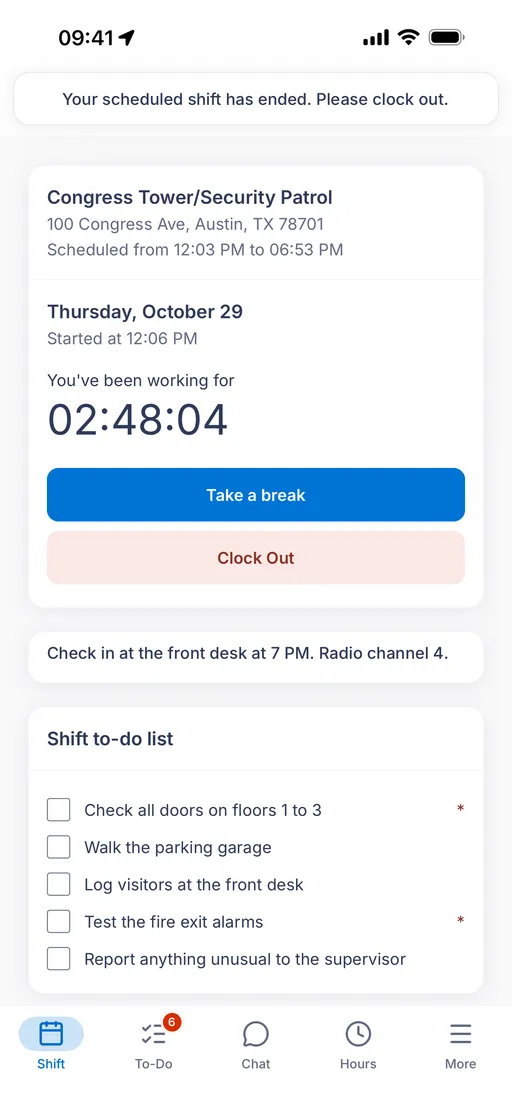
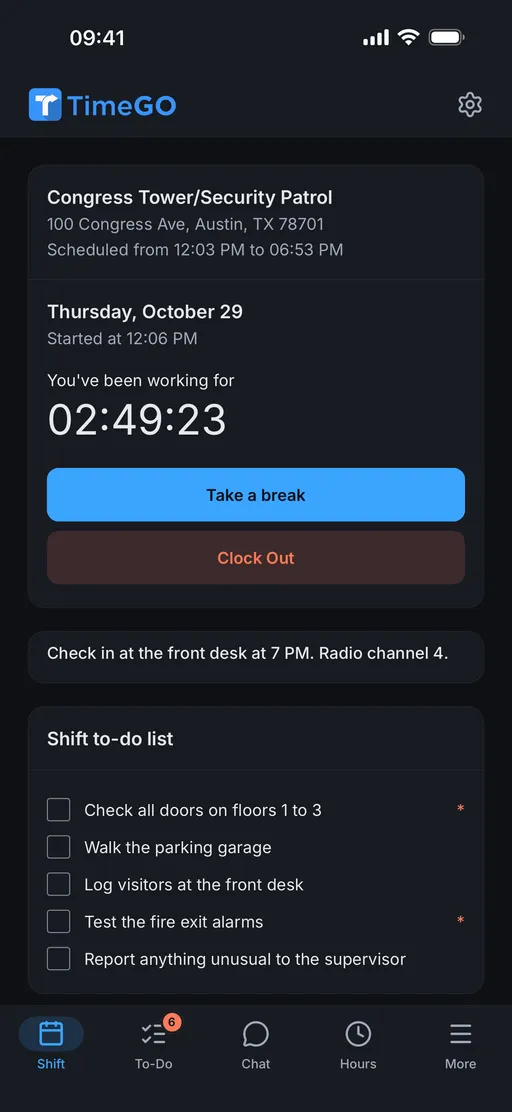


ابدأ في ثلاث خطوات
- ثبّت تطبيق TimeGO من App Store (iPhone) أو Google Play (Android).
- افتح التطبيق واضغط Sign In. أدخل Company وUsername وPassword، وهي البيانات التي أعدّتها لك شركتك، ثم اضغط Continue.
- افتح تبويب Shift واضغط Select this Job على ورديتك، ثم اضغط Clock-In عندما تصل إلى الموقع.
إذا نسيت كلمة المرور، فاضغط Forgot Your Password? في شاشة Sign In. وإذا لم تكن بياناتك جاهزة بعد، فاسأل مديرك.
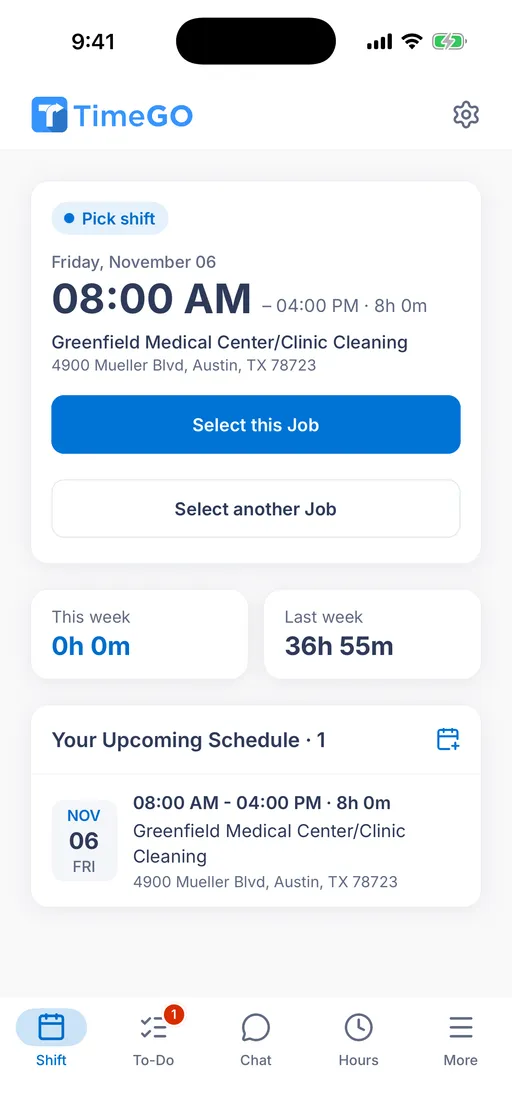
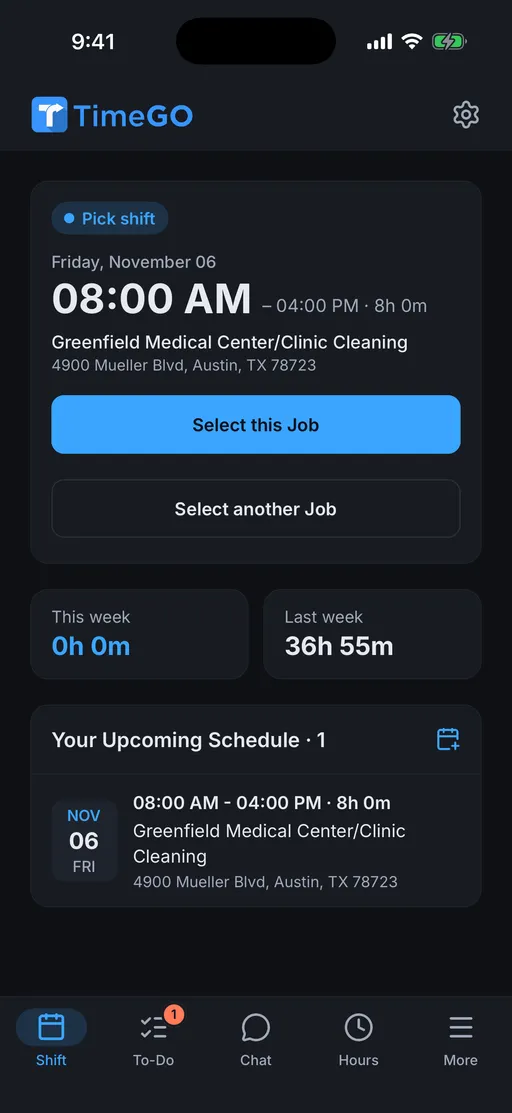
شاهد التطبيق أثناء العمل
الأسئلة الشائعة
على أي هواتف يعمل تطبيق TimeGO؟
تطبيق TimeGO متاح لأجهزة iOS وAndroid.
ما اللغات التي يستخدمها التطبيق؟
الإنجليزية والإسبانية والفيتنامية، مع مظهر فاتح ومظهر داكن.
هل يعمل التطبيق بدون إشارة؟
نعم. تُحفظ عمليات تسجيل الحضور في الهاتف، وتتم مزامنتها عند عودة الاتصال.